Cómo ejecutar WSDeactivate en Dell Encryption Enterprise
Resumen: WSDeactivate se puede ejecutar en Dell Encryption Enterprise o Dell Data Protection Enterprise Edition con estas instrucciones.
Instrucciones
En este artículo, se proporcionan instrucciones sobre cómo ejecutar WSDeactivate Dell Encryption Enterprise (anteriormente, Dell Data Protection | Enterprise Edition)
Productos afectados:
- Dell Encryption Enterprise
- Dell Data Protection | Edición Enterprise
Sistemas operativos afectados:
- Windows
Adquirir WSDeactivate comunicándose con el servicio de soporte y, a continuación, ejecútelo . Para obtener más información, haga clic en el proceso correspondiente.
Adquirir
- Comuníquese con el equipo de soporte de Dell Data Security para solicitar WSDeactivate.
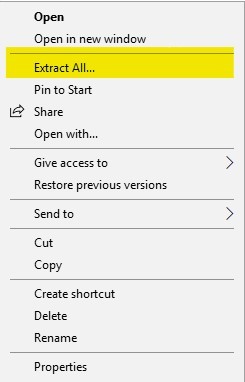
WSDeactivate.Para obtener más información sobre cómo comunicarse con el equipo de soporte de Dell Data Security, consulte Números de teléfono de soporte internacionales de Dell Data Security. - Tras la recepción, haga clic con el botón secundario en el archivo proporcionado por el soporte y, a continuación, seleccione Extract All.
- Hacer clic con el botón secundario
WSDeactivate.zipy, a continuación, seleccione Extract All.
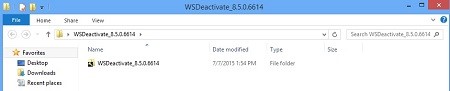
- La carpeta extraída contiene WSDeactivate.
WSDeactivate.
Ejecutar
WSDeactivate WSDeactivate se puede ejecutar mediante la interfaz de usuario (IU) o la interfaz de línea de comandos (CLI). Para obtener más información, haga clic en el método correspondiente.
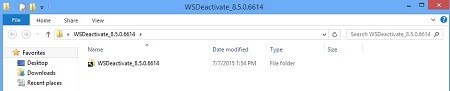
- Abra los
WSDeactivatecarpeta
- Haga doble clic en la versión correspondiente de WSDeactivate.
WSDeactivate.
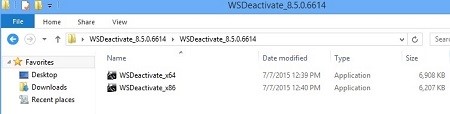 La velocidad de bits de la utilidad debe coincidir con la arquitectura del sistema operativo.
WSDeactivate_x64Versión de 64 bits:WSDeactivate_x86Versión de 32 bits:
- Desde el
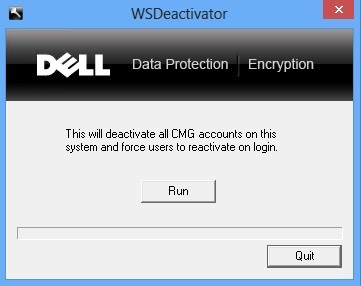
WSDeactivatorWindows, haga clic en Ejecutar.
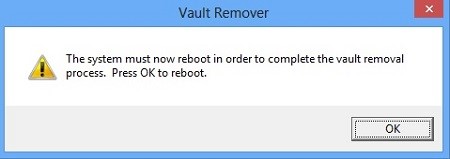
- Se muestra la ventana Vault Remover. Haga clic en OK. El equipo se reiniciará.
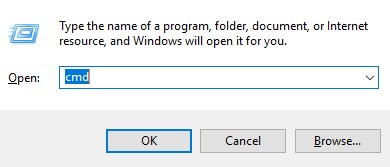
- Haga clic con el botón derecho del mouse en el menú Inicio de Windows y seleccione Run (Ejecutar).

- En la interfaz de usuario (IU) Run, escriba cmd y, luego, presione CTRL + SHIFT + INTRO para ejecutar el símbolo del sistema como administrador.
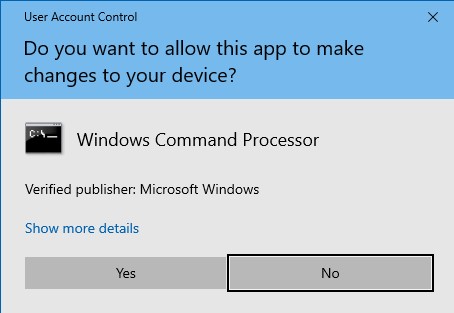
- Si UAC (Control de cuentas de usuario) está habilitado, haga clic en Sí.
- En el símbolo de sistema, escriba
WSDeactivatecon los parámetros deseados.
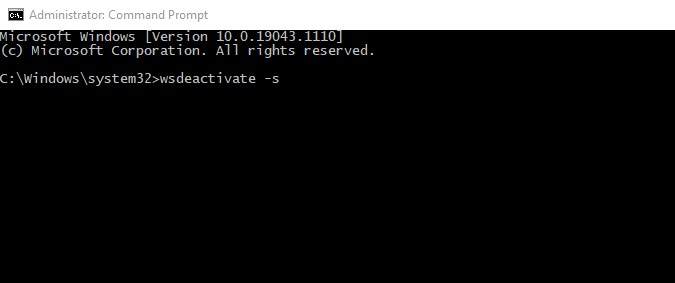
Parámetros:
En la siguiente tabla se muestran los parámetros disponibles para WSDeactivate. WSDeactivate.
| Parámetros | Significado |
|---|---|
–s |
Ejecuta la utilidad de forma silenciosa, lo que suprime las solicitudes de confirmación de ejecución y reinicio |
–n |
Sin reinicio, que suprime el reinicio después de la desactivación |
Ejemplos de CLI:
Ejemplo 1:
WSDeactivate_x64 -sEl primer ejemplo contiene lo siguiente:
- Bit: x64
- Instalación silenciosa = Sí
- Reinicio = Sí
Ejemplo 2:
WSDeactivate_x86 -s -nEl segundo ejemplo contiene lo siguiente:
- Bit: x32
- Instalación silenciosa = Sí
- Reinicio = No
Otros recursos: Documentación de Dell Encryption: Guía de uso de Dell Encryption WSDeactivate