NetWorker: Solución de problemas de respaldo y restauración de VM en NVP vProxy rendimiento
Resumen: En este artículo, se define el enfoque de diagnóstico de la solución de problemas de rendimiento de respaldo o restauración de máquinas virtuales (VM) cuando se utiliza la solución vProxy NetWorker VMware Protection (NVP). ...
Instrucciones
Los problemas relacionados con el rendimiento implican muchos componentes. Comprender el alcance del problema y el entorno es crucial para determinar la respuesta a cualquier pregunta relacionada con el rendimiento.
Consideraciones:
- Alcance: ¿El problema es específico de una VM, de un lote de VM o de todas las VM? ¿Hay factores diferenciadores entre las máquinas virtuales en las que se observa el problema en comparación con las máquinas virtuales en las que no se observa ningún problema (por ejemplo, ubicación, configuración, tamaño, etc.)?
- Control de versiones de vProxy: Asegúrese de que se utilice la versión de vProxy compatible más reciente para garantizar que se utilicen bibliotecas de VMware y Data Domain optimizadas:
- Requisitos de compatibilidad
- Información de sesión
- Modo de transporte de respaldo o restauración:
- El dispositivo vProxy es compatible con los modos de transporte Adición en caliente y Dispositivo de bloque de red (NBD).
- La configuración de la sesión de adición en caliente y NBD se define en las propiedades del vProxy. Proxies de VMware para dispositivos > de NetWorker Management Console (NMC) >
- La adición en caliente conecta el vProxy directamente a los almacenes de datos de VMware y los archivos de disco de VM.
- Se espera que el NBD sea más lento a medida que pasa por la red de administración de ESXi. Esto puede causar congestión en la red de VMware.
- El método predeterminado utilizado es HotAdd; sin embargo, en algunas configuraciones no es posible realizar la adición en caliente. En la Guía de integración de VMware de NetWorker para obtener información adicional sobre adición en caliente/NBD.
- Las sesiones de respaldo y restauración de VM (que se detallan a continuación) muestran qué modo de transporte se utilizó en la sesión.
- Nivel de respaldo: Si los respaldos se ejecutan como completos de nivel, considere la posibilidad de programar incrementalmente. Todos los respaldos de VM se realizan en Data Domain, que crea respaldos completos sintéticos virtuales. Esto significa que todos los respaldos incrementales se tratan como un nuevo respaldo completo en el sistema de DD, lo que admite "forever incremental". No hay ningún requisito de Dell para programar respaldos completos a menos que sea necesario para el cumplimiento; Esto debe hacerse con moderación cuando sea posible.
- Cantidad de sesiones de respaldo o restauración:
- ¿El problema solo se observa con una carga alta de respaldo o restauración, o se puede observar si solo hay una sesión en ejecución?
- Paralelismo
- Modos de optimización de respaldo
- Los grupos de protección de VMware admiten dos respaldos: Rendimiento y Capacidad. Esta configuración se puede encontrar en las propiedades del grupo de NMC en Grupos de protección>.
- El modo Optimized for Capacity utiliza la segmentación de tamaño variable, lo que genera más sobrecarga en el procesamiento de datos debido a la tasa de desduplicación más alta, pero reduce la capacidad consumida en el sistema Data Domain.
- Optimized for Performance proporciona mejoras de rendimiento cuando se respaldan máquinas virtuales mediante Changed Block Tracking (CBT) y se replican datos en un sistema Data Domain, y es particularmente eficaz cuando se respaldan archivos VMDK de gran tamaño. Aunque Optimized for Performance da como resultado un uso de espacio adicional en el dispositivo Data Domain (alrededor del 20 %), este modo mejora significativamente el rendimiento de I/O aleatoria para las restauraciones de acceso instantáneo.
- Modo de transporte de respaldo o restauración:
- Información del dispositivo
- Data Domain:
- ¿Data Domain es un Data Domain físico o un Data Domain Virtual Edition (DDVE)?
- Para DDVE, ¿cuál es el tipo de implementación, si VMware ESXi alojado o alojado en la nube?
- Modelo de Data Domain y versión del sistema operativo
- ¿Proximidad de Data Domain al vCenter de destino? ¿Está en el mismo centro de datos o el tráfico se transmite a través de Internet/WAN?
- Si hay pérdida de paquetes o alta latencia (>= 50 ms) entre los hosts involucrados (vCenter, vProxy, Data Domain), el rendimiento del respaldo y la restauración puede verse afectado.
- ¿Data Domain es un Data Domain físico o un Data Domain Virtual Edition (DDVE)?
- Data Domain:
- Nube: ¿Hay algún componente de la nube que se utilice en el entorno, por ejemplo? ¿VMware vCenter, Data Domain, etc.?
- ¿Los componentes de la nube están en la misma región o son los datos los que viajan entre regiones?
- ¿Hay tráfico que atraviesa una infraestructura diferente? por ejemplo, de físico a nube, VMware tradicional a nube, etc.
- En el caso de DDVE en Azure, compruebe lo siguiente en el Portal de administración de Azure:
- Vaya a la VM de DDVE, en la pestaña Overview , observe el tamaño. Esto define el nivel de recursos de proceso de la máquina virtual de Azure. Información general sobre los tamaños de las máquinas virtuales: Azure Virtual Machines | Microsoft Learn
- En la pestaña Visión general , desplácese hacia abajo y haga clic en Disco. Revise el tipo de almacenamiento, el tamaño, el máximo de IOPS y el rendimiento máximo (MB/s). Se espera que la SSD premium tenga un mejor rendimiento que la HDD estándar.
NOTA: No se puede esperar un rendimiento de operación de NetWorker mayor que el rendimiento máximo de la VM.
- Vaya a la VM de DDVE, en la pestaña Overview , observe el tamaño. Esto define el nivel de recursos de proceso de la máquina virtual de Azure. Información general sobre los tamaños de las máquinas virtuales: Azure Virtual Machines | Microsoft Learn

- Ubicación: ¿Data Domain y vCenter están en el mismo centro de datos, o la sesión de respaldo o recuperación se realiza a través de Internet?
- Conectividad y latencia: Si hay pérdida de paquetes o alta latencia (>= 50 ms) entre los hosts involucrados (vCenter, vProxy, Data Domain), el rendimiento del respaldo y la restauración puede verse afectado.
-
- vProxy: los respaldos fallan con el código de recurso no encontrado -404 "Sesión inactiva obsoleta"
- Las guías de planificación y optimización del rendimiento de NetWorker se encuentran en la página del producto NetWorker en el soporte de Dell
Respaldo de VM
- En el servidor de NetWorker, cree un archivo de entrada (por ejemplo: vmperf)2.
vmperf) - Complete el archivo de entrada con los siguientes detalles:
. type: save job; vm_name: VM_NAME
sh vm_name; job output; start time; end time; job log file
p
mminfo -kot .
- Mediante
jobqueryCon la consulta de trabajo y el archivo de entrada, podemos recolectar detalles sobre las horas de inicio y finalización del trabajo, y la información del registro de la sesión de respaldo.
[root@nwserver ~]# jobquery -i vmperf
Current query set
                    end time: 1654567313;
                job log file: \
/nsr/logs/policy/Gold/VMware/353252-winclient01-2022-6-6-19-1-53.log;
                  job output: Backup completed successfully.;
                  start time: 1654567245;
                     vm_name: winclient01;
end time: 1654480913;
                job log file: \
/nsr/logs/policy/Gold/VMware/353027-winclient01-2022-6-5-19-1-53.log;
                  job output: Backup completed successfully.;
                  start time: 1654480845;

                     vm_name: winclient01;
end time: 1654394509;
                job log file: \
/nsr/logs/policy/Gold/VMware/352801-winclient01-2022-6-4-19-1-47.log;
                  job output: Backup completed successfully.;
                  start time: 1654394446;
                     vm_name: winclient01;
- Los tiempos que se emiten son en tiempo UNIX, pero esto se puede convertir con:
date -d@UNIX_TIME
Ejemplo:
[root@nwserver ~]# date -d@1654394446
Sat Jun  4 19:00:46 PDT 2022
[root@nwserver ~]# date -d@1654394509
Sat Jun  4 19:01:49 PDT 2022
- En el caso de los respaldos que tengan una ejecución de respaldo prolongada, revise el archivo de registro de trabajos para obtener información sobre el rendimiento:
[root@nwserver ~]# cat /nsr/logs/policy/Gold/VMware/352801-winclient01-2022-6-4-19-1-47.log | grep "DiskStats"
2022-06-05T02:01:48Z INFO:   [@(#) Build number: 95] DiskStats: Disk Label    |  Mode  | Bytes Moved |  Read Rate   |  Write Rate  |     Overhead  |   VDDK Wait   |   Total Time  | VM MORef  | VM Name
2022-06-05T02:01:48Z INFO:   [@(#) Build number: 95] DiskStats: ------------- | ------ | ----------- | ------------ | ------------ | ------------- | ------------- | ------------- | --------- | ------------------------------
2022-06-05T02:01:48Z INFO:   [@(#) Build number: 95] DiskStats: Hard disk 1   | hotadd |      94 MiB |     17 MiB/s |    103 MiB/s |       0:00:17 |       0:00:16 |       0:00:56 | vm-5001   | winclient01
2022-06-05T02:01:48Z INFO:   [@(#) Build number: 95] DiskStats: Total         |        |      94 MiB |     17 MiB/s |    103 MiB/s |       0:00:17 |       0:00:16 |       0:00:56 | vm-5001   | winclient01
2022-06-05T02:01:48Z INFO:   [@(#) Build number: 95] DiskStats: CSV: Generate stats in CSV format for friendly import to spreadsheet.
2022-06-05T02:01:48Z INFO:   [@(#) Build number: 95] DiskStats: CSV: VM MORef,VM Name,Disk Label,Mode,Bytes Moved,Total Time (sec),Overhead (sec),VDDK Wait (sec),Read Rate (b/s),Write Rate (b/s)
2022-06-05T02:01:48Z INFO:   [@(#) Build number: 95] DiskStats: CSV: vm-5001,winclient01,Hard disk 1,hotadd,98369536,56,17,17,17673109,107196400
- Los registros de políticas para la VM específica se pueden revisar mediante la ejecución del siguiente comando:
cat /nsr/policy/POLICY_NAME/WORKFLOW_NAME/*VM_NAME*.log | grep DiskStats
[root@nwserver ~]# cat /nsr/logs/policy/Gold/VMware/*winclient01*.log | grep "DiskStats"
2022-06-05T02:01:48Z INFO:   [@(#) Build number: 95] DiskStats: Disk Label    |  Mode  | Bytes Moved |  Read Rate   |  Write Rate  |     Overhead  |   VDDK Wait   |   Total Time  | VM MORef  | VM Name
2022-06-05T02:01:48Z INFO:   [@(#) Build number: 95] DiskStats: ------------- | ------ | ----------- | ------------ | ------------ | ------------- | ------------- | ------------- | --------- | ------------------------------
2022-06-05T02:01:48Z INFO:   [@(#) Build number: 95] DiskStats: Hard disk 1   | hotadd |      94 MiB |     17 MiB/s |    103 MiB/s |       0:00:17 |       0:00:16 |       0:00:56 | vm-5001   | winclient01
2022-06-05T02:01:48Z INFO:   [@(#) Build number: 95] DiskStats: Total         |        |      94 MiB |     17 MiB/s |    103 MiB/s |       0:00:17 |       0:00:16 |       0:00:56 | vm-5001   | winclient01
2022-06-05T02:01:48Z INFO:   [@(#) Build number: 95] DiskStats: CSV: Generate stats in CSV format for friendly import to spreadsheet.
2022-06-05T02:01:48Z INFO:   [@(#) Build number: 95] DiskStats: CSV: VM MORef,VM Name,Disk Label,Mode,Bytes Moved,Total Time (sec),Overhead (sec),VDDK Wait (sec),Read Rate (b/s),Write Rate (b/s)
2022-06-05T02:01:48Z INFO:   [@(#) Build number: 95] DiskStats: CSV: vm-5001,winclient01,Hard disk 1,hotadd,98369536,56,17,17,17673109,107196400
2022-06-06T02:01:48Z INFO:   [@(#) Build number: 95] DiskStats: Disk Label    |  Mode  | Bytes Moved |  Read Rate   |  Write Rate  |     Overhead  |   VDDK Wait   |   Total Time  | VM MORef  | VM Name
2022-06-06T02:01:48Z INFO:   [@(#) Build number: 95] DiskStats: ------------- | ------ | ----------- | ------------ | ------------ | ------------- | ------------- | ------------- | --------- | ------------------------------
2022-06-06T02:01:48Z INFO:   [@(#) Build number: 95] DiskStats: Hard disk 1   | hotadd |      95 MiB |     16 MiB/s |    119 MiB/s |       0:00:17 |       0:00:16 |       0:00:56 | vm-5001   | winclient01
2022-06-06T02:01:48Z INFO:   [@(#) Build number: 95] DiskStats: Total         |        |      95 MiB |     16 MiB/s |    119 MiB/s |       0:00:17 |       0:00:16 |       0:00:56 | vm-5001   | winclient01
2022-06-06T02:01:48Z INFO:   [@(#) Build number: 95] DiskStats: CSV: Generate stats in CSV format for friendly import to spreadsheet.
2022-06-06T02:01:48Z INFO:   [@(#) Build number: 95] DiskStats: CSV: VM MORef,VM Name,Disk Label,Mode,Bytes Moved,Total Time (sec),Overhead (sec),VDDK Wait (sec),Read Rate (b/s),Write Rate (b/s)
2022-06-06T02:01:48Z INFO:   [@(#) Build number: 95] DiskStats: CSV: vm-5001,winclient01,Hard disk 1,hotadd,99221504,57,17,17,16272803,124243462
2022-06-07T02:01:49Z INFO:   [@(#) Build number: 95] DiskStats: Disk Label    |  Mode  | Bytes Moved |  Read Rate   |  Write Rate  |     Overhead  |   VDDK Wait   |   Total Time  | VM MORef  | VM Name
2022-06-07T02:01:49Z INFO:   [@(#) Build number: 95] DiskStats: ------------- | ------ | ----------- | ------------ | ------------ | ------------- | ------------- | ------------- | --------- | ------------------------------
2022-06-07T02:01:49Z INFO:   [@(#) Build number: 95] DiskStats: Hard disk 1   | hotadd |      97 MiB |     15 MiB/s |    110 MiB/s |       0:00:16 |       0:00:16 |       0:00:57 | vm-5001   | winclient01
2022-06-07T02:01:49Z INFO:   [@(#) Build number: 95] DiskStats: Total         |        |      97 MiB |     15 MiB/s |    110 MiB/s |       0:00:16 |       0:00:16 |       0:00:57 | vm-5001   | winclient01
2022-06-07T02:01:49Z INFO:   [@(#) Build number: 95] DiskStats: CSV: Generate stats in CSV format for friendly import to spreadsheet.
2022-06-07T02:01:49Z INFO:   [@(#) Build number: 95] DiskStats: CSV: VM MORef,VM Name,Disk Label,Mode,Bytes Moved,Total Time (sec),Overhead (sec),VDDK Wait (sec),Read Rate (b/s),Write Rate (b/s)
2022-06-07T02:01:49Z INFO:   [@(#) Build number: 95] DiskStats: CSV: vm-5
jobsdb Valor predeterminado: 72 horas. Después de que se muestre el mensaje jobsdb ha pasado los registros de políticas asociados y jobquery se eliminan las entradas; sin embargo, el dispositivo vProxy conserva los registros de sesiones de respaldo de VM localmente en /opt/emc/vproxy/runtime/logs/recycle/vbackupd/.
Restauración de VM: a
Para las restauraciones que están en curso, el rendimiento se puede observar en la columna "Rate" de la pestaña Recover :
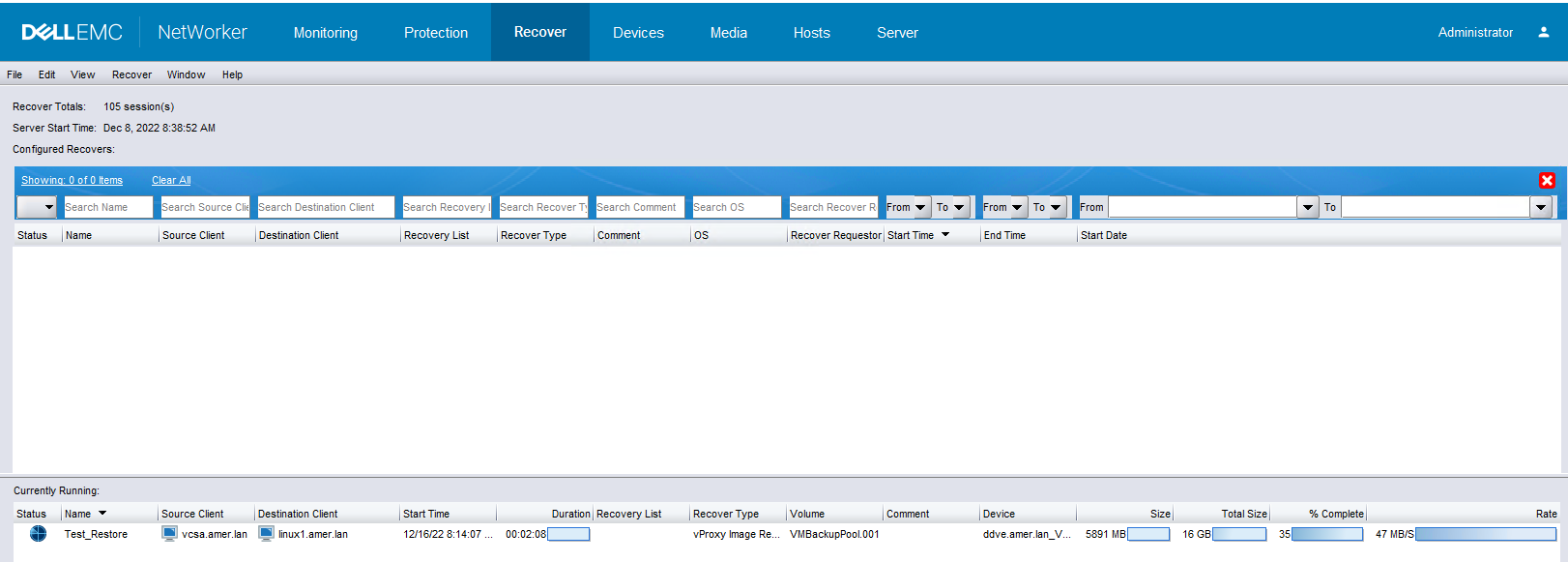
Una vez finalizada la sesión del trabajo de restauración, el registro de restauración se puede revisar desde las siguientes ubicaciones:
- NetWorker Management Console: Abra la sesión de recuperación guardada. La ventana de registro detalla el rendimiento en los discos. Los registros de recuperación están sujetos a lo siguiente:
jobsdbRetención (valor predeterminado de 72 horas) Si ha pasado este tiempo, el registro de la sesión de recuperación se elimina de NetWorker Server, pero continúa residiendo en el dispositivo vProxy. - Servidor NetWorker:
- Linux:
/nsr/logs/recover/RecoverName.log - Windows:
C:\Program Files\EMC NetWorker\nsr\logs\recover\RecoverName.log - Los registros de recuperación están sujetos a lo siguiente:
jobsdbEl valor predeterminado es 72 horas. Si ha pasado este tiempo, el registro de la sesión de recuperación se elimina de NetWorker Server, pero continúa residiendo en el dispositivo vProxy.
- Linux:
- Dispositivo vProxy: los registros de la sesión de recuperación de VM completados/fallidos se pueden encontrar en el dispositivo vProxy en
/opt/emc/vproxy/runtime/logs/recycle/vrecoverd/date/recover_session_id.log
2022-12-16T16:18:50Z NOTICE: [@(#) Build number: 54] Successfully recovered to a new VM.
2022-12-16T16:18:50Z INFO:   [@(#) Build number: 54] Disk Label    |  Mode  | Bytes Moved |  Read Rate   |  Write Rate  |     Overhead  |   VDDK Wait   |   Total Time  | VM MORef  | VM Name
2022-12-16T16:18:50Z INFO:   [@(#) Build number: 54] ------------- | ------ | ----------- | ------------ | ------------ | ------------- | ------------- | ------------- | --------- | ------------------------------
2022-12-16T16:18:50Z INFO:   [@(#) Build number: 54] Hard disk 1   | hotadd |      10 GiB |     44 MiB/s |     68 MiB/s |       0:00:17 |        1.4 us |       0:04:25 | vm-12226  | linuxclient01_1
2022-12-16T16:18:50Z INFO:   [@(#) Build number: 54] Total         |        |      10 GiB |     44 MiB/s |     68 MiB/s |       0:00:17 |        1.4 us |       0:04:25 | vm-12226  | linuxclient01_1
2022-12-16T16:18:50Z INFO:   [@(#) Build number: 54] CSV: Generate stats in CSV format for friendly import to a spreadsheet.
2022-12-16T16:18:50Z INFO:   [@(#) Build number: 54] CSV: VM MORef,VM Name,Disk Label,Mode,Bytes Moved,Total Time (sec),Overhead (sec),VDDK Wait (sec),Read Rate (b/s),Write Rate (b/s)
2022-12-16T16:18:50Z INFO:   [@(#) Build number: 54] CSV: vm-12226,linuxclient01_1,Hard disk 1,hotadd,10032185344,265,18,0,45138154,71134513
2022-12-16T16:18:50Z NOTICE: [@(#) Build number: 54] Moved 10 GiB at 36 MiB/s. Elapsed Time: 4m31s
Solución de problemas de rendimiento de rendimiento de vProxy
El archivo ddpconnchk se puede utilizar para probar la conectividad de red y el rendimiento del vProxy al dispositivo DD.
Coleccionismo ddpconnchk:
- Descargue el archivo
ddpconnchkutilidad de las herramientas de Dell NetWorker - El archivo
ddpconnchk.zipcontiene varias versiones de laddpconnchkUtilities Use laddpconnchkutilidad que coincida o se alinee estrechamente con la versión de DD OS del dispositivo Data Domain. - Extraiga el paquete comprimido y copie el archivo
ddpconnchk_linux_x86_64.tar/home/admindirectory
Use: ddpconnchk:
- Inicio de sesión en iDRAC
ddpconnchk_linux_x86_64.tarwas copied to - Cambie al usuario raíz:
sudo su - - Extraiga .
.tartar xvf /home/admin/ddpconnchk_linux_x86_64.tar - Configure los permisos de
ddpconnchk: chmod 775 ddpconnchk - Un ejemplo de prueba sería un volcado de escritura del vProxy a un
ddboost
/ddpconnchk -s DATADOMAIN_HOSTNAME -u ddboost_username -l storage_unit_name -T writeimage -i 1G -n 1vproxy01:~ # ls -l | grep ddpconnchk -rwxrwxr-x 1 59899 59899 3688848 May 16 2022 ddpconnchk -rw-r--r-- 1 59899 59899 12086 May 16 2022 ddpconnchk_README.txt vproxy01:~ # ./ddpconnchk -s ddve.amer.lan -u sysadmin -p EmcLegato@01 -l linux1 -T writeimage -i 1G -n 1 DDP CLIENT LIBRARY VERSION 7:9:0:0-1010470 SERVER: ddve.amer.lan --------------------- *** CONNECT SERVER TEST, ddve.amer.lan DDP Connect Server Test PASSED *** LIST SUs TEST, ddve.amer.lan DDLOG: WARN: [68A0:1FBF0F0] ddcl_ddp_get_su(): Deprecated API ddp_get_storage_units_list is used by client 3 SUs total List SUs Test PASSED *** GET SU INFO TEST, ddve.amer.lan/linux1 5 images total Get SU Info Test PASSED *** EXTENDED TEST: WRITE IMAGE, ddve.amer.lan/linux1/1073741824 DDLOG: INFO: [68A0:1FBF0F0] ddcl_new_client_buffers created private pool with 776 DDCL buffers DDLOG: INFO: [68A0:1FBF0F0] Cleaning up readahead cache do_ra is 1 ra_init is 0 DDLOG: INFO: [68A0:1FBF0F0] vrapid_nfs_connect: ifgroup disabled DDLOG: INFO: [68A0:1FBF0F0] JOB END IMAGE_DELETE ip=192.168.7.105 pid=26784 cd=0 enc=off DDLOG: INFO: [68A0:1FBF0F0] JOB START IMAGE_WRITE ip=192.168.7.105 pid=26784 cd=0 enc=off linux1/write_000 DDLOG: INFO: [68A0:1FBF0F0] ddcl_ddcp_ctx_init():358 - idx=3408002, detect_markers=1 DDLOG: INFO: [68A0:1FBF0F0] New fingerprint environment. DDLOG: INFO: [68A0:1FBF0F0] Segmentation: version [9], min [4096], avg [8192], max [12288], mask = [0x0], skip_first [4096], skip_last [0] DDLOG: INFO: [68A0:1FBF0F0] ddcl_new_client_buffers created private pool with 776 DDCL buffers DDLOG: INFO: [68A0:1FBF0F0] Allocated read_ctx_pool of size 223488 DDLOG: INFO: [68A0:1FBF0F0] JOB START IMAGE_READ ip=192.168.7.105 pid=26784 cd=0 enc=off linux1/write_000 Cumulative Write Throughput: 102.40 MB/s Cumulative Read Throughput: 102.40 MB/s WRITE IMAGE PASSED SUCCESS: All tests completed
-i 1g-n 1- Estos archivos son temporales y se eliminarán una vez que se complete la operación de prueba.
Data Domain tiene varias tarjetas de interfaz de red (NIC) y vProxy utiliza una NIC de administración de 1 GB.
Hay varias NIC en el sistema Data Domain. La NIC de administración suele ser una interfaz de 1 GB; Data Domain también puede tener NIC de 10 GB para la transferencia de datos.
- Identifique las direcciones IP de la NIC de 1 GB y las NIC de 10 GB. El administrador de Data Domain debe confirmar esto.
- Confirme qué dirección IP se resuelve en el nombre de dispositivo o Data Domain que utilizan NetWorker Server y el nodo de almacenamiento:
nslookup DataDomain_hostname
- Si el nodo de almacenamiento del NetWorker Server (si se utiliza) o el dispositivo vProxy se resuelven en la dirección IP de 1 GB, cree una entrada de archivo de host en los sistemas que resuelven la dirección IP de 1 GB para resolver el nombre de host de Data Domain en la dirección IP de 10 GB.
- Si se realizan cambios en el dispositivo vProxy, vuelva a cargar los demonios
systemctl reload-daemon
systemctl restart <service>
services: vrecoverd, vbackupd, vflrd
- Reinicie el respaldo y la restauración, y confirme si el rendimiento aumentó.
Rendimiento de Data Domain:
Registro de certificación previa de Data Domain Boost:
- Abra una sesión SSH en el NVE y autentifíquese como administrador.3. A continuación, cambie a root:
sudo su - - Cree el siguiente archivo:
vi /ddboost_precert.ini
precert_enabled=true num_log_files=4 log_file_size=512 log_file_name=ddboost_precert.log log_file_dir=/DDLog ddcl_logs_include=true ddcl_logs_sev=3 - Crear nuevo directorio de registros
mkdir /DDLog ; chmod 777 /DDLog - Habilite la depuración en el motor vProxy para el cual está solucionando problemas:
vbackupd: /opt/emc/vproxy/bin/vProxy_debug.sh -s -d vbackupd -p ddboost -l debug vflrd: /opt/emc/vproxy/bin/vProxy_debug.sh -s -d vflrd -p ddboost -l debug vrecoverd: /opt/emc/vproxy/bin/vProxy_debug.sh -s -d vrecoverd -p ddboost -l debug - Realice una operación de respaldo o restauración.
- Consulte el siguiente artículo para obtener detalles sobre cómo revisar el registro de precertificados: NetWorker: Cómo analizar el rendimiento de I/O mediante ddboost_precert.log
NOTA:precert-io-perf.pyse puede copiar y ejecutar directamente desde el vProxy. El script se ejecuta directamente en el archivo/DDLog/ddboost_precert.logfile. Como alternativa, puede copiar el archivoddboost_precert.logarchivos del vProxy y ejecuteprecert-io-perf.pyde otro sistema.
Flujos del sistema Data Domain
- Inicie sesión en Data Domain.
sysadmin.
net ping VCENTER_NAME/IP
- Compruebe la visión general del rendimiento de Data Domain:
system show performance - Compruebe las estadísticas y los errores de DD Boost:
ddboost show stats
- Uso
net iperf
net iperf client VPROXY_IP_ADDRESS port 9090 interval 2
sysadmin@ddve01# net iperf client 192.168.9.131 port 9090 interval 2
------------------------------------------------------------
Client connecting to 192.168.9.131, TCP port 9090
TCP window size:  256 KByte (default)
------------------------------------------------------------
[  3] local 192.168.9.106 port 45132 connected with 192.168.9.131 port 9090
write failed: Connection reset by peer
[ ID] Interval       Transfer     Bandwidth
[  3]  0.0- 0.0 sec   239 KBytes  1.48 Gbits/s
- Uso
net iperf
net iperf client VCENTER_IP_ADDRESS port 443 interval 2
sysadmin@ddve01# net iperf client 192.168.9.111 port 443 interval 2
------------------------------------------------------------
Client connecting to 192.168.9.111, TCP port 443
TCP window size:  256 KByte (default)
------------------------------------------------------------
[  3] local 192.168.9.106 port 37072 connected with 192.168.9.111 port 443
write failed: Broken pipe
[ ID] Interval       Transfer     Bandwidth
[  3]  0.0- 0.0 sec   239 KBytes   147 Mbits/sec
Información adicional
Artículos relacionados:
- NVP vProxy: comprensión de los niveles y tamaños de respaldo de VM de VMware que se muestran en NetWorker
- NetWorker VMware Protection-vProxy: Cómo habilitar el registro de depuración
- Data Domain: DDPCONNCHK Cómo solucionar problemas de conectividad y rendimiento de Data Domain DD Boost (Es necesario iniciar sesión como usuario registrado del soporte de Dell para ver este artículo).
Punto 5 de respaldos de VM, expandido:
Recopile las estadísticas del disco para todos los vbackupd sesiones con la siguiente sintaxis en el vProxy:
grep -rnw "DiskStats" /opt/emc/vproxy/runtime/logs/recycle/vbackupd/ | grep -v "0 Bytes\|CSV" | awk '!seen["DiskStats: Disk Label"]++ || $0 !~ /DiskStats: Disk Label/'
O bien, redirija a un archivo que pueda copiar desde el vProxy:
grep -rnw "DiskStats" /opt/emc/vproxy/runtime/logs/recycle/vbackupd/ | grep -v "0 Bytes\|CSV" | awk '!seen["DiskStats: Disk Label"]++ || $0 !~ /DiskStats: Disk Label/' > /tmp/$(hostname)-vbackupStats.txt
Ejemplo:
nsr-vproxy01:~ # grep -rnw "DiskStats" /opt/emc/vproxy/runtime/logs/recycle/vbackupd/ | grep -v "0 Bytes\|CSV" | awk '!seen["DiskStats: Disk Label"]++ || $0 !~ /DiskStats: Disk Label/'
/opt/emc/vproxy/runtime/logs/recycle/vbackupd/20260513_1/BackupVmSessions-c5300e6c-3da1-42bf-a08b-fe9ec7d9197b.log:644:2026-05-13T01:01:42Z INFO:   [@(#) Build number: 112] DiskStats: Disk Label    |  Mode  | Bytes Moved |  Read Rate   |  Write Rate  |     Overhead  |   VDDK Wait   |   Total Time  | VM MORef  | VM Name
/opt/emc/vproxy/runtime/logs/recycle/vbackupd/20260513_1/BackupVmSessions-c5300e6c-3da1-42bf-a08b-fe9ec7d9197b.log:645:2026-05-13T01:01:42Z INFO:   [@(#) Build number: 112] DiskStats: ------------- | ------ | ----------- | ------------ | ------------ | ------------- | ------------- | ------------- | --------- | ------------------------------
/opt/emc/vproxy/runtime/logs/recycle/vbackupd/20260513_1/BackupVmSessions-de722843-9e1c-4c3c-8628-06ddb08aaafc.log:679:2026-05-13T01:02:30Z INFO:   [@(#) Build number: 112] DiskStats: ------------- | ------ | ----------- | ------------ | ------------ | ------------- | ------------- | ------------- | --------- | ------------------------------
/opt/emc/vproxy/runtime/logs/recycle/vbackupd/20260513_1/BackupVmSessions-de722843-9e1c-4c3c-8628-06ddb08aaafc.log:680:2026-05-13T01:02:30Z INFO:   [@(#) Build number: 112] DiskStats: Hard disk 1   | hotadd |       2 GiB |     28 MiB/s |    223 MiB/s |       0:00:22 |       96.6 ms |       0:01:41 | vm-4002   | win-client01.amer.lan
/opt/emc/vproxy/runtime/logs/recycle/vbackupd/20260513_1/BackupVmSessions-de722843-9e1c-4c3c-8628-06ddb08aaafc.log:681:2026-05-13T01:02:30Z INFO:   [@(#) Build number: 112] DiskStats: Total         |        |       2 GiB |     28 MiB/s |    223 MiB/s |       0:00:22 |       96.6 ms |       0:01:41 | vm-4002   | win-client01.amer.lan
/opt/emc/vproxy/runtime/logs/recycle/vbackupd/20260513_1/BackupVmSessions-7f086276-c673-441d-b3b1-e5a44fa81ab6.log:661:2026-05-13T01:02:06Z INFO:   [@(#) Build number: 112] DiskStats: ------------- | ------ | ----------- | ------------ | ------------ | ------------- | ------------- | ------------- | --------- | ------------------------------
/opt/emc/vproxy/runtime/logs/recycle/vbackupd/20260513_1/BackupVmSessions-7f086276-c673-441d-b3b1-e5a44fa81ab6.log:662:2026-05-13T01:02:06Z INFO:   [@(#) Build number: 112] DiskStats: Hard disk 1   | hotadd |     492 MiB |     23 MiB/s |    234 MiB/s |       0:00:20 |       0:00:22 |       0:01:17 | vm-4007   | rhel-client01.amer.lan
/opt/emc/vproxy/runtime/logs/recycle/vbackupd/20260513_1/BackupVmSessions-7f086276-c673-441d-b3b1-e5a44fa81ab6.log:663:2026-05-13T01:02:06Z INFO:   [@(#) Build number: 112] DiskStats: Total         |        |     492 MiB |     23 MiB/s |    234 MiB/s |       0:00:20 |       0:00:22 |       0:01:18 | vm-4007   | rhel-client01.amer.lan
/opt/emc/vproxy/runtime/logs/recycle/vbackupd/20260513_1/BackupVmSessions-41054224-c9ea-4a59-a17c-62c006e90440.log:659:2026-05-13T01:01:42Z INFO:   [@(#) Build number: 112] DiskStats: ------------- | ------ | ----------- | ------------ | ------------ | ------------- | ------------- | ------------- | --------- | ------------------------------
/opt/emc/vproxy/runtime/logs/recycle/vbackupd/20260513_1/BackupVmSessions-41054224-c9ea-4a59-a17c-62c006e90440.log:660:2026-05-13T01:01:42Z INFO:   [@(#) Build number: 112] DiskStats: Hard disk 1   | hotadd |      20 MiB |      4 MiB/s |     79 MiB/s |       0:00:19 |        1.4 us |       0:01:14 | vm-27052  | rhel-client05.amer.lan
/opt/emc/vproxy/runtime/logs/recycle/vbackupd/20260513_1/BackupVmSessions-41054224-c9ea-4a59-a17c-62c006e90440.log:661:2026-05-13T01:01:42Z INFO:   [@(#) Build number: 112] DiskStats: Total         |        |      20 MiB |      4 MiB/s |     79 MiB/s |       0:00:19 |        1.4 us |       0:01:14 | vm-27052  | rhel-client05.amer.lan
/opt/emc/vproxy/runtime/logs/recycle/vbackupd/20260513_1/BackupVmSessions-56a225c8-986d-41b7-a4b6-afaec20bfa75.log:647:2026-05-13T01:01:42Z INFO:   [@(#) Build number: 112] DiskStats: ------------- | ------ | ----------- | ------------ | ------------ | ------------- | ------------- | ------------- | --------- | ------------------------------
/opt/emc/vproxy/runtime/logs/recycle/vbackupd/20260510_1/BackupVmSessions-84d77435-dd86-4a1a-9c4b-226f7838ca06.log:659:2026-05-10T01:01:56Z INFO:   [@(#) Build number: 112] DiskStats: ------------- | ------ | ----------- | ------------ | ------------ | ------------- | ------------- | ------------- | --------- | ------------------------------
/opt/emc/vproxy/runtime/logs/recycle/vbackupd/20260510_1/BackupVmSessions-84d77435-dd86-4a1a-9c4b-226f7838ca06.log:660:2026-05-10T01:01:56Z INFO:   [@(#) Build number: 112] DiskStats: Hard disk 1   | hotadd |      27 MiB |      4 MiB/s |     82 MiB/s |       0:00:18 |      233.2 ms |       0:01:04 | vm-27052  | rhel-client05.amer.lan
/opt/emc/vproxy/runtime/logs/recycle/vbackupd/20260510_1/BackupVmSessions-84d77435-dd86-4a1a-9c4b-226f7838ca06.log:661:2026-05-10T01:01:56Z INFO:   [@(#) Build number: 112] DiskStats: Total         |        |      27 MiB |      4 MiB/s |     82 MiB/s |       0:00:18 |      233.2 ms |       0:01:04 | vm-27052  | rhel-client05.amer.lan
/opt/emc/vproxy/runtime/logs/recycle/vbackupd/20260510_1/BackupVmSessions-906ac008-32b0-44b9-a5c1-6cda41e99a5e.log:663:2026-05-10T01:01:56Z INFO:   [@(#) Build number: 112] DiskStats: ------------- | ------ | ----------- | ------------ | ------------ | ------------- | ------------- | ------------- | --------- | ------------------------------
/opt/emc/vproxy/runtime/logs/recycle/vbackupd/20260510_1/BackupVmSessions-906ac008-32b0-44b9-a5c1-6cda41e99a5e.log:664:2026-05-10T01:01:56Z INFO:   [@(#) Build number: 112] DiskStats: Hard disk 1   | hotadd |      32 MiB |      4 MiB/s |    101 MiB/s |       0:00:20 |        1.1 us |       0:01:13 | vm-4007   | rhel-client01.amer.lan
/opt/emc/vproxy/runtime/logs/recycle/vbackupd/20260510_1/BackupVmSessions-906ac008-32b0-44b9-a5c1-6cda41e99a5e.log:665:2026-05-10T01:01:56Z INFO:   [@(#) Build number: 112] DiskStats: Total         |        |      32 MiB |      4 MiB/s |    101 MiB/s |       0:00:20 |        1.1 us |       0:01:13 | vm-4007   | rhel-client01.amer.lan
/opt/emc/vproxy/runtime/logs/recycle/vbackupd/20260510_1/BackupVmSessions-05e84c93-a6ca-4608-8497-a022836c79aa.log:646:2026-05-10T01:01:33Z INFO:   [@(#) Build number: 112] DiskStats: ------------- | ------ | ----------- | ------------ | ------------ | ------------- | ------------- | ------------- | --------- | ------------------------------
/opt/emc/vproxy/runtime/logs/recycle/vbackupd/20260510_1/BackupVmSessions-4771c4ce-df71-4f82-b752-08b040787998.log:682:2026-05-10T01:04:21Z INFO:   [@(#) Build number: 112] DiskStats: ------------- | ------ | ----------- | ------------ | ------------ | ------------- | ------------- | ------------- | --------- | ------------------------------
/opt/emc/vproxy/runtime/logs/recycle/vbackupd/20260510_1/BackupVmSessions-4771c4ce-df71-4f82-b752-08b040787998.log:683:2026-05-10T01:04:21Z INFO:   [@(#) Build number: 112] DiskStats: Hard disk 1   | hotadd |       5 GiB |     29 MiB/s |    202 MiB/s |       0:00:22 |       0:00:18 |       0:03:29 | vm-4002   | win-client01.amer.lan
/opt/emc/vproxy/runtime/logs/recycle/vbackupd/20260510_1/BackupVmSessions-4771c4ce-df71-4f82-b752-08b040787998.log:684:2026-05-10T01:04:21Z INFO:   [@(#) Build number: 112] DiskStats: Total         |        |       5 GiB |     29 MiB/s |    202 MiB/s |       0:00:22 |       0:00:18 |       0:03:29 | vm-4002   | win-client01.amer.lan
/opt/emc/vproxy/runtime/logs/recycle/vbackupd/20260510_1/BackupVmSessions-ad74a82c-9496-4372-a1e2-015de1b23b1a.log:645:2026-05-10T01:01:56Z INFO:   [@(#) Build number: 112] DiskStats: ------------- | ------ | ----------- | ------------ | ------------ | ------------- | ------------- | ------------- | --------- | ------------------------------
/opt/emc/vproxy/runtime/logs/recycle/vbackupd/20260512_1/BackupVmSessions-28e4cc86-15e0-4aaf-b3eb-29a38c78ad5d.log:660:2026-05-12T16:20:10Z INFO:   [@(#) Build number: 112] DiskStats: ------------- | ------ | ----------- | ------------ | ------------ | ------------- | ------------- | ------------- | --------- | ------------------------------
/opt/emc/vproxy/runtime/logs/recycle/vbackupd/20260512_1/BackupVmSessions-28e4cc86-15e0-4aaf-b3eb-29a38c78ad5d.log:661:2026-05-12T16:20:10Z INFO:   [@(#) Build number: 112] DiskStats: Hard disk 1   | hotadd |     425 MiB |     15 MiB/s |     74 MiB/s |       0:00:18 |        1.4 us |       0:01:12 | vm-27052  | rhel-client05.amer.lan
/opt/emc/vproxy/runtime/logs/recycle/vbackupd/20260512_1/BackupVmSessions-28e4cc86-15e0-4aaf-b3eb-29a38c78ad5d.log:662:2026-05-12T16:20:10Z INFO:   [@(#) Build number: 112] DiskStats: Total         |        |     425 MiB |     15 MiB/s |     74 MiB/s |       0:00:18 |        1.4 us |       0:01:12 | vm-27052  | rhel-client05.amer.lan
/opt/emc/vproxy/runtime/logs/recycle/vbackupd/20260512_1/BackupVmSessions-4aa7c842-3c5d-4dc5-8c3d-3677546c46e5.log:645:2026-05-12T01:01:44Z INFO:   [@(#) Build number: 112] DiskStats: ------------- | ------ | ----------- | ------------ | ------------ | ------------- | ------------- | ------------- | --------- | ------------------------------
...
...
La salida anterior ignora los discos sin tasa de cambio y se omite (0 bytes). Esta salida nos indica la ruta completa al archivo de registro donde se encontraron los datos e incluye los discos por VM vmdk. Dicha información se podría utilizar para revisar patrones en el rendimiento de respaldo de VM por VM o por disco.
Ejemplo de ejecución precert-io-perf.py desde vProxy:
nsr-vproxy01:~ # chmod +x precert-io-perf.py
nsr-vproxy01:~ # ./precert-io-perf.py
Please enter the full path to the log file: /DDLog/ddboost_precert.log
Do you want to include MB/s for each I/O operation? (yes/no): yes

    Write Durations Summary:

    Total number of write operations: 105
    Average write duration: 0.001515 seconds
    Maximum write duration: 0.020000 seconds (6.25 MB/s)
    Minimum write duration: 0.000001 seconds (62500.00 MB/s)
    Total write time: 0.159050 seconds
    Percentage of total time spent on writes: 0.40%
    Average write throughput: 53.977696 MB/s
    Note: High MB/s values for very short durations indicate efficient operations.


    Read Durations Summary:

    Total number of read operations: 104
    Average read duration: 0.383135 seconds
    Maximum read duration: 17.874000 seconds (0.00 MB/s)
    Minimum read duration: 0.000001 seconds (9.54 MB/s)
    Total read time: 39.846015 seconds
    Percentage of total time spent on reads: 99.60%
    Average read throughput: 0.215375 MB/s
    Note: High MB/s values for very short durations indicate efficient operations.


Top 20 Slowest Write I/O Operations:
1. I/O Number: 48, Duration: 0.020000 seconds, MB/s: 6.25
2. I/O Number: 6, Duration: 0.010000 seconds, MB/s: 0.36
3. I/O Number: 56, Duration: 0.007000 seconds, MB/s: 8.93
4. I/O Number: 80, Duration: 0.006000 seconds, MB/s: 20.83
5. I/O Number: 19, Duration: 0.005000 seconds, MB/s: 1.06
6. I/O Number: 4, Duration: 0.004000 seconds, MB/s: 0.01
7. I/O Number: 8, Duration: 0.004000 seconds, MB/s: 64.57
8. I/O Number: 9, Duration: 0.004000 seconds, MB/s: 64.57
9. I/O Number: 10, Duration: 0.004000 seconds, MB/s: 64.57
10. I/O Number: 12, Duration: 0.004000 seconds, MB/s: 0.01
11. I/O Number: 14, Duration: 0.004000 seconds, MB/s: 0.01
12. I/O Number: 16, Duration: 0.004000 seconds, MB/s: 1.47
13. I/O Number: 84, Duration: 0.004000 seconds, MB/s: 0.01
14. I/O Number: 1, Duration: 0.003000 seconds, MB/s: 1.11
15. I/O Number: 2, Duration: 0.003000 seconds, MB/s: 86.10
16. I/O Number: 3, Duration: 0.003000 seconds, MB/s: 0.90
17. I/O Number: 5, Duration: 0.003000 seconds, MB/s: 1.26
18. I/O Number: 7, Duration: 0.003000 seconds, MB/s: 1.13
19. I/O Number: 13, Duration: 0.003000 seconds, MB/s: 0.73
20. I/O Number: 18, Duration: 0.003000 seconds, MB/s: 0.81

Top 20 Slowest Read I/O Operations:
1. I/O Number: 962, Duration: 17.874000 seconds, MB/s: 0.00
2. I/O Number: 1537, Duration: 11.481000 seconds, MB/s: 0.00
3. I/O Number: 1478, Duration: 1.919000 seconds, MB/s: 0.00
4. I/O Number: 727, Duration: 1.316000 seconds, MB/s: 0.00
5. I/O Number: 601, Duration: 1.223000 seconds, MB/s: 0.00
6. I/O Number: 360, Duration: 0.555000 seconds, MB/s: 0.47
7. I/O Number: 375, Duration: 0.304000 seconds, MB/s: 0.01
8. I/O Number: 450, Duration: 0.302000 seconds, MB/s: 0.01
9. I/O Number: 462, Duration: 0.289000 seconds, MB/s: 0.89
10. I/O Number: 506, Duration: 0.273000 seconds, MB/s: 0.05
11. I/O Number: 426, Duration: 0.269000 seconds, MB/s: 0.01
12. I/O Number: 533, Duration: 0.224000 seconds, MB/s: 0.01
13. I/O Number: 474, Duration: 0.222000 seconds, MB/s: 1.16
14. I/O Number: 560, Duration: 0.202000 seconds, MB/s: 0.13
15. I/O Number: 996, Duration: 0.177000 seconds, MB/s: 5.65
16. I/O Number: 1024, Duration: 0.125000 seconds, MB/s: 0.50
17. I/O Number: 672, Duration: 0.097000 seconds, MB/s: 0.05
18. I/O Number: 992, Duration: 0.097000 seconds, MB/s: 1.29
19. I/O Number: 914, Duration: 0.093000 seconds, MB/s: 0.06
20. I/O Number: 1062, Duration: 0.086000 seconds, MB/s: 0.73
Detailed I/O operations have been logged to io-write.log and io-read.log
nsr-vproxy01:~ #