Cómo implementar Dell Client Device Manager con Microsoft Configuration Manager
Resumen: En este artículo, se guía a los administradores de TI un procedimiento paso a paso para seleccionar los módulos deseados para la aplicación Dell Client Device Manager (DCDM) e implementarlos con Microsoft Configuration Manager. ...
Instrucciones
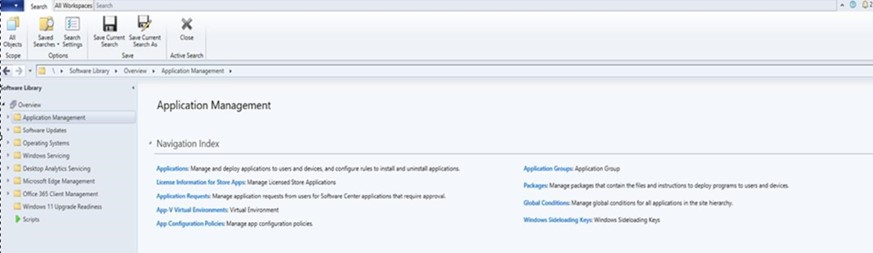
- Abra la consola de Microsoft Configuration Manager con una cuenta con los permisos necesarios para crear e implementar aplicaciones y, a continuación, vaya a Biblioteca de software → Administración de aplicaciones.
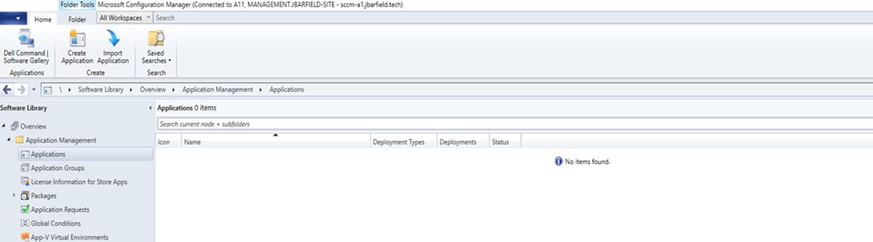
- Expanda Administración de aplicaciones, haga clic en Aplicaciones y, a continuación, haga clic en Crear aplicación.
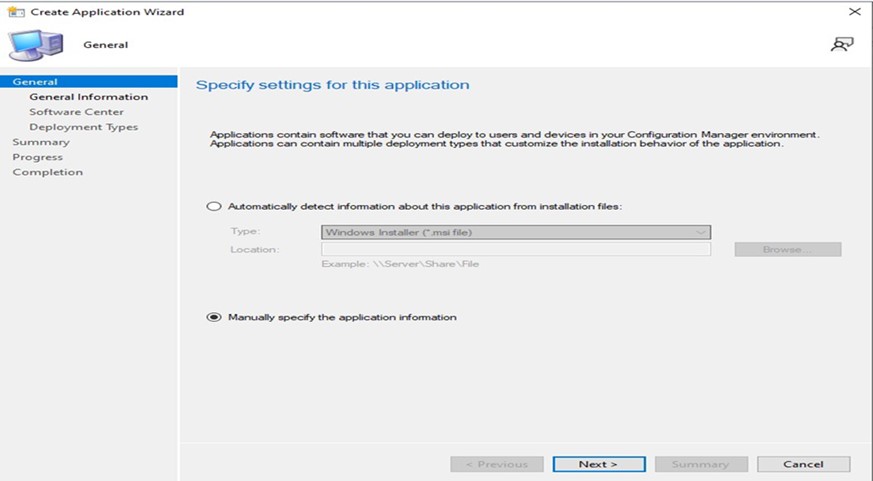
- Seleccione el botón de opción V1. Especifique manualmente la información de la aplicación y haga clic en SIGUIENTE.
- Seleccione el sistema operativo requerido y, luego, haga clic en Siguiente.
- Nombre: Proporcione el nombre de la aplicación (por ejemplo, Administrador de dispositivos de cliente de Dell)
- Comentarios del administrador: Agregar una descripción (Administrador de dispositivos de cliente Dell con módulo de seguridad instalado)
- Editorial: Especifica el publicador (Dell)
- Versión de software: Especifica la versión (1.10)
- Propietarios: Seleccione el usuario o el grupo adecuados.
- Contactos de soporte: Seleccione el usuario o el grupo adecuados.
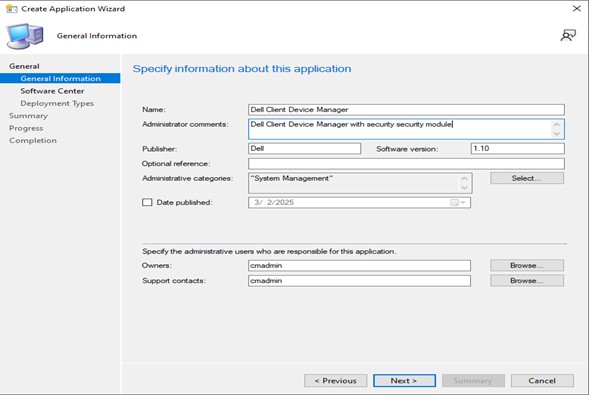
- Haga clic en SIGUIENTE.
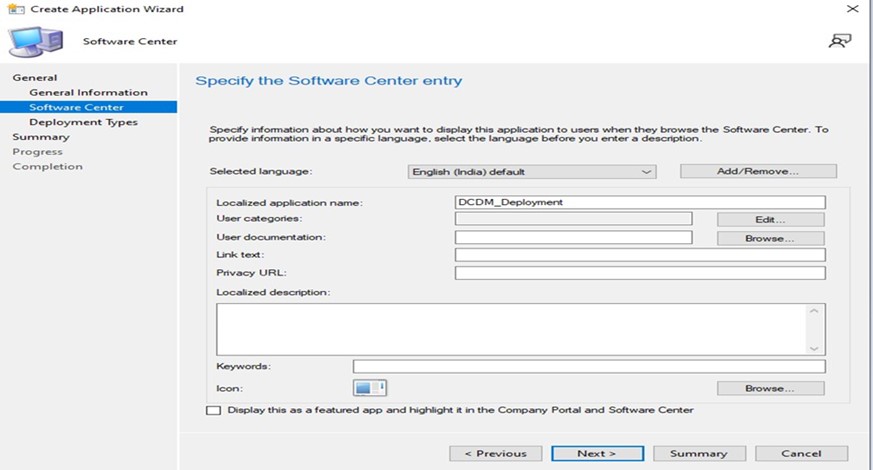
- Haga clic en ADD.
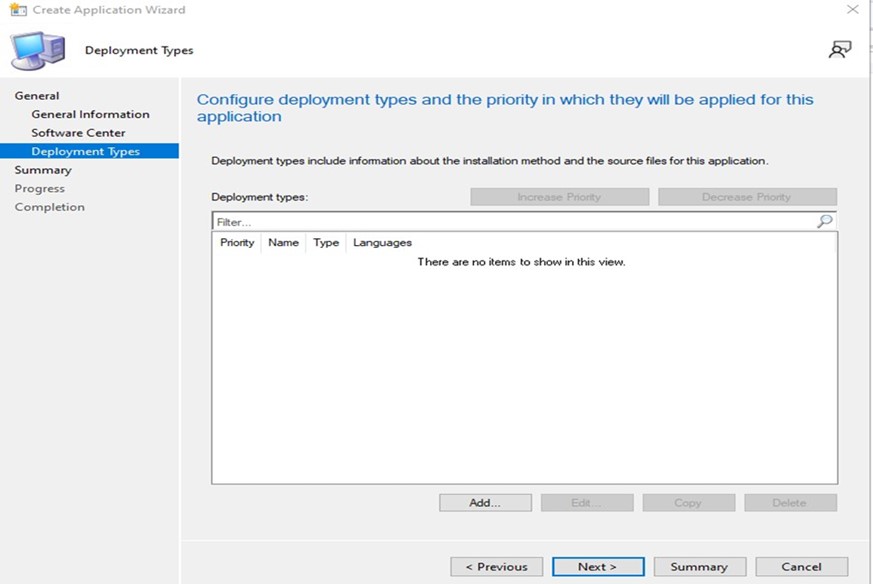
- Seleccione Script Installer en el menú desplegable Type y haga clic en NEXT.
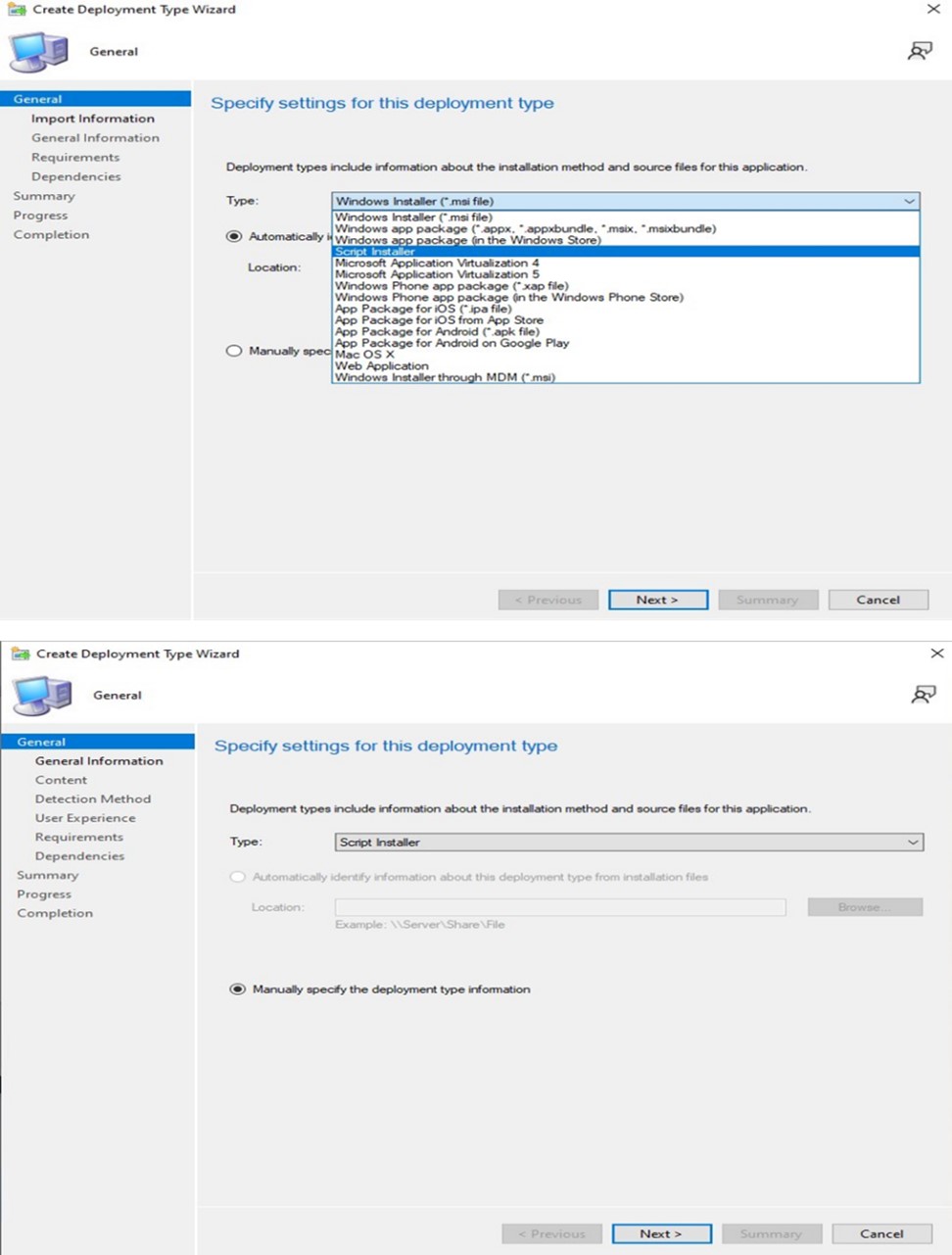
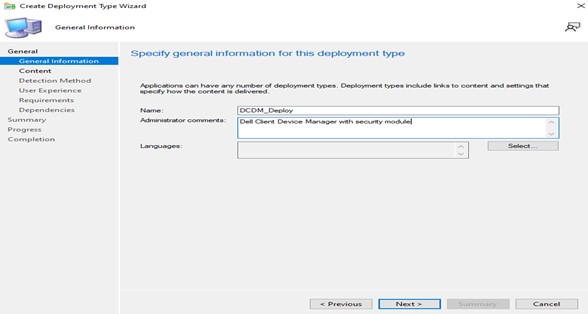
- Especifique los valores necesarios de Name y Administrator Comments y haga clic en NEXT.
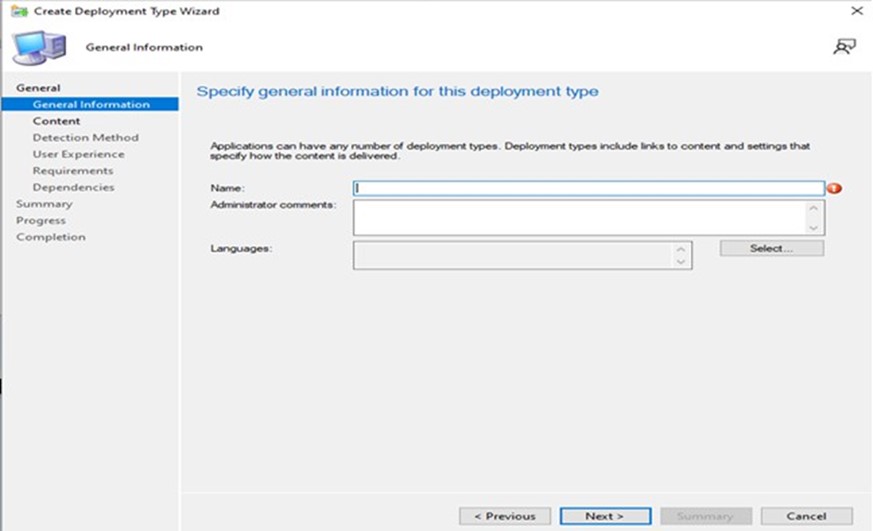
- Agregue la ubicación de contenido donde se coloca el contenido para la implementación, especifique el comando utilizado para instalar el contenido en el programa de instalación y haga clic en la casilla de verificación Ejecutar instalación y desinstalación del programa como un proceso de 32 bits en clientes de 64 bits y haga clic en Siguiente.
Nota: A continuación, se puede encontrar una lista de parámetros de instalación, módulos y ejemplos.
Install: powershell.exe -executionpolicy Bypass -windowstyle hidden -noninteractive -nologo -file "dcdm_deployment.ps1" -action < install / uninstall > -modules < modules to install >Parámetro Descripción -help Opcional: muestra una descripción de los parámetros -action Obligatorio: especifica la acción que se realizará (instalar/desinstalar) Módulos Opcional: especifica los módulos que se incluirán. Predeterminado ("DCDMCS,"DCDMU,"DCDMS") -logpath El valor predeterminado opcional es "C:ProgramData\Dell\ClientDeviceManager". Verifique la ruta de los archivos de registro VerboseLogging Opcional: habilita la visualización de registros en la consola (Verdadero o Falso) DEBUGLEVEL = El valor predeterminado opcional es "all". Especifica el nivel de información de depuración -Consentimiento de telemetría El valor predeterminado opcional es "true". Indica el consentimiento de telemetría Módulo Descripción El módulo depende de lo siguiente DCDMCS Dell Client Device Manager Core Services (anteriormente conocido como Dell Core Service (DCS)) Se requiere un componente principal N/D DCDMS Seguridad del Administrador de dispositivos de cliente Dell (anteriormente conocido como Dell Trusted Device (DTD)) DCDMCS DCDMU Actualización de Dell Client Device Manager (anteriormente conocida como Dell Command Update (DCU)) DCDMCS, DCDMS Ejemplos:
Instalar/actualizar todos los módulos y enviar telemetría para DCDMU.
powershell.exe -executionpolicy Bypass -windowstyle hidden -noninteractive -nologo -file "dcdm_deployment.ps1" -action "install"Instalar/actualizar todos los módulos sin telemetría.
powershell.exe -executionpolicy Bypass -windowstyle hidden -noninteractive -nologo -file "dcdm_deployment.ps1" -action "install" -telemetryconsent "false"Instalar/actualizar Dell Client Device Manager | Seguridad (DCDMS)
powershell.exe -executionpolicy Bypass -windowstyle hidden -noninteractive -nologo -file "dcdm_deployment.ps1" -action "install" -modules "DCDMS"Desinstalación de Dell Client Device Manager | Seguridad (DCDMS)
powershell.exe -executionpolicy Bypass -windowstyle hidden -noninteractive -nologo -file "dcdm_deployment.ps1" -action "uninstall" -modules "DCDMS"Desinstalar todos los módulos
powershell.exe -executionpolicy Bypass -windowstyle hidden -noninteractive -nologo -file "dcdm_deployment.ps1" -action "uninstall"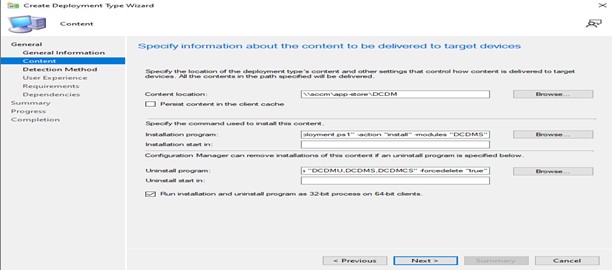
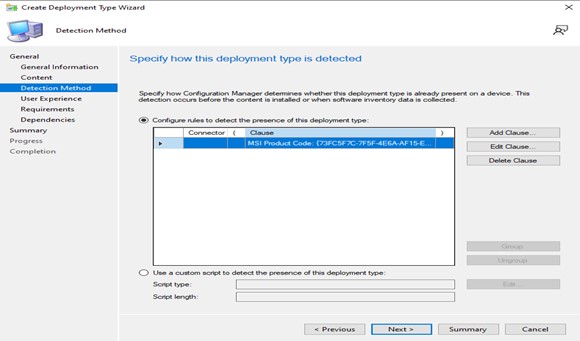
- Haga clic en Add Clause.
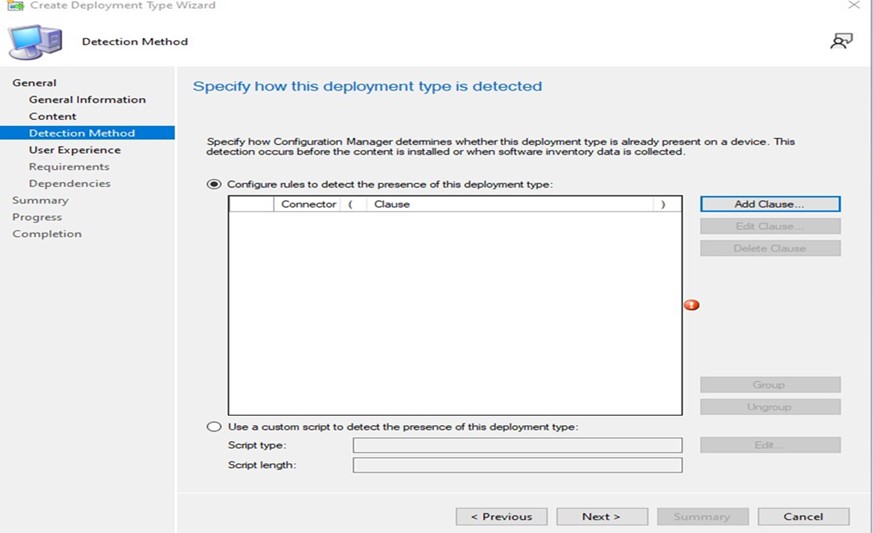
- Seleccione Type como DISK.
- B) Agregue una ruta donde se encuentren los contenidos haciendo clic en el botón Examinar , y una vez que se completen todos los datos, OK.
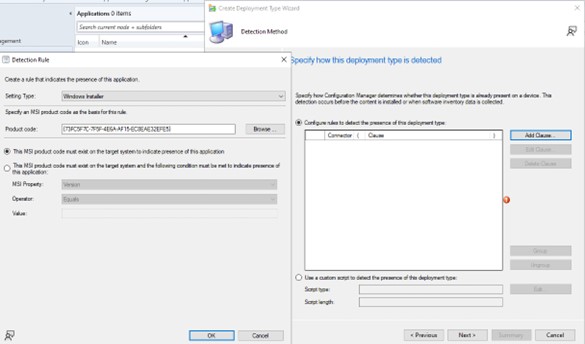
- Una vez que se haya agregado la cláusula, haga clic en NEXT.
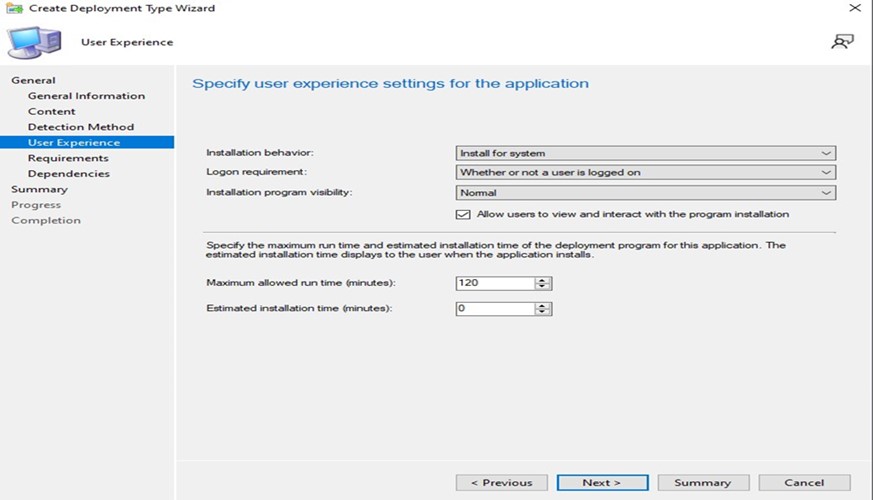
- Seleccione Instalar para el sistema en el menú desplegable Comportamiento de instalación, seleccione Si un usuario inició sesión o no en el menú desplegable Requisito de inicio de sesión, Normal en la visibilidad del programa de instalación y haga clic en SIGUIENTE.
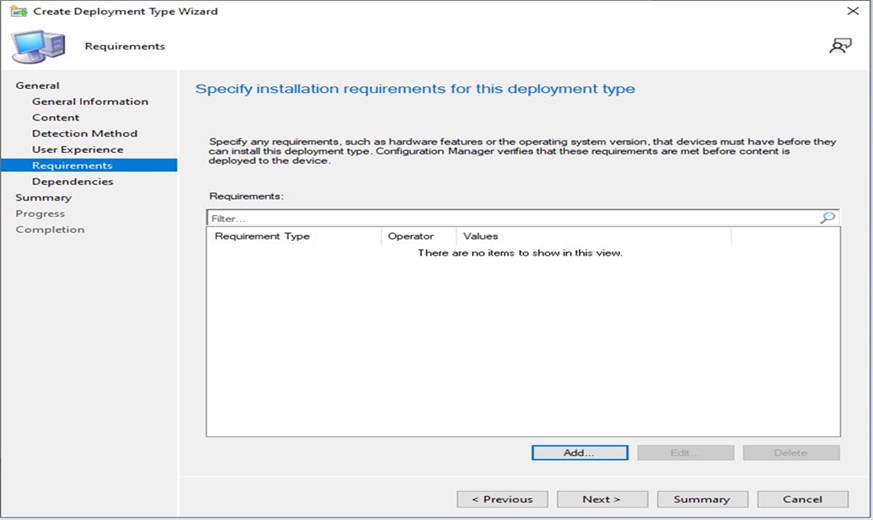
- Especifique los requisitos de instalación para esta ventana de tipo de implementación y haga clic en SIGUIENTE.
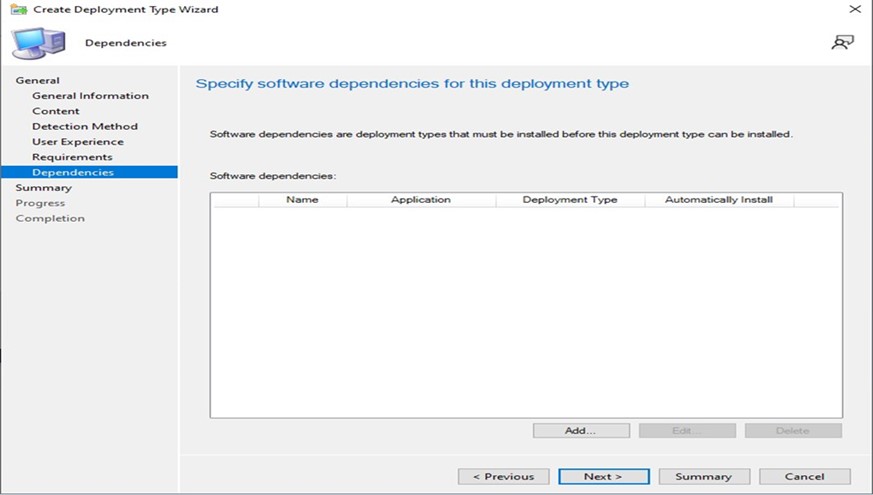
- Especifique las dependencias de software para este tipo de implementación y haga clic en SIGUIENTE.
Nota: Dell Client Device Manager requiere Microsoft .NET 8 Desktop Runtime y ASP.Net Core como dependencia.
- En la ventana de resumen, se leerán todos los datos y se hará clic en NEXT.
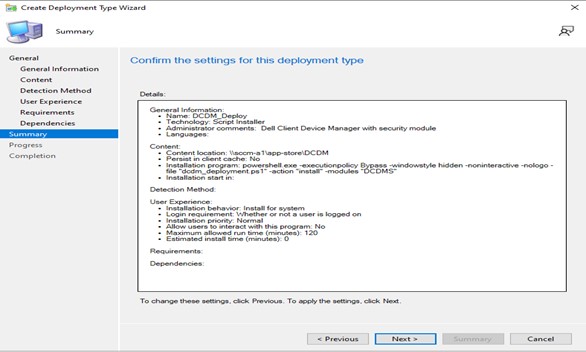
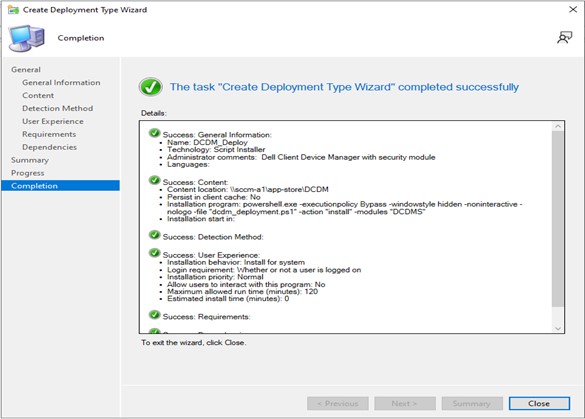
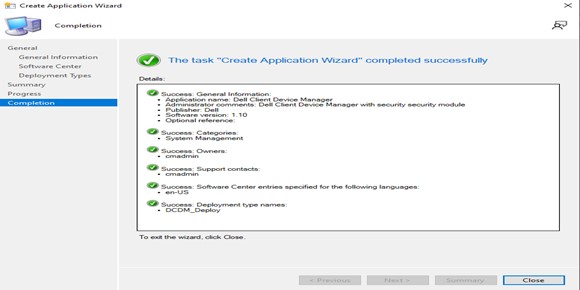
- El paquete se creó y cierra la ventana a continuación haciendo clic en el botón CERRAR.
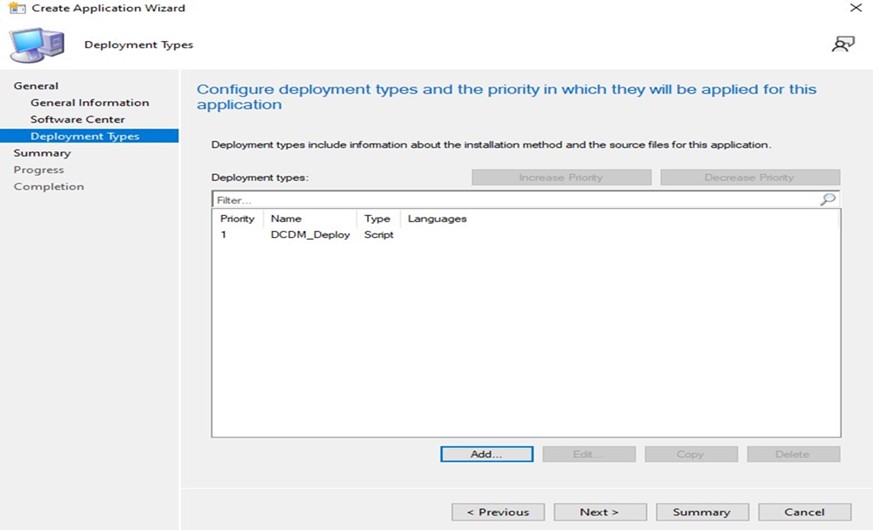
- Haga clic en SIGUIENTE.
- Haga clic en Siguiente en la pantalla de bienvenida.
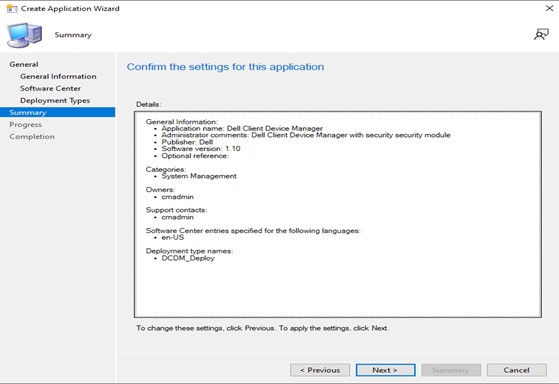
- Haga clic en Cerrar para salir del asistente de creación de aplicaciones.
- Asegúrese de que la aplicación aparezca en la consola.
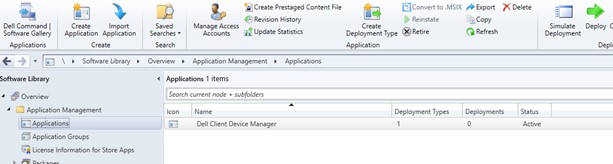
- Haga clic en el botón Implementar en la cinta superior para implementar en los terminales correspondientes.