Comment déployer Dell Client Device Manager avec Microsoft Configuration Manager
Resumen: Cet article guide les administrateurs informatiques à travers une procédure étape par étape pour sélectionner les modules souhaités pour l’application Dell Client Device Manager (DCDM) et les déployer avec Microsoft Configuration Manager. ...
Instrucciones
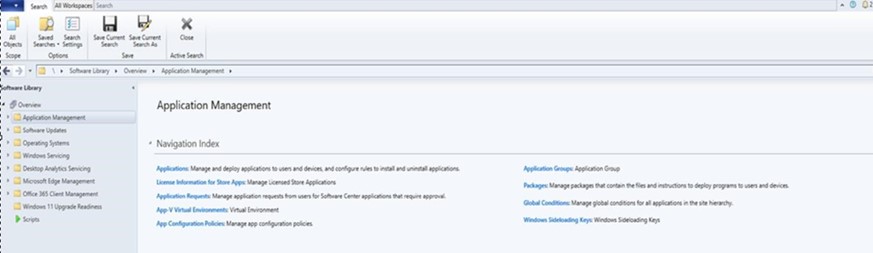
- Ouvrez la console Microsoft Configuration Manager à l’aide d’un compte disposant des autorisations nécessaires pour créer et déployer des applications, puis accédez à Bibliothèque de logiciels → Gestion des applications.
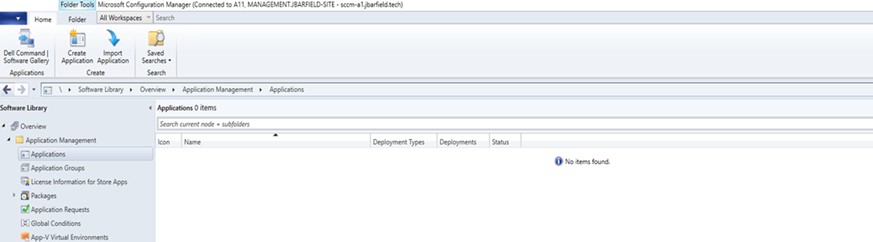
- Développez Application Management, cliquez sur Applications, puis cliquez sur Create Application.
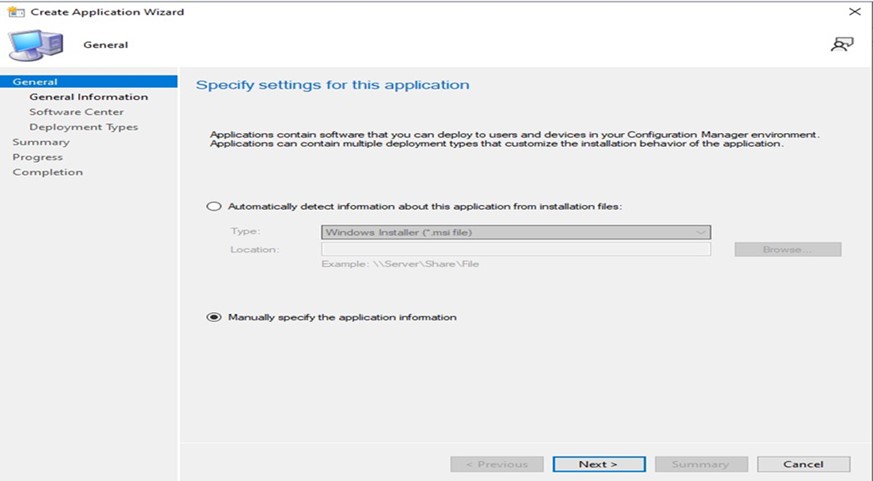
- Sélectionnez la case d’option V1. Spécifiez manuellement les informations d’application, puis cliquez sur SUIVANT.
- Sélectionnez le système d’exploitation requis, puis cliquez sur Suivant.
- Nom : Indiquez le nom de l’application (par exemple, Dell Client Device Manager)
- Commentaires de l’administrateur : Ajouter une description (Gestionnaire d’appareils clients Dell avec module de sécurité installé)
- Editeur : Spécifie l’éditeur (Dell)
- Version du logiciel : Spécifie la version (1.10)
- Propriétaires : Sélectionnez l’utilisateur ou le groupe approprié.
- Contacts du support : Sélectionnez l’utilisateur ou le groupe approprié.
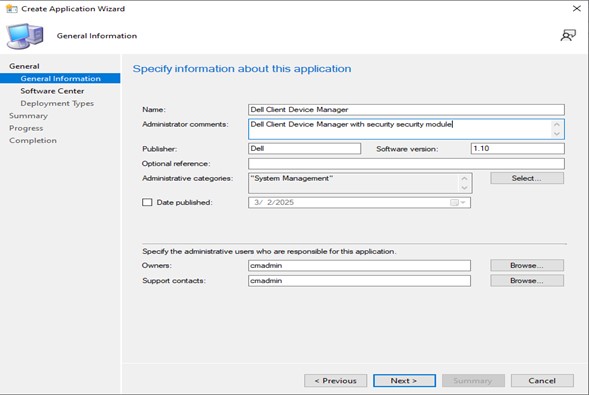
- Cliquez sur NEXT.
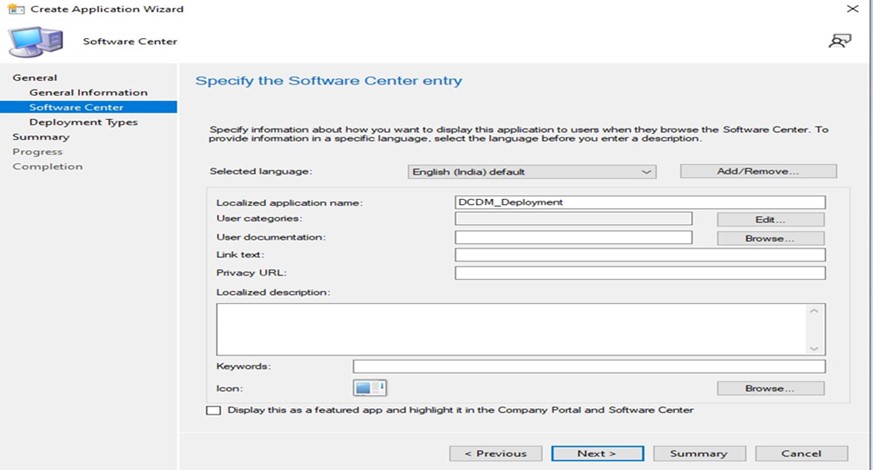
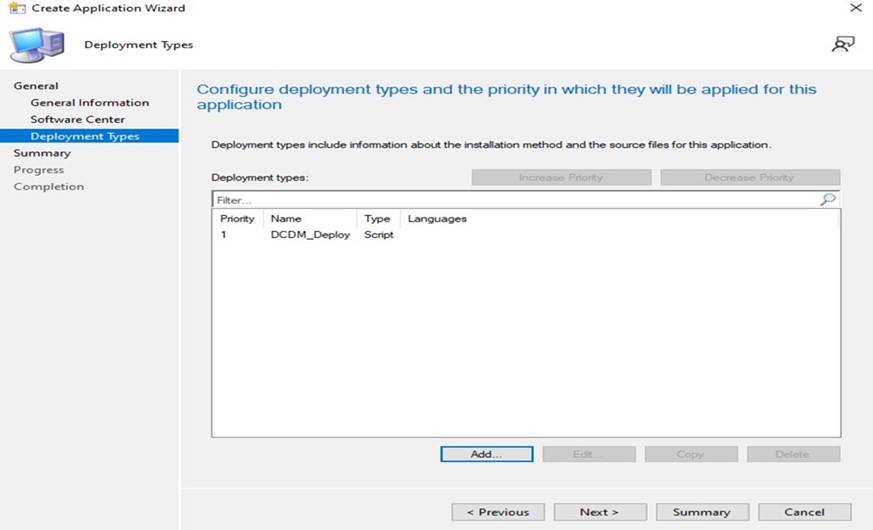
- Cliquez sur ADD.
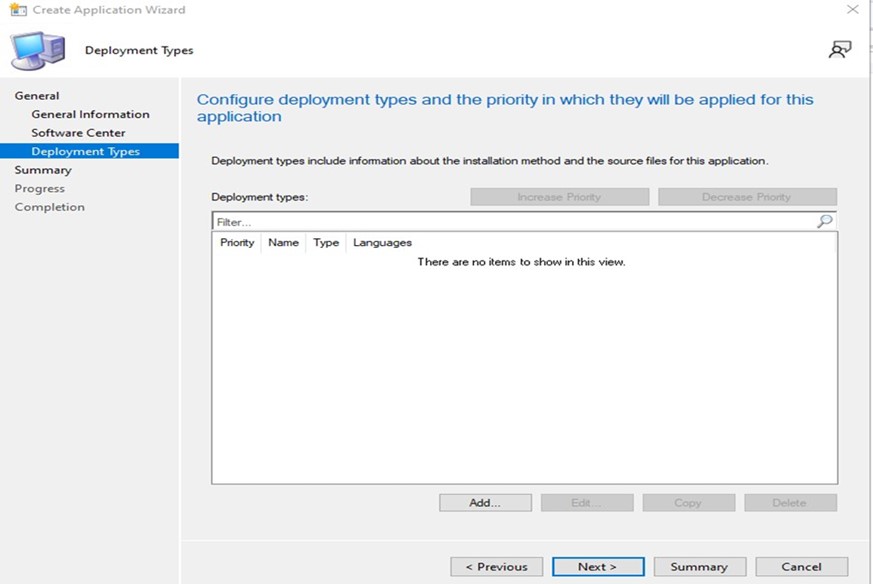
- Sélectionnez Programme d’installation de script dans la liste déroulante Type, puis cliquez sur SUIVANT.
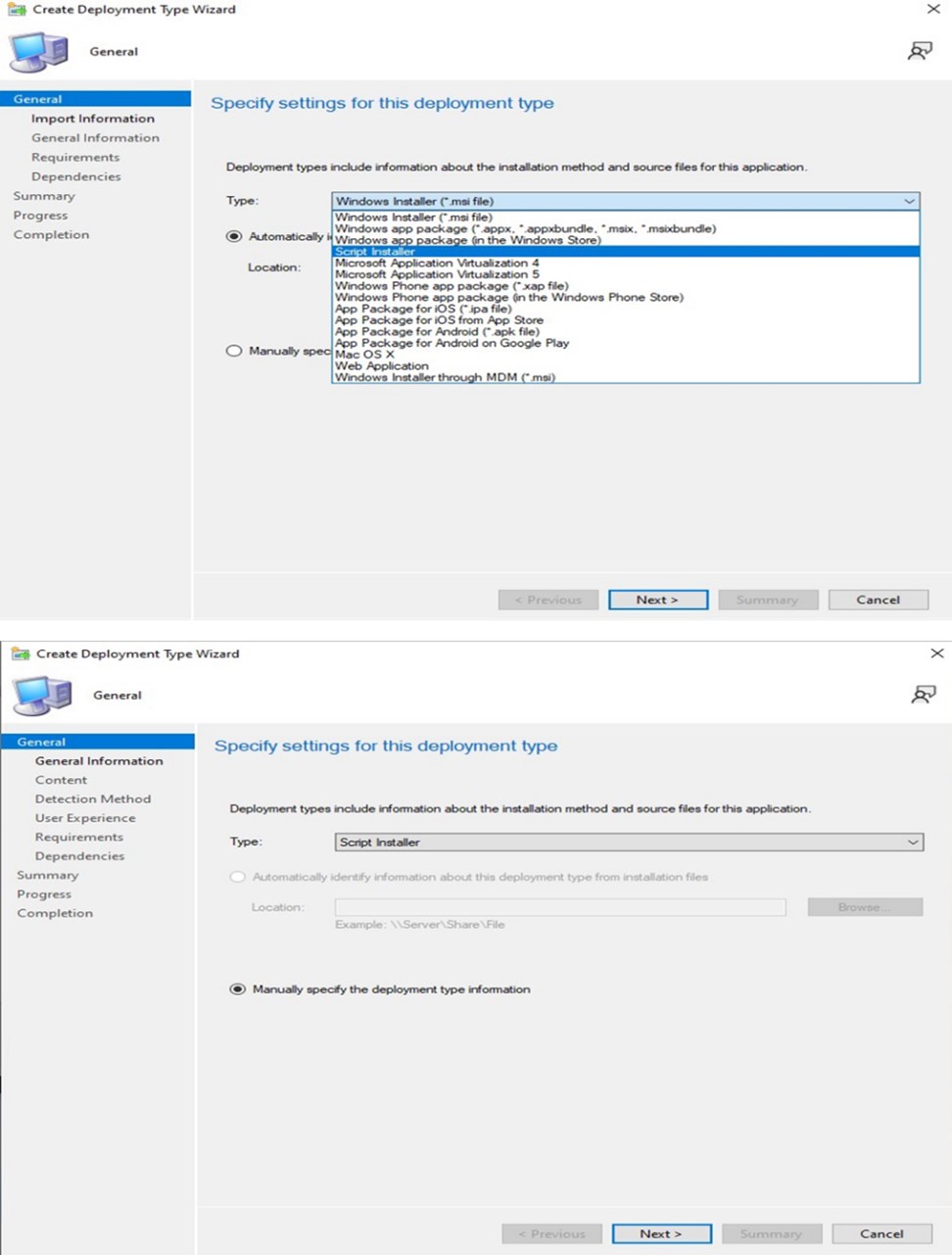
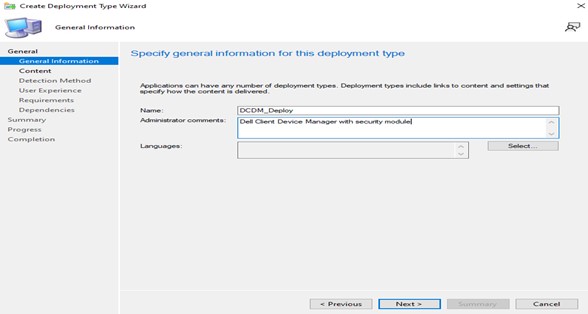
- Spécifiez les champs requis dans les champs Name et Administrator Comments, puis cliquez sur NEXT.
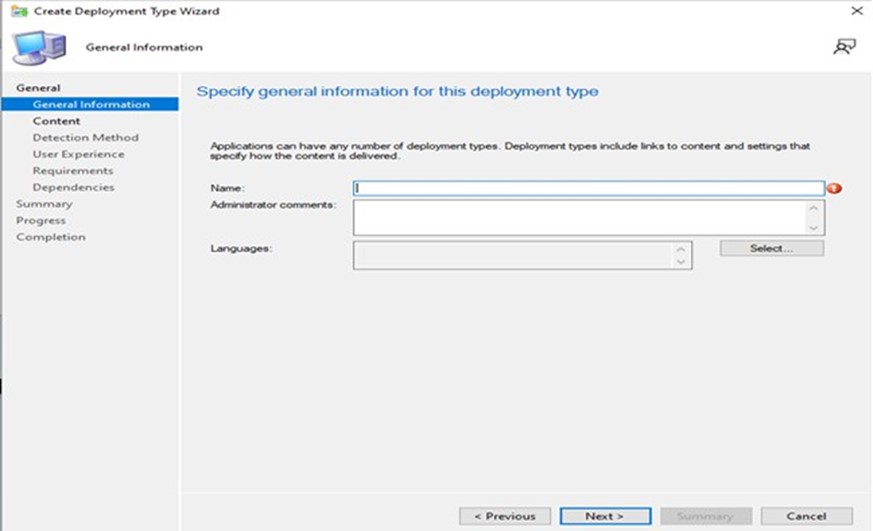
- Ajoutez du contenu à l’emplacement où le contenu est placé pour le déploiement, spécifiez la commande utilisée pour installer le contenu dans le programme d’installation, puis cochez la case Exécuter l’installation et la désinstallation du programme en tant que processus 32 bits sur les clients 64 bits, puis cliquez sur Suivant.
Remarque : Vous trouverez ci-dessous une liste des paramètres d’installation, des modules et des exemples.
Install: powershell.exe -executionpolicy Bypass -windowstyle hidden -noninteractive -nologo -file "dcdm_deployment.ps1" -action < install / uninstall > -modules < modules to install >Paramètre Description -help Facultatif Affiche une description des paramètres -action Obligatoire Spécifie l’action à effectuer (installation/désinstallation) module Facultatif Spécifie les modules à inclure. Par défaut (« DCDMCS,"DCDMU,"DCDMS ») -logpath La valeur par défaut facultative est « C :ProgramData\Dell\ClientDeviceManager ». Spécifiez le répertoire pour les fichiers log. -verboselog Facultatif : active l’affichage du journal dans la console (Vrai ou Faux) -debuglevel L’option par défaut est « all ». Spécifie le niveau d’informations de débogage -TélémétrieConsentement La valeur par défaut est « true ». Indique votre consentement à la télémétrie Module Description Le module dépend des éléments suivants : DCDMCS (en anglais seulement) Services principaux Dell Client Device Manager (anciennement Dell Core Service (DCS)) S/O composant principal requis DCDMS Sécurité de Dell Client Device Manager (anciennement appelé Dell Trusted Device (DTD)) DCDMCS (en anglais seulement) DCDMU Dell Client Device Manager Update (anciennement appelé Dell Command Update (DCU)) DCDMCS, DCDMS Exemples :
Installation/mise à jour de tous les modules et envoi des données de télémétrie pour DCDMU.
powershell.exe -executionpolicy Bypass -windowstyle hidden -noninteractive -nologo -file « dcdm_deployment.ps1 » -action « install »Installation/mise à jour de tous les modules sans télémétrie.
powershell.exe -executionpolicy Bypass -windowstyle hidden -noninteractive -nologo -file « dcdm_deployment.ps1 » -action « install » -telemetryconsent « false »Installer/mettre à jour Dell Client Device Manager | Security (DCDMS)
powershell.exe -executionpolicy Bypass -windowstyle hidden -noninteractive -nologo -file « dcdm_deployment.ps1 » -action « install » -modules « DCDMS »Désinstaller Dell Client Device Manager | Security (DCDMS)
powershell.exe -executionpolicy Bypass -windowstyle hidden -noninteractive -nologo -file « dcdm_deployment.ps1 » -action « uninstall » -modules « DCDMS »Désinstaller tous les modules
powershell.exe -executionpolicy Bypass -windowstyle hidden -noninteractive -nologo -file « dcdm_deployment.ps1 » -action « uninstall »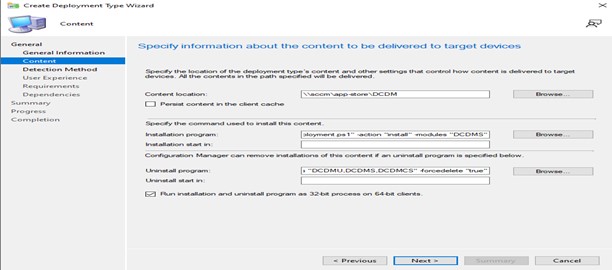
- Cliquez sur Add Clause.
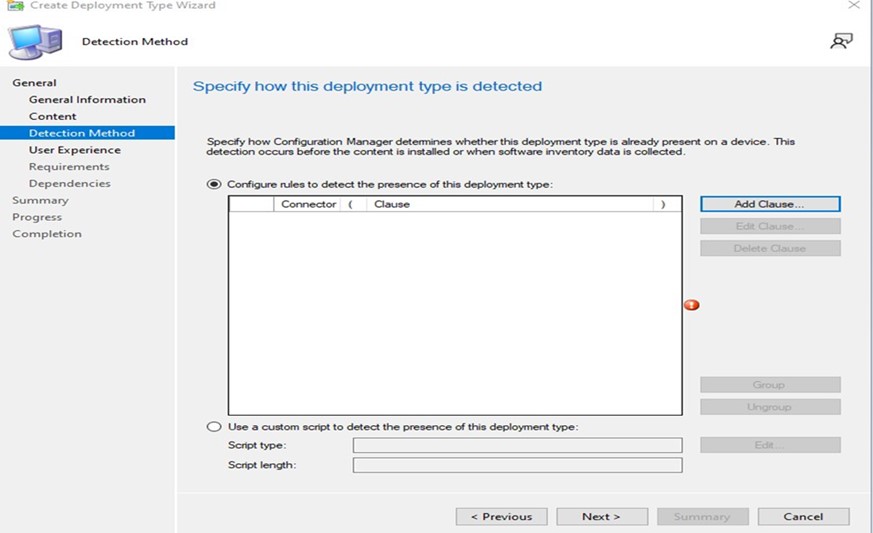
- Sélectionnez le Type DISK.
- B) Ajoutez un chemin d’accès où se trouve le contenu en cliquant sur le bouton Parcourir , et une fois que toutes les données sont remplies, OK.
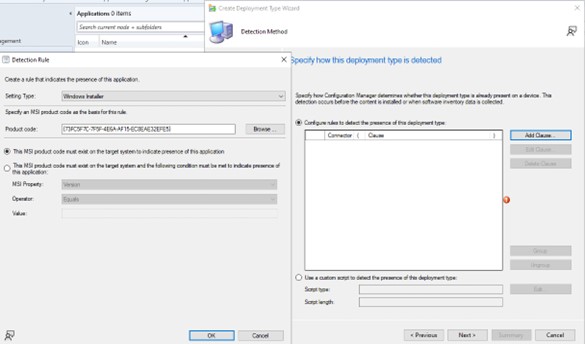
- Une fois la clause ajoutée, cliquez sur NEXT.
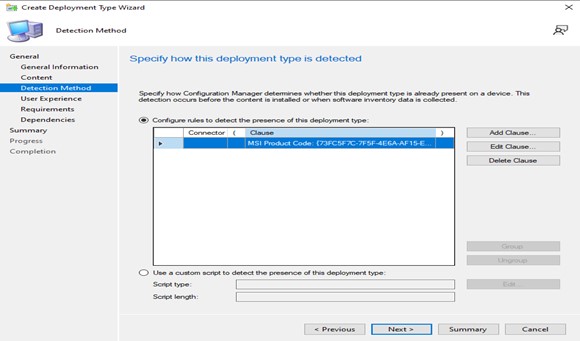
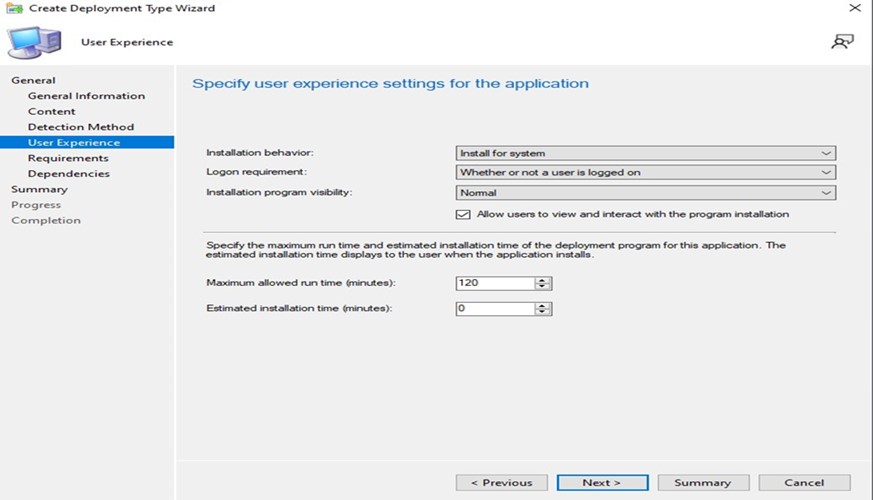
- Sélectionnez Installer pour le système dans la liste déroulante Comportement d’installation, sélectionnez Si oui ou non un utilisateur est connecté dans la liste déroulante Exigences de connexion, Normal dans la visibilité du programme d’installation, puis cliquez sur SUIVANT.
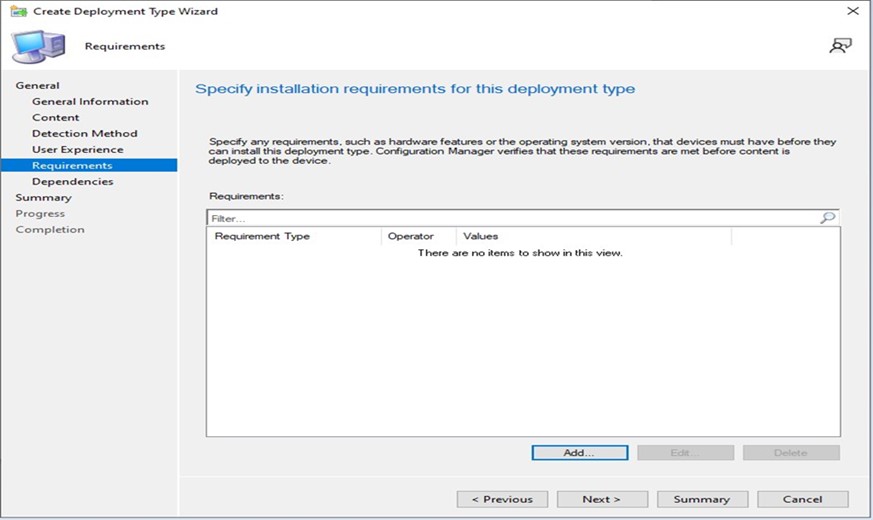
- Spécifier les exigences d’installation pour ce type de déploiement : dans la fenêtre, cliquez sur SUIVANT.
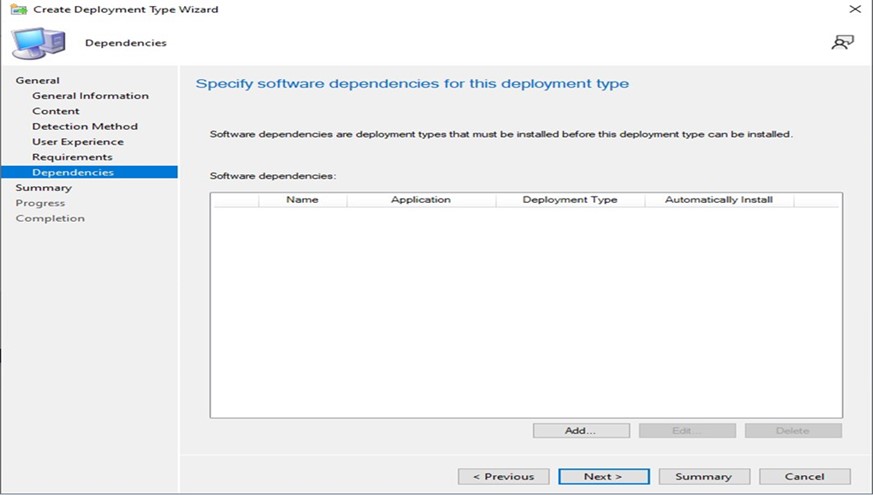
- Pour spécifier les dépendances logicielles pour ce type de déploiement, cliquez sur SUIVANT.
Remarque : Dell Client Device Manager nécessite Microsoft .NET 8 Desktop Runtime et ASP.Net Core comme dépendance.
- La fenêtre récapitulative lit toutes les données et clique sur NEXT.
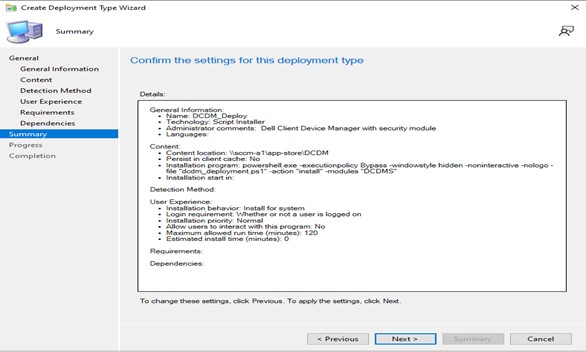
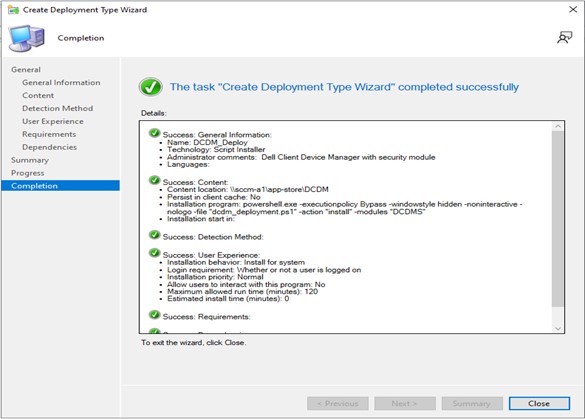
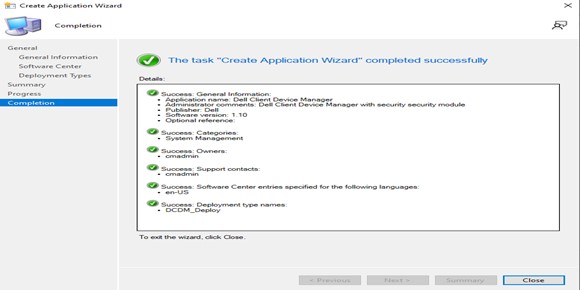
- Le package a été créé et ferme la fenêtre ci-dessous en cliquant sur le bouton CLOSE.
- Cliquez sur NEXT.
- Cliquez sur Suivant sur l’écran Bienvenue.
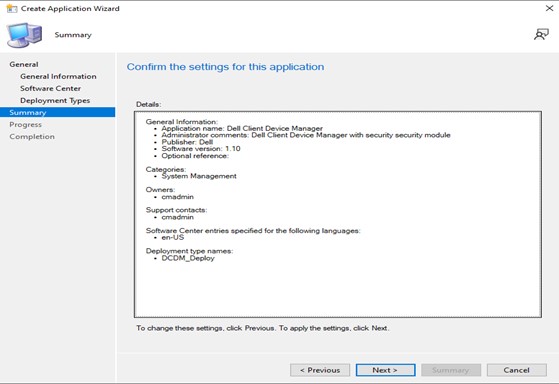
- Cliquez sur Close pour quitter l’assistant de création d’application.
- Assurez-vous que l’application est répertoriée dans la console.
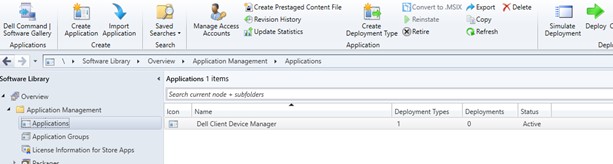
- Cliquez sur le bouton Deploy dans le ruban supérieur pour déployer sur les points de terminaison appropriés.