Aparece un carácter incorrecto utilizando el teclado integrado en una laptop Dell
Resumen: En esta página, se proporciona información sobre porqué aparecen caracteres incorrectos cuando se utiliza el teclado integrado en una laptop Dell
Síntomas
Resumen del artículo: Aparecen caracteres incorrectos cuando se utiliza el teclado integrado en una laptop Dell
1. Aparece un carácter incorrecto utilizando el teclado integrado en una laptop Dell
Es posible que un usuario informe que aparece un carácter incorrecto en la pantalla cuando escribe en el teclado integrado en un sistema laptop Dell Latitude, Inspiron, XPS o Precision.
Siga los pasos a continuación para resolver este problema.
- Comprobar la configuración del teclado
- Extraer los periféricos
- Comprobar teclas dentro del Modo seguro
- Retirar y volver a insertar el teclado
Comprobar la configuración del teclado
Asegúrese de que no haya alguna configuración dentro de Windows que pueda ser la causa de este problema.
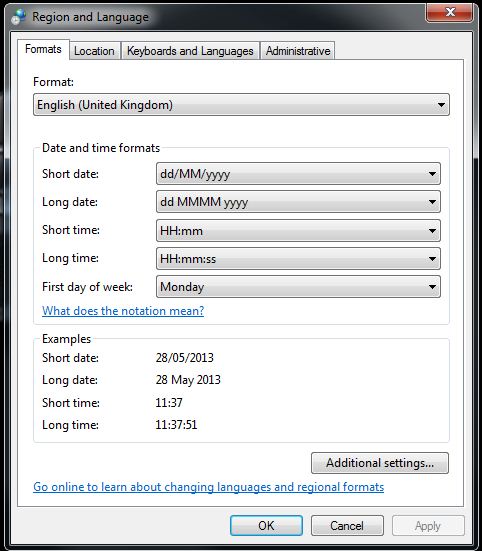
- Vaya al Panel de control. Seleccione Inicio > Panel de control > Región e idioma.
- Asegúrese de que el teclado esté configurado en su idioma y formato preferidos en cada una de las pestañas de esta ventana y cambie a la opción correspondiente si fuera necesario.
- Compruebe si el carácter incorrecto que se muestra solo se produce en un programa específico (por ejemplo, en el bloc de notas) o si ocurre en todos los programas.
- Vaya a Inicio y escriba Bloc de notas en el cuadro de búsqueda. Seleccione Bloc de notas y pruebe las teclas sospechosas en este programa.
- Si el problema ocurre también en el Bloc de notas, es posible que el problema se encuentre en el teclado.
- Si el problema solo se produce dentro de un programa específico (por ejemplo, Microsoft Word), verifique la configuración dentro del programa.
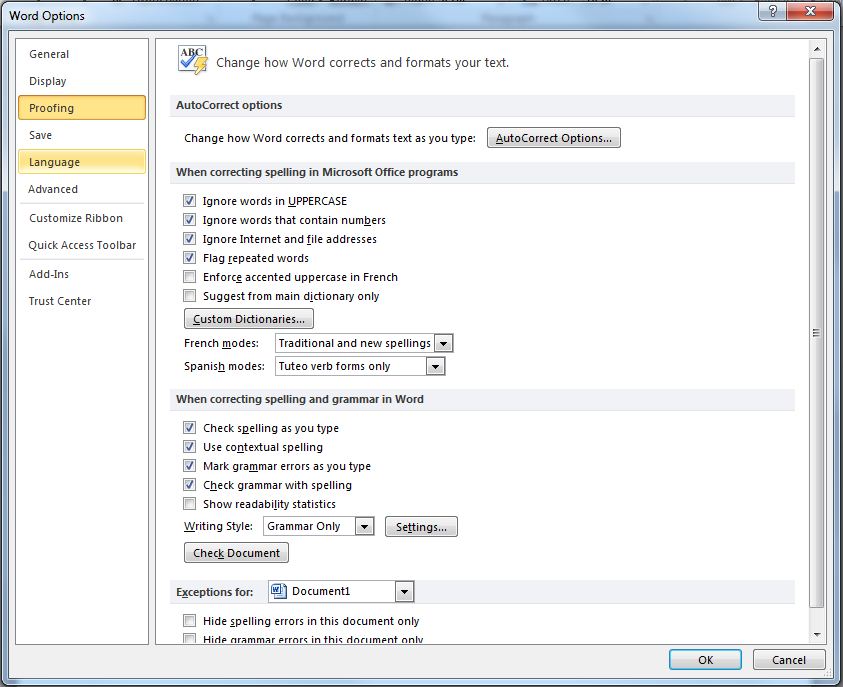
- En Word 2010, vaya a Archivo > Opciones.
- Verifique los ajustes en la pestaña Revisión para asegurarse de que no haya ninguna opción de Autocorrección configurada incorrectamente.
Compruebe también la configuración de idioma para asegurarse de que esté configurada en sus ajustes preferidos.
Extraer los periféricos
En algunos casos, el problema puede deberse a periféricos o dispositivos externos que están conectados al sistema.
- Extraiga el sistema de la estación de acoplamiento, si está acoplado.
- Extraiga todos los dispositivos externos del sistema.
- Si el problema no se produce después de extraer todos los dispositivos externos, conecte un dispositivo a la vez para determinar qué dispositivo está causando el problema.
Compruebe si ocurre lo mismo cuando utiliza un teclado externo.
- Conecte un teclado USB externo, si tiene uno disponible, y pruebe las teclas sospechosas.
- Si el problema continúa ocurriendo cuando utiliza un teclado externo, es posible que el problema se encuentre en el sistema operativo (SO) o en la tarjeta madre.
- Si el problema no se produce con un teclado externo, es posible que el problema se encuentre con el teclado interno.
Comprobar teclas dentro del Modo seguro
Para verificar si el problema se encuentra dentro del SO, reinicie el sistema y cargue el Modo seguro.
- Reinicie el sistema.
- Cuando aparezca la pantalla de presentación de Dell, presione F8 para cargar el menú Opciones avanzadas de arranque.
- Seleccione Safe Mode (Modo a prueba de errores).
- El Modo seguro se cargará solo con los controladores y servicios principales.
- Pruebe las teclas sospechosas.
- Si el problema persiste dentro del Modo seguro, es posible que el problema se encuentre en el teclado.
- Si el problema no se produce dentro del Modo seguro, el problema puede estar en el sistema operativo.
- Consulte estos artículos de la base de conocimientos de Microsoft acerca de cómo reinstalar Windows 7
 o Windows Vista
- Una forma rápida de probar si el problema se debe al SO es intercambiar el disco duro con otra unidad desde un sistema cuyo funcionamiento esté comprobado. Consulte el artículo SLN155133 acerca de cómo extraer el disco duro de su sistema.
- Si el problema se queda en el sistema después de reemplazar con un disco duro funcional en el sistema sospechoso, es probable que el teclado sea la causa del problema y deba reemplazarlo.
- Sin embargo, si el problema sigue a la unidad de disco duro y se produce en un sistema funcional, es probable que el sistema operativo sea la causa del problema. Consulte los enlaces anteriores sobre cómo reinstalar el sistema operativo.
Retirar y volver a insertar el teclado
Para especificar si la causa de problema es realmente el teclado, puede retirar y volver a insertar el teclado o sustituir con un teclado de otro sistema funcional y probar las teclas que causan el problema.
Para extraer el teclado de un sistema Latitude serie Exx30 o Precision:
- Desconecte la computadora y todos los dispositivos conectados a las tomas eléctricas.
- Extraiga la batería y el borde del teclado.
- Según el modelo del sistema, extraiga el tornillo o los dos tornillos en la parte posterior del sistema que fijan el teclado en su lugar.
- Los tornillos se indican mediante el símbolo
- Voltee el sistema. Extraiga los tres o cinco tornillos del teclado.
- Separe el teclado del sistema y voltee el teclado.
- Desconecte el cable de datos del teclado de la tarjeta madre del sistema.
- Para obtener ayuda adicional sobre cómo extraer el teclado.
- Vuelva a conectar el cable de datos del teclado y realice pruebas.
- En esta etapa, si el problema persiste, sustituya con un teclado funcional del mismo modelo de sistema, si tiene uno disponible, para probar si el problema se mantiene con el teclado o con el sistema sospechoso.
- Ensamble el teclado según las instrucciones de extracción anteriores en orden inverso.
Para quitar el teclado de un sistema Inspiron
- Retire el adaptador de CA y la batería del sistema.
- Suelte los cuatro pestillos que fijan el teclado con un punzón de plástico.
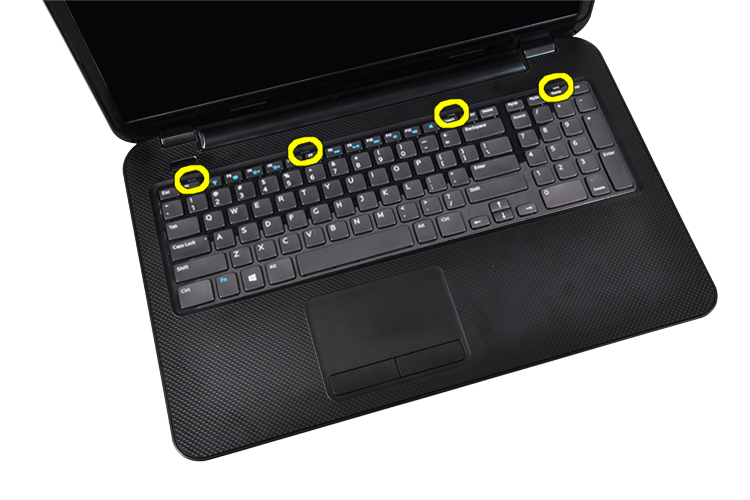
- Deslice el teclado hacia arriba y voltéelo.
- Suelte el pestillo que fija el cable del teclado a la tarjeta madre.
- Desconecte el cable del teclado y extraiga el teclado.
- Ensamble el teclado según las instrucciones de extracción anteriores en orden inverso.