Cómo generar un certificado de APN para Workspace ONEVMware AirWatch
Resumen: Cómo generar un certificado APN en AirWatch
Síntomas
Los administradores de dispositivos iOS deben generar y cargar un certificado del servicio de notificación push de Apple (APN) para poder administrar dispositivos iOS. En esta guía, se muestra cómo los administradores de Workspace ONE (anteriormente VMware AirWatch) pueden completar este proceso de manera rápida y sencilla; para ello, lo desglosaremos en unos pocos pasos simples.
Productos afectados:
Workspace ONE
VMware AirWatch
Plataformas afectadas
iOS
Resolución
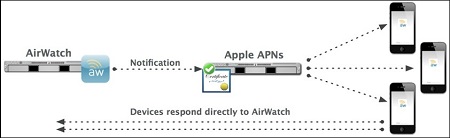
El servicio de notificación push de Apple (APN) se usa para permitir que Workspace ONE se comunique de manera segura e inalámbrica con la flota de dispositivos inteligentes. Workspace ONE utiliza el certificado de APN para enviar notificaciones a los dispositivos cuando el administrador solicita información o durante un programa definido de monitoreo. No se envían datos a través del servidor de APN, solo la notificación.
- Acceso a la consola de administración de Workspace ONE del grupo de organización
- ID de Apple (o capacidad para crear una ID de Apple)
- Navegador web Safari, Firefox o Chrome. (No se admite Internet Explorer). Asegúrese de realizar todos los pasos de esta guía utilizando la misma sesión de navegador. El proceso de generación de APN con Apple incluye credenciales basadas en tiempo y basadas en navegador por motivos de seguridad. Es fundamental seguir los pasos que se indican en la sección Generar un certificado de APN para evitar errores relacionados con la seguridad o la sesión. Si un navegador no genera el certificado, pruebe con otro navegador; sin embargo, asegúrese de volver a realizar o completar todos los pasos en una sesión.
 Nota: Si intenta renovar un certificado de APN a punto de expirar, siga el proceso que se describe en Renovar un certificado de APN. La generación de un certificado de APN solo se debe utilizar para las configuraciones iniciales. Si se genera un nuevo certificado de APN desde cero, se deben volver a inscribir todos los dispositivos previamente inscritos para poder administrarlos. Si un certificado de APN expiró, se debe generar una nueva APN.
La generación del certificado de APN es un proceso de tres pasos:
- Descargue el CSR firmado por AirWatch desde la consola de administración de Workspace ONE.
- Cargue el CSR firmado por AirWatch en el portal de certificados push de Apple.
- Descargue el certificado firmado por Apple (.pem) desde el portal de certificados push de Apple.
 Nota: Para realizar esta tarea, asegúrese de que la cuenta de administrador de Workspace ONE tenga acceso al grupo de organización de Workspace ONE más alto. La mejor práctica es completar el proceso en el nivel de grupo de organización del cliente. Si su cuenta de administrador no tiene acceso al grupo de organización más alto, es posible que no pueda acceder a la configuración necesaria.
Descargue el CSR firmado por AirWatch desde la consola de administración de AirWatch
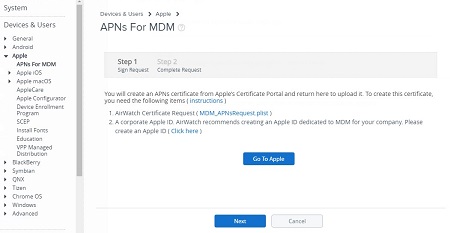
- Vaya a Groups & Settings (Grupos y configuración) > All Settings (Todos los ajustes) > Devices & Users (Dispositivos y usuarios) > Apple > APNs For MDM (APN para MDM) y, luego, seleccione Generate New Certificate (Generar nuevo certificado).
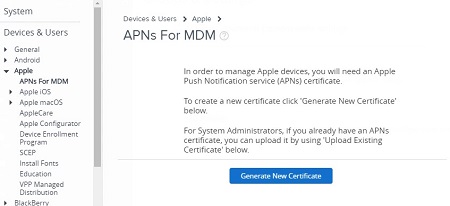
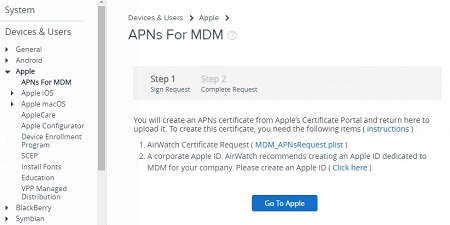
- Emita la solicitud de certificado (Paso 1) a Apple para procesar y obtener el certificado; luego, cárguelo en la consola de Workspace ONE.
Haga clic en MDM_APNsRequest.plist para descargar la solicitud. Si ya tiene una ID de Apple, seleccione Go to Apple (Ir a Apple); de lo contrario, seleccione Click here (Haga clic aquí) y siga las instrucciones para crear una.
- Inicie sesión en el sitio web del portal de certificados push de Apple utilizando una ID de Apple y una contraseña válidas. Si activó la autenticación de dos factores, verifique su identidad ingresando el código de verificación:
Si el botón Go To Apple no lo dirige al portal, abra una nueva pestaña y vaya a: https://identity.apple.com/pushcert/ 
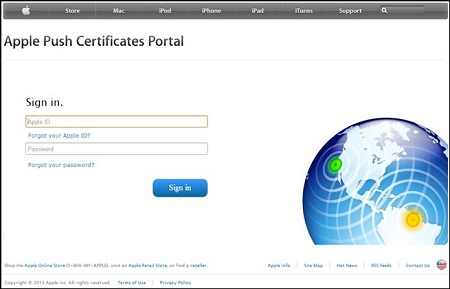
 Nota: No se requiere una cuenta de desarrollador de Apple para iniciar sesión. Aunque cualquier ID de Apple válida funcionará, le recomendamos que cree una ID de Apple independiente vinculada a su cuenta de correo electrónico corporativa para su administración a largo plazo.
- Haga clic en Create a Certificate (Crear un certificado).
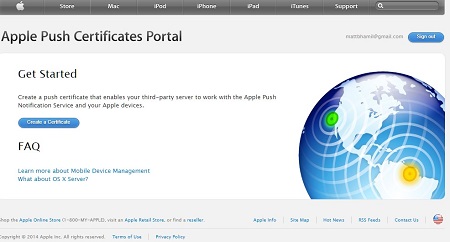
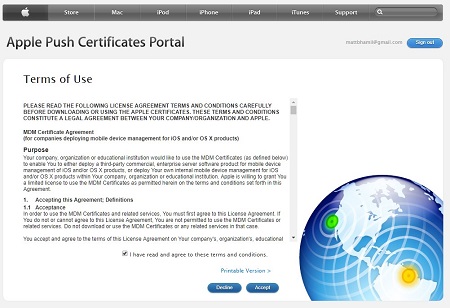
- Seleccione la casilla de verificación "I have read and agree to these terms and conditions" (He leído y acepto estos términos y condiciones) y haga clic en Accept (Aceptar).
- Haga clic en Choose File (Elegir archivo) y vaya al CSR firmado por AirWatch descargado en el Paso 2. Busque y seleccione el certificado que descargó del portal de Apple llamado: MDM_APNsRequest.plist.
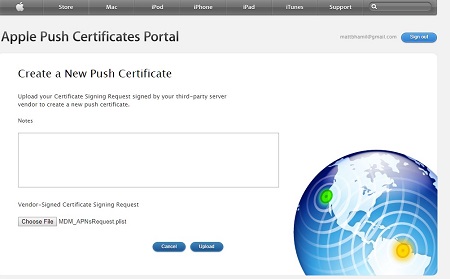
- Haga clic en Upload (Cargar). Se muestra un certificado nuevo para Workspace ONE MDM.
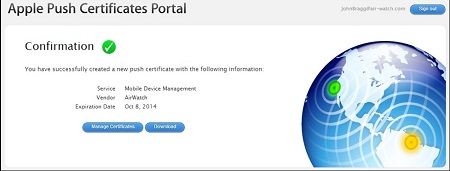
- Haga clic en Download (Descargar) y guarde el certificado firmado por Apple en una ubicación accesible.
 Nota: El documento debe estar en el formato de archivo .pem.
- Regrese a la consola de administración de Workspace ONE y haga clic en Next (Siguiente).
- Cargue en Workspace ONE el certificado firmado por Apple que descargó recién (archivo .pem). Ingrese la ID de Apple que utilizó anteriormente para iniciar sesión en el sitio web del portal de certificados push de Apple.
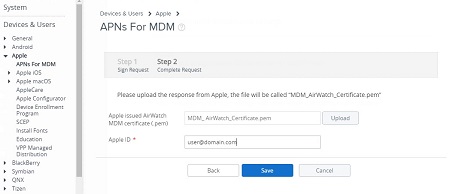
- Haga clic en Guardar.
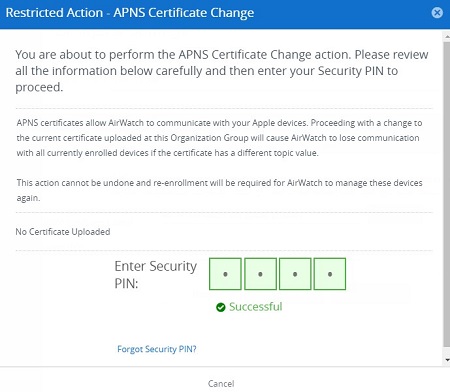
- Esta es una acción restringida, por lo que deberá ingresar su PIN de seguridad.
- Verifique los detalles en la página APNs For MDM (APN para MDM).
 Nota: Cuando genere y renueve en un grupo de organización de nivel superior, configure grupos secundarios para heredar o reemplazar la configuración.
- Haga clic en Save (Guardar) y, luego, en la x en la esquina superior derecha para completar la tarea.
Para obtener soporte, los clientes en EE. UU. pueden llamar a Dell Data Security ProSupport al 877.459.7304, opción 1, ext. 4310039, o a través del Chat Portal (Portal de chat). Para obtener soporte fuera de EE. UU. consulte ProSupport’s International Contact Numbers (Números de contacto internacional de ProSupport). Para obtener ideas y recursos adicionales, visite el Dell Security Community Forum (Foro de la comunidad de seguridad de Dell).