Restablecimiento de MEBx en sistemas Skylake (OptiPlex 7040, etc.)
Resumen: El restablecimiento de contraseña de MEBx se completa mediante el restablecimiento del reloj en tiempo real
Síntomas
Causa
Resolución
Siga las pautas que se indican a continuación para el proceso de restablecimiento de contraseña de Intel Management Engine BIOS Extension (MEBx) para sistemas de escritorio Skylake (OptiPlex 7040, etc.).
Restablecimiento de contraseña de MEBx para sistemas de escritorio Skylake, como OptiPlex 7040
Los sistemas Skylake que anteriormente pasaron por la instalación y configuración mediante MEBx no se revertirán mediante la selección de la anulación total del aprovisionamiento en los ajustes del BIOS.
Las versiones anteriores de los sistemas OptiPlex que utilizaban la configuración heredada podrían someterse a un restablecimiento mediante la selección de la configuración en el BIOS en la interfaz MEBx.
Los sistemas Skylake no pueden utilizar las opciones del BIOS para restablecer la configuración del sistema en caso de bloqueo. Para restaurar MEBx a los ajustes predeterminados (consulte la Figura 1.), se debe completar un restablecimiento de CMOS mediante las patas del puente RTCRST en la placa base.
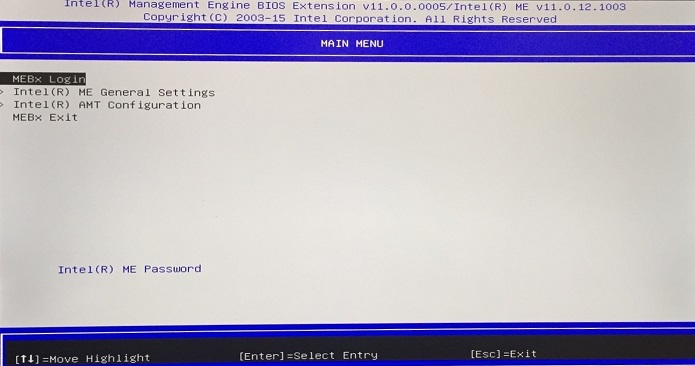
Figura 1. - Menú de BIOS MEBx
Utilice el puente de restablecimiento RTCRST.
El restablecimiento de contraseña de MEBx se completa mediante los pines de puente de restablecimiento del reloj en tiempo real (RTCRST) en la placa base para borrar configuraciones anteriores
- Apague el sistema y desconecte todos los cables y dispositivos conectados del sistema
- Extraiga la cubierta del sistema
- Localice el puente de contraseña de 2 pines (PSWD) en la tarjeta madre
- Quite el conector de puente de 2 pines
- Localice el puente RTCRST de 2 pines en la tarjeta madre (por lo general, se encuentra cerca de la batería CMOS en los sistemas de escritorio, consulte la Figura 2. a continuación, por ejemplo)
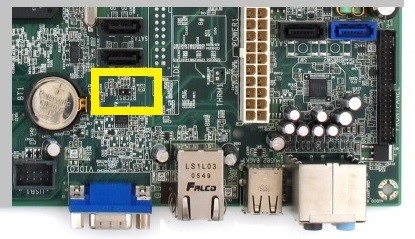
Figura 2. - Puente RTCRST en la placa base - Inserte el conector del puente de contraseña extraído en las clavijas del puente RTCRST
- Enchufe la alimentación de CA y presione el botón de encendido (el sistema no se enciende) para borrar la información de CMOS y, a continuación, apague el sistema por completo
- Desconecte la alimentación de CA y espere unos 30 segundos
- Quite el conector de puente en las clavijas del puente RTCRST e insértelo nuevamente en las clavijas del puente de contraseña (PSWD) en la tarjeta madre
- Vuelva a colocar la cubierta del sistema
- Vuelva a conectar todos los cables y dispositivos y, a continuación, encienda el sistema.
 NOTA: Si los puentes están en una ubicación de difícil acceso o el sistema es portátil, se puede utilizar la opción secundaria para quitar la batería CMOS y drenar toda la energía del sistema.
- Quite la batería del sistema (en los portátiles, la batería principal del sistema y la batería de reserva de CMOS)
- Drene toda la energía residual del sistema presionando y manteniendo presionado el botón de encendido durante 10+ segundos
- Reemplace la(s) batería(s)