Cloudlink: CloudLink 어플라이언스 IP 주소를 수정하는 방법
Resumen: CloudLink 어플라이언스 IP 주소를 수정하는 방법
Este artículo se aplica a
Este artículo no se aplica a
Este artículo no está vinculado a ningún producto específico.
No se identifican todas las versiones del producto en este artículo.
Instrucciones
- Cloudlink 어플라이언스의 IP 주소를 수정하기 전에 새 IP 주소가 Cloudlink 클러스터, 암호화된 VM 등의 다른 노드에 연결되는지 확인합니다.
- CloudLink 네트워크 포트 사용에 대한 자세한 내용은 CloudLink 배포 가이드를 참조하십시오.
- https://dl.dell.com/content/docu103712
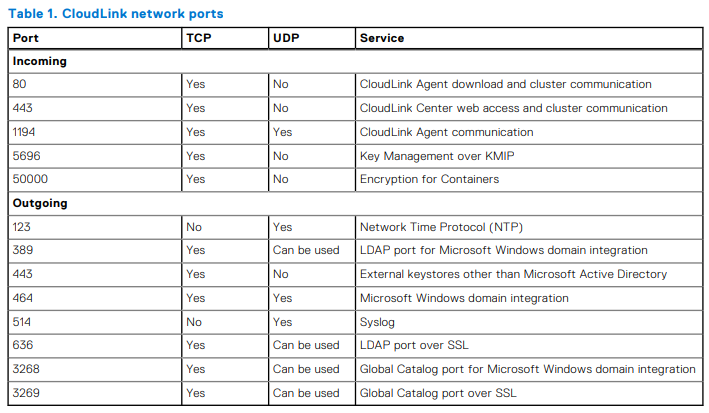
CloudLink 어플라이언스의 IP 주소를 수정하기 위해 다음 단계를 수행할 수 있습니다.
- 사용자 'cloudlink'와 설정한 cloudlink 사용자 암호를 사용하여 VM 콘솔에 로그인합니다
- Cloudlink에 암호를 다시 입력하라는 메시지가 표시됩니다. 그런 다음 아래 그림과 같은 메뉴가 표시되어야 합니다.
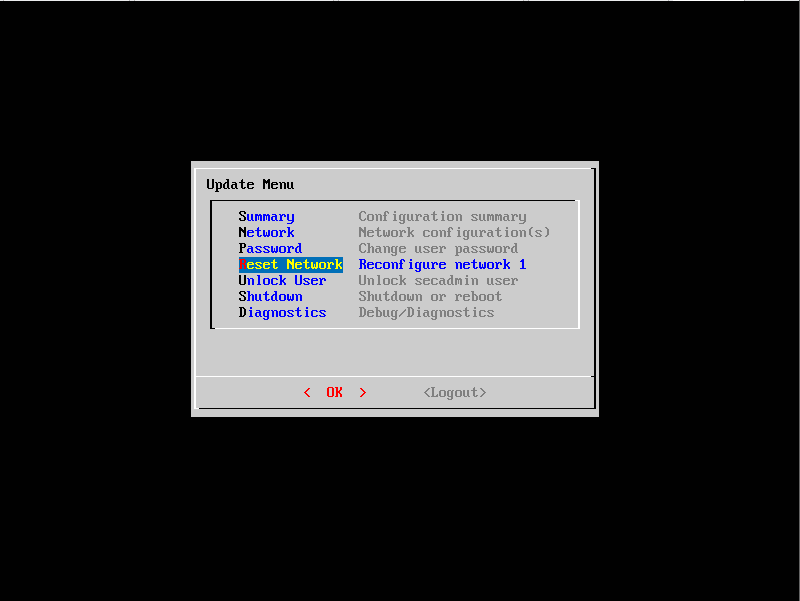
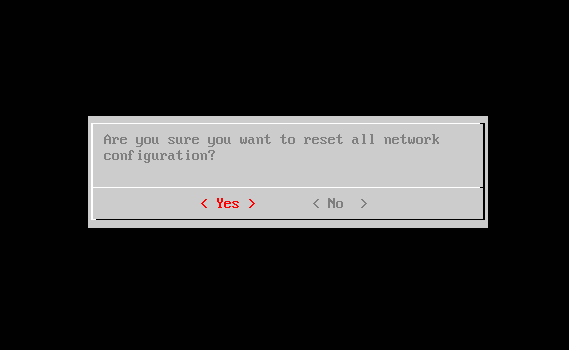
- "네트워크 재설정"을 선택하면 모든 네트워크 구성을 재설정할지 확인하는 메시지가 표시됩니다. "예"를 선택합니다.
- 프롬프트가 표시되면 계속 진행합니다.
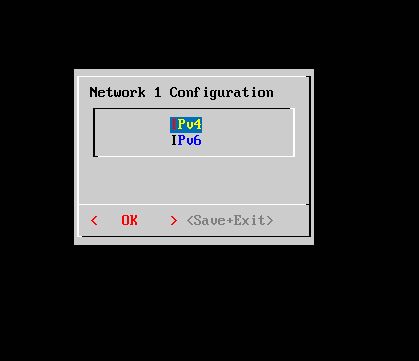
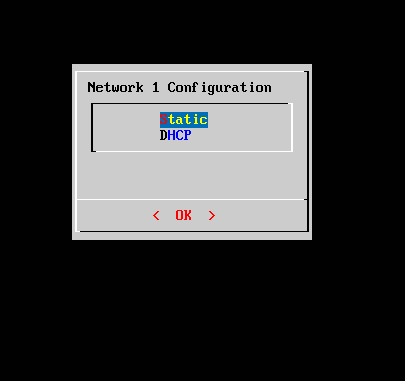
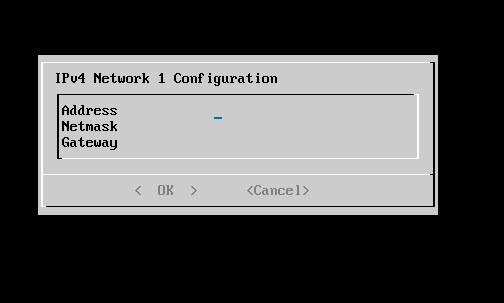
- 정보를 입력하면 구성 요약 화면이 표시됩니다
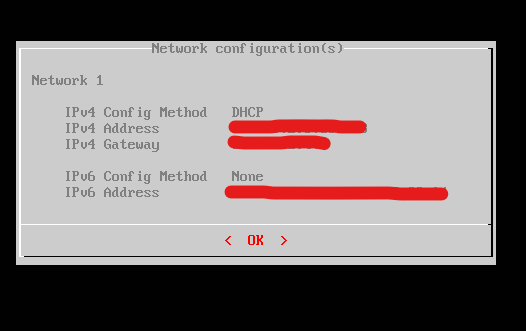
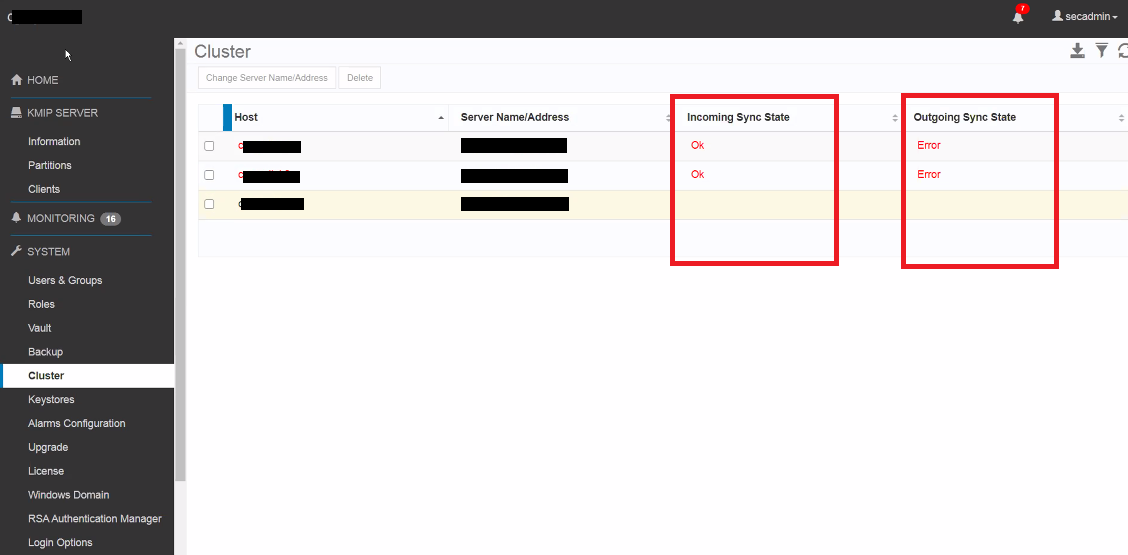
- IP 주소가 업데이트되면 CloudLink UI로 이동하여 클러스터 상태를 확인하여 업데이트된 IP 주소를 가진 노드가 클러스터의 다른 노드와 여전히 동기화되어 있는지 확인합니다.
- 아래 예와 같이 "오류" 상태가 아닌 수신/발신 동기화 상태에서 "OK" 상태를 확인하려고 합니다.
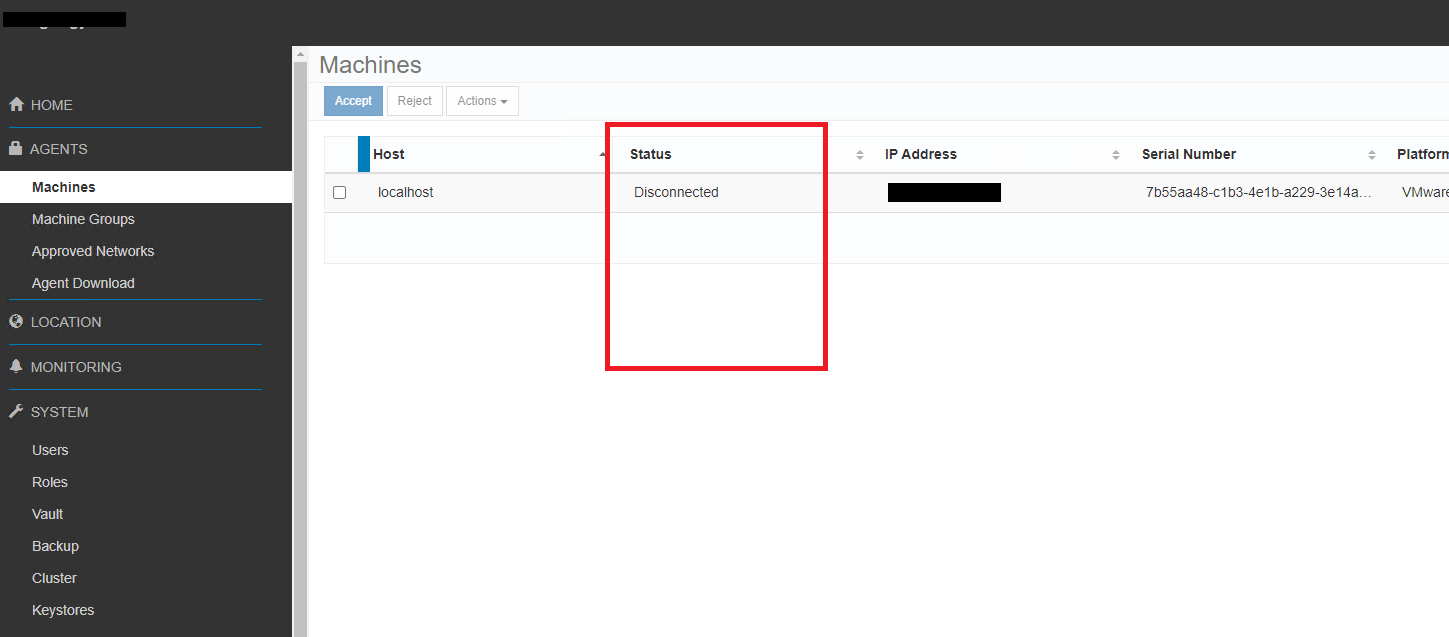
- 암호화된 모든 VM의 상태도 아래 스크린샷과 같이 연결이 끊어지지 않고 "연결됨"으로 표시되는지 확인합니다.
- vSphere에서 KMS 연결 상태를 확인하려면 인벤토리 목록에서 vCenter Server 인스턴스를 선택합니다.
- Configure 탭을 클릭한 다음 Security 아래에서 Key Providers를 클릭합니다
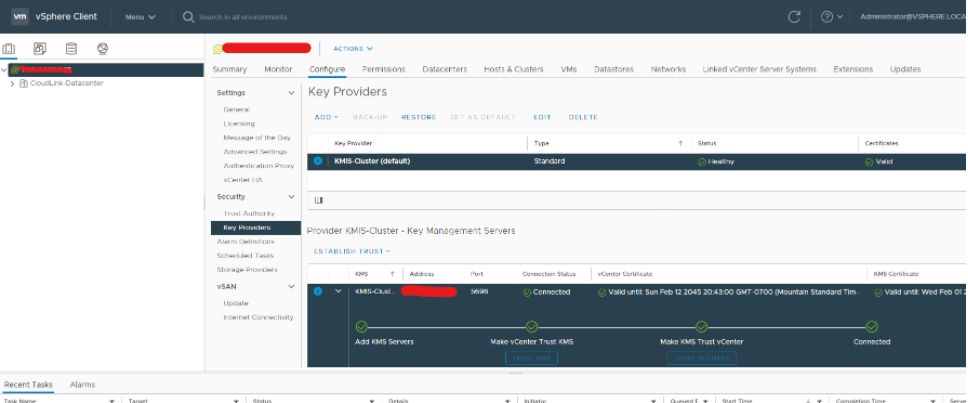
- vCenter 및 호스트에 대한 KMS 상태는 vSphere 인벤토리 목록의 클러스터 수준에서 확인할 수도 있습니다.
- Monitor 탭을 클릭한 다음 vSAN 아래의 Skyline Health를 클릭합니다.
- Skyline Health에서 Encryption/Data-at-rest Encryption을 클릭한 다음 vCenter와 모든 호스트가 키 관리 서버에 연결됩니다.

Productos afectados
CloudLinkProductos
CloudLink SecureVMPropiedades del artículo
Número del artículo: 000197530
Tipo de artículo: How To
Última modificación: 13 may. 2026
Versión: 5
Encuentre respuestas a sus preguntas de otros usuarios de Dell
Servicios de soporte
Compruebe si el dispositivo está cubierto por los servicios de soporte.