Live Optics | Kubernetes | Completar una recopilación
Resumen: En este artículo, se describe cómo completar una recolección de datos de Kubernetes.
Este artículo se aplica a
Este artículo no se aplica a
Este artículo no está vinculado a ningún producto específico.
No se identifican todas las versiones del producto en este artículo.
Instrucciones
Antes de comenzar
- Debe tener el colector de Live Optics. Consulte Descargar Live Optics Collector para obtener más información.
- Debe tener un archivo kubeconfig existente o crear uno con una nueva cuenta de servicio. Consulte Creación de una cuenta de servicio para entornos RedHat OpenShift y Creación de una cuenta de servicio mediante los comandos kubectl para obtener más información.
- Abra Live Optics Collector y seleccione Servidor y nube. Seleccione Kubernetes en la lista de tipos de recursos.
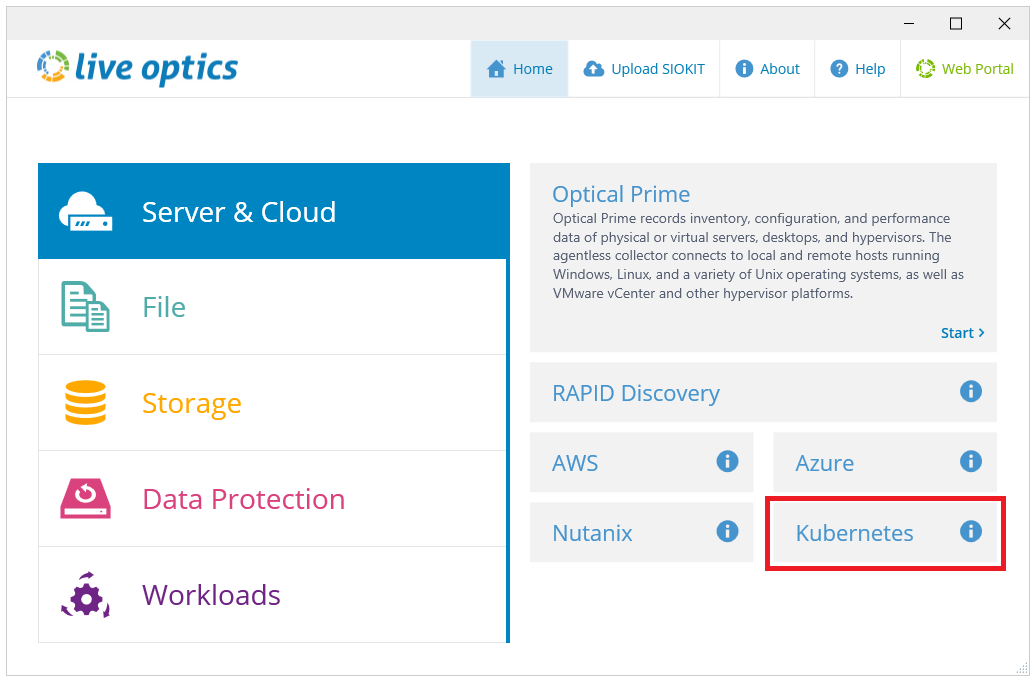
- En la pantalla Opciones de carga, seleccione su método de carga preferido y haga clic en Siguiente.
- Cargar automáticamente los datos de mi recopilación en el portal web de Live Optics está seleccionado de manera predeterminada.
- Lo cargaré más tarde (requiere cargar el archivo SIOKIT generado): el recopilador no intenta establecer una conexión saliente. En su lugar, se crea un archivo SIOKIT cifrado y se guarda localmente. Esto se debe cargar manualmente en el servicio web de Live Optics más adelante.
- El modo de inventario se utiliza para recopilar información de configuración y estado de los clústeres de Kubernetes. Se crea y guarda un archivo de Microsoft Excel localmente. No se envían datos al servicio web de Live Optics y no se recolectan datos de rendimiento.
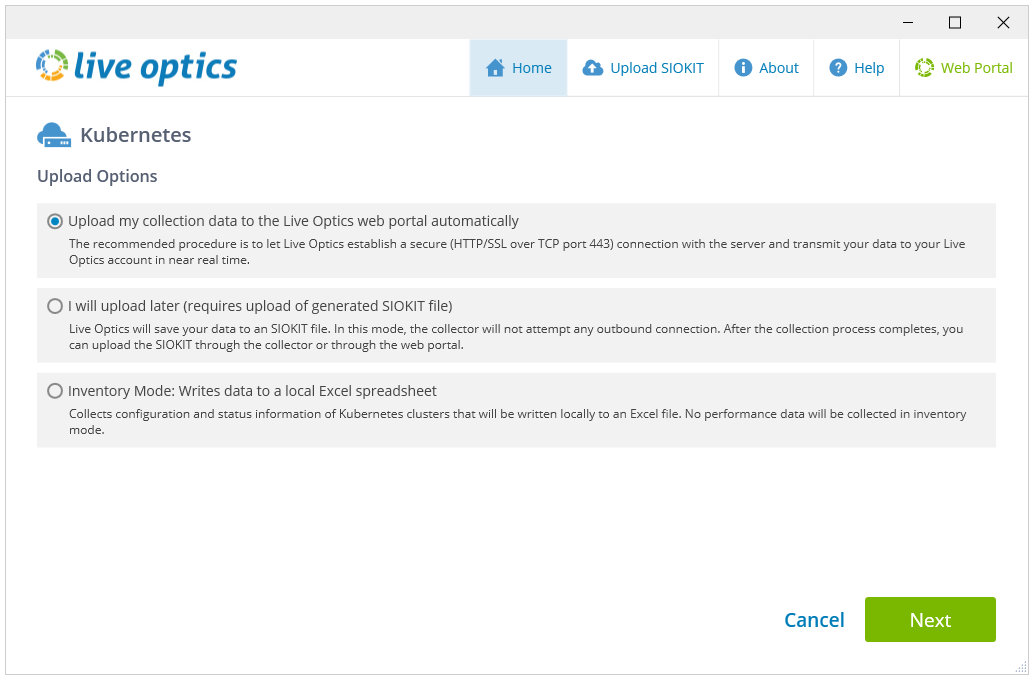
- Ingrese un nombre para el proyecto. Este nombre estará visible en el portal de Live Optics una vez que se complete el análisis. Haga clic en Siguiente para continuar.
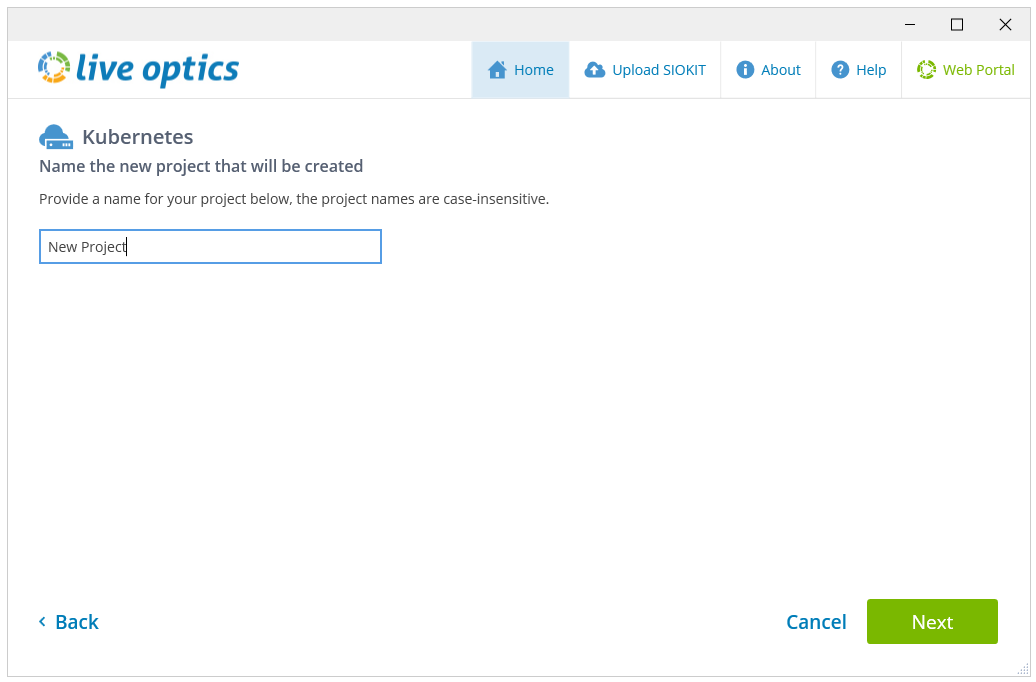
- Si elige la primera o la segunda opción en la pantalla Opciones de carga, se crea un archivo SIOKIT. Puede cambiar el nombre del archivo aquí si lo desea. Haga clic en Siguiente.
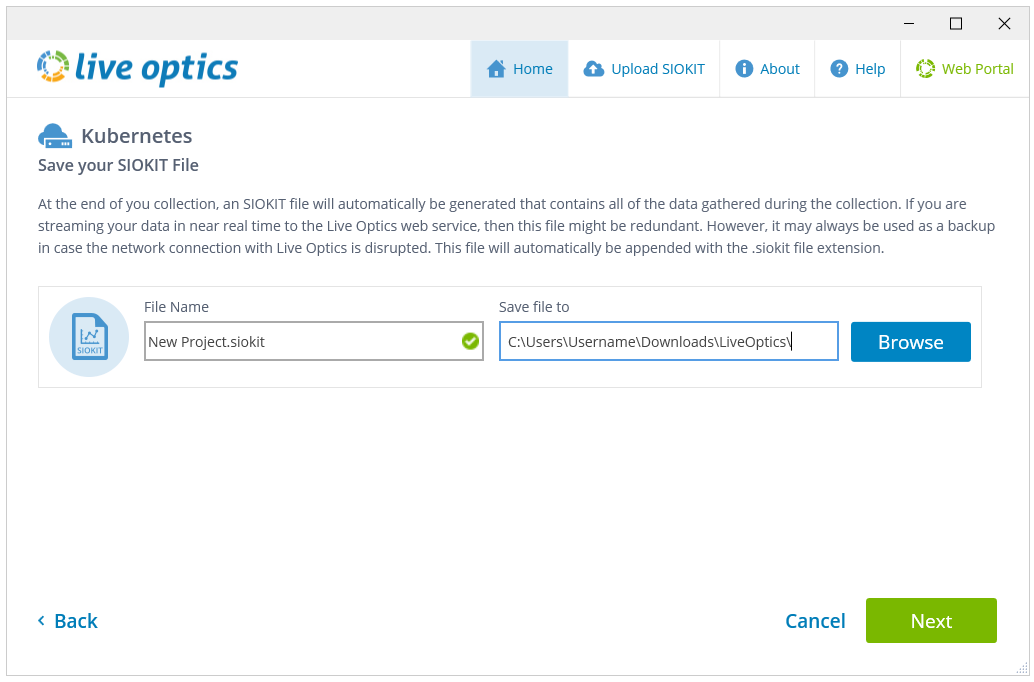
- En la siguiente pantalla, haga clic en Buscar archivo Kubeconfig y seleccione el archivo que desea utilizar. Haga clic en Iniciar para comenzar la recopilación.
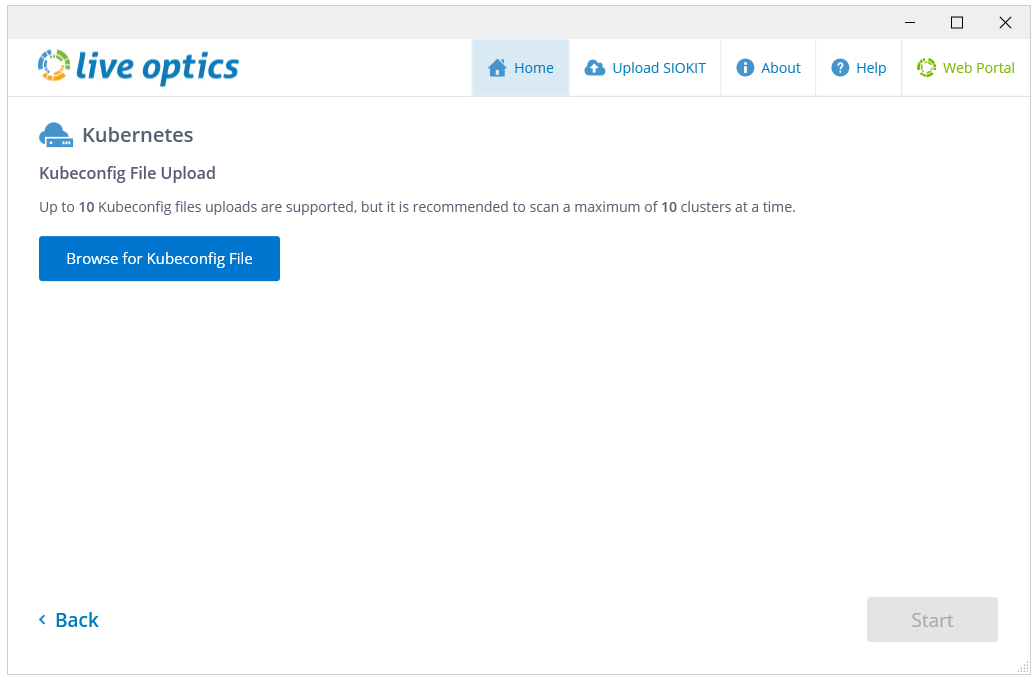
- Se inicia el análisis. Una barra de progreso muestra el estado del escaneo.
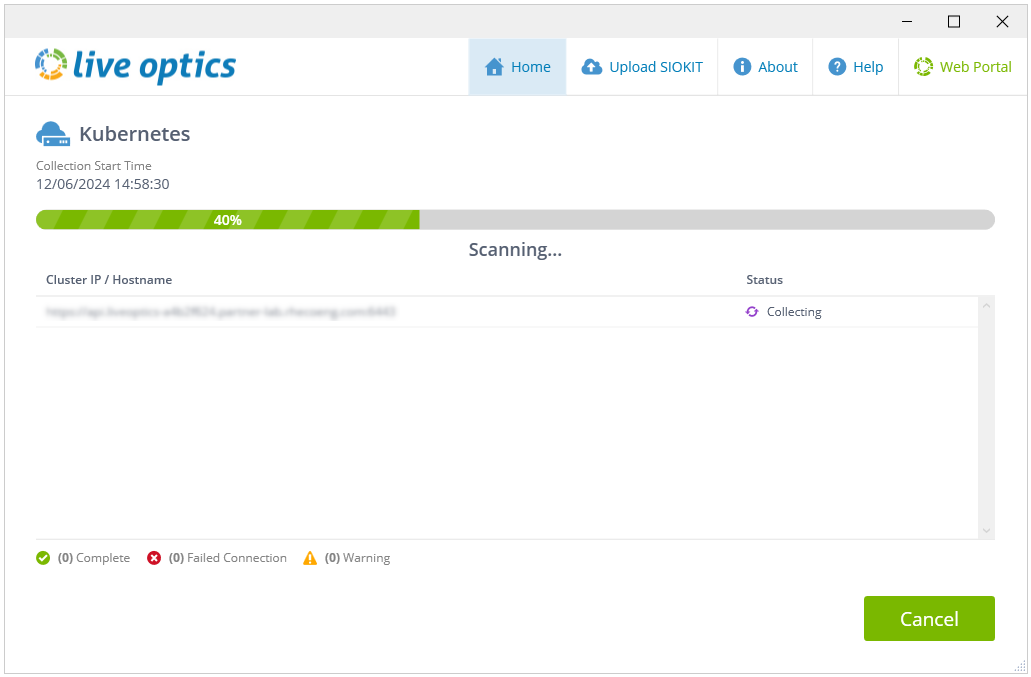
- Cuando se completa el análisis, se muestra la siguiente pantalla:
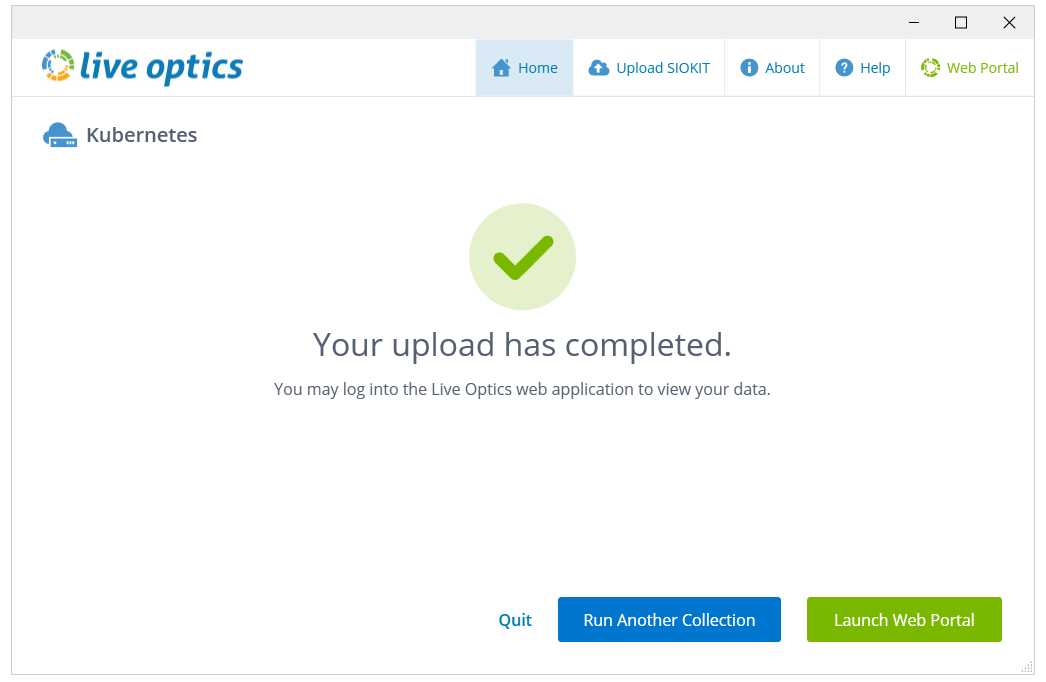
- Haga clic en Iniciar portal web para abrir el portal web de Live Optics. Si seleccionó (en el Paso 2):
- Cargar automáticamente los datos de mi recopilación en el portal web de Live Optics: los resultados se envían automáticamente al portal web de Live Optics y se pueden ver y descargar de inmediato.
- Lo cargaré más tarde (requiere la carga del archivo SIOKIT generado): su escaneo se capturó en un archivo SIOKIT que se debe cargar en el portal web de Live Optics para ver sus resultados. Consulte Carga de un archivo SIOKIT en el recopilador de Live Optics o Carga de un archivo SIOKIT en el portal de Live Optics para obtener más información.
NOTA: Se recomienda utilizar el recopilador de Live Optics para cargar archivos SIOKIT, ya que hay un límite de tamaño de archivo de 750 MB cuando se utiliza el portal de Live Optics para cargar archivos SIOKIT.
- Cargar automáticamente los datos de mi recopilación en el portal web de Live Optics: los resultados se envían automáticamente al portal web de Live Optics y se pueden ver y descargar de inmediato.
- Para ver los resultados del proyecto, inicie sesión en el portal web de Live Optics y seleccione el proyecto en la lista Proyectos recientes que se muestra en el tablero principal.
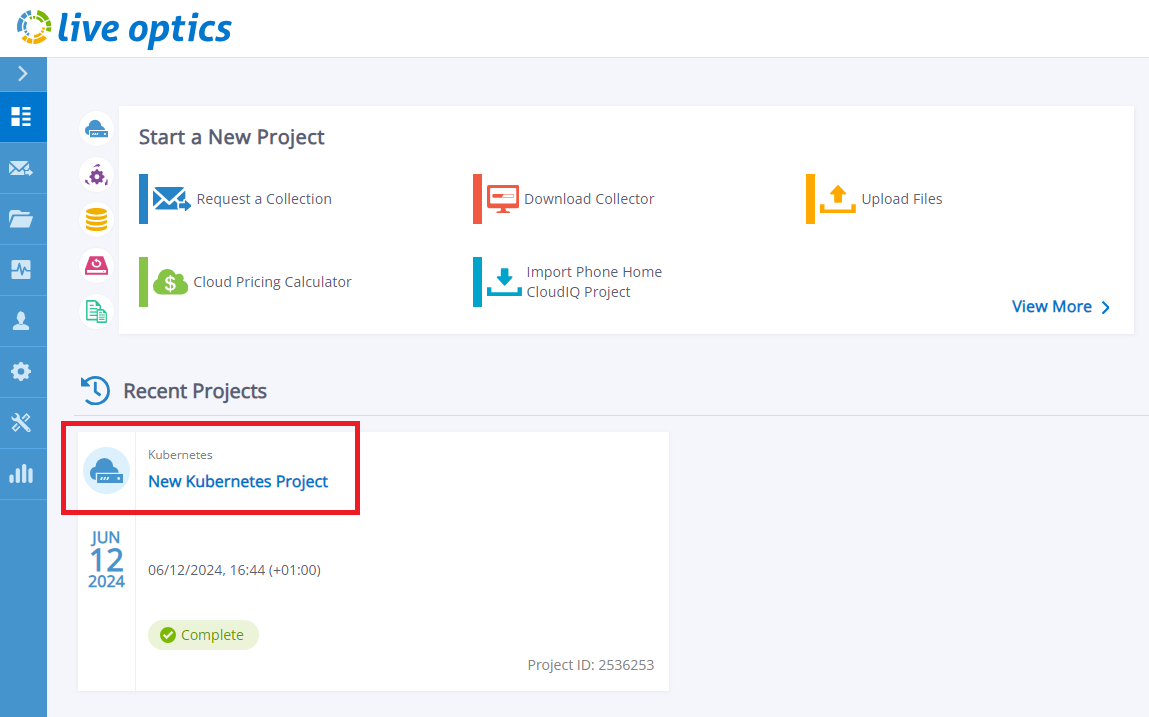
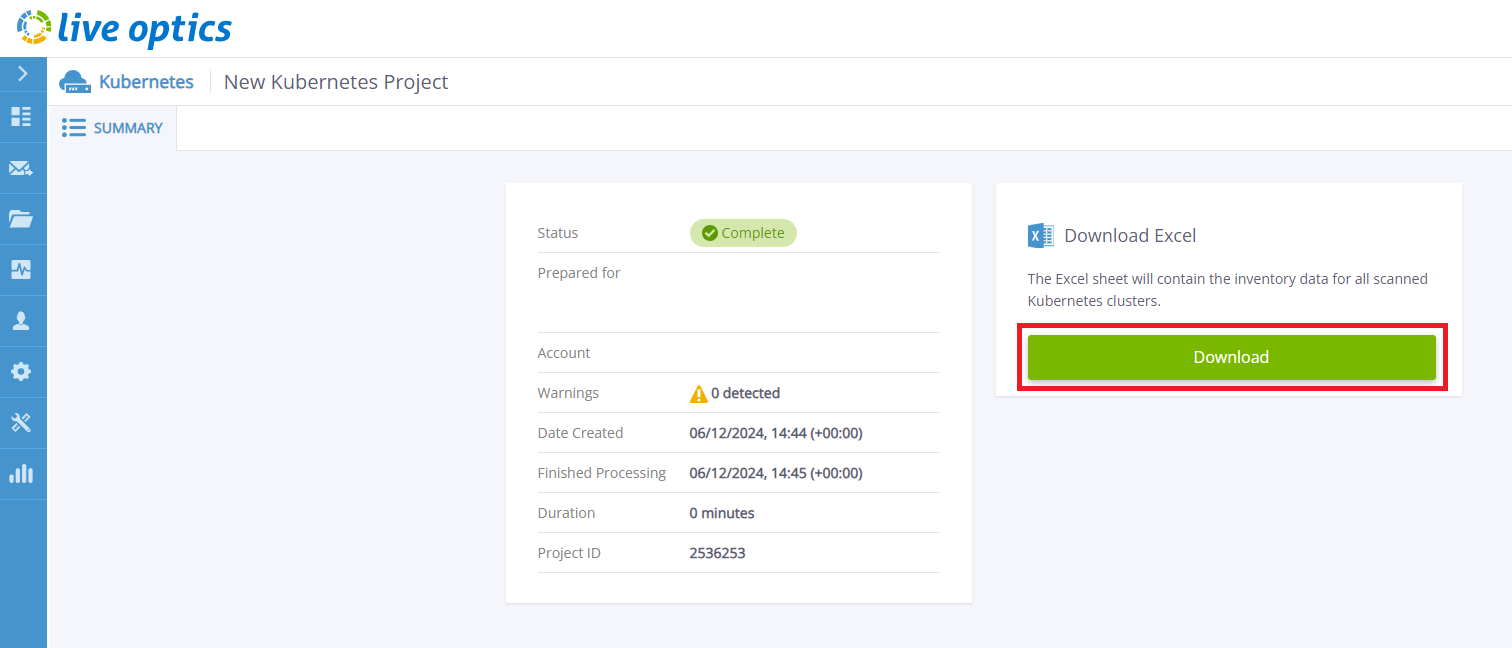
- Abra el proyecto haciendo clic en su título. Haga clic en el botón Descargar para descargar un informe de Microsoft Excel que contiene sus resultados.
Información adicional
Si tiene alguna pregunta, comuníquese con el soporte de Live Optics en liveoptics.support@dell.com.
Productos afectados
Active Fabric ControllerPropiedades del artículo
Número del artículo: 000297829
Tipo de artículo: How To
Última modificación: 22 ene. 2026
Versión: 2
Encuentre respuestas a sus preguntas de otros usuarios de Dell
Servicios de soporte
Compruebe si el dispositivo está cubierto por los servicios de soporte.