PowerFlex 4.X: Cómo reemplazar NVDIMM mediante el asistente PFMP
Resumen: En este artículo, se explica cómo utilizar el asistente de la plataforma PowerFlex Manager (PFMP) para reemplazar un módulo doble de memoria en línea (NVDIMM) no volátil defectuoso en servidores PowerEdge. ...
Instrucciones
Identifique el módulo NVDIMM defectuoso
Identifique el módulo NVDIMM defectuoso en Integrated Dell Remote Access Controller (iDRAC) y correlacione su dispositivo de acceso directo (DAX) en PFMP.
- Identifique la ranura de NVDIMM defectuosa de PowerEdge iDRAC en la pestaña Maintenance ; seleccione System Event Log.
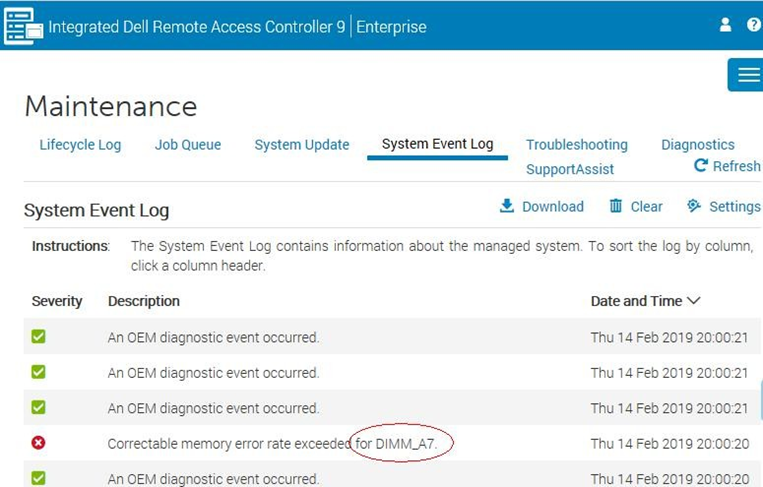
En este ejemplo, la ranura de NVDIMM defectuosa es A7.
- Identifique el número de serie del NVDIMM defectuoso mediante SSH para el nodo SDS afectado y ejecute el siguiente comando.
dmidecode --type memory | grep "Non-" -B 3 -A 3 | grep -E 'Locator|Serial' | grep -v BankAparece una salida similar a lo siguiente:
Locator: A7
Serial Number: 16492521
Locator: B7
Serial Number: 1649251B
En este ejemplo, el número de serie del NVDIMM A7 es 16492521.
- Muestre la lista de NVDIMM montados en el servidor y busque el desarrollador
nmemPara ver el número de serie16492521.
ndctl list -Dvvv | jq '.[].dimms'Debe aparecer una salida similar a la siguiente:
  [
{
"dev": "nmem1",
"id": "802c-0f-1711-1649251b",
"handle": 4097,
"phys_id": 4370, "state": "disabled", "health": {
"health_state": "ok", "temperature_celsius": 255,
"life_used_percentage": 32
}
},
{
"dev": "nmem0",
"id": "802c-0f-1711-16492521",
"handle": 1,
"phys_id": 4358, "state": "disabled", "health": {
"health_state": "ok", "temperature_celsius": 255,
"life_used_percentage": 32
}
}
]
En este ejemplo, nmem0 es el desarrollador del número de serie 16492521.
- Correlacionar
nmeminformación de asignación, región, espacio de nombres y configuración de DAX mediante el siguiente comando:
ndctl list -Dvvv | jq '.[].regions[]'Aparece una salida similar a lo siguiente:
  {
"dev": "region1", "size": 17179869184,
"available_size": 0,
"max_available_extent": 0, "type": "pmem", "numa_node": 1, "mappings": [
{
"dimm": "nmem1", "offset": 0,
"length": 17179869184,
"position": 0
}
],
"persistence_domain": "unknown", "namespaces": [
{
"dev": "namespace1.0",
"mode": "devdax",
"map": "dev", "size": 16909336576,
"uuid": "0a438fbc-91e4-427d-8068-1f26330d85cc", "daxregion": {
"id": 1,
"size": 16909336576,
"align": 4096,
"devices": [
{
"chardev": "dax1.0", "size": 16909336576
}
]
},
"numa_node": 1
}
]
}
{
"dev": "region0",
"size": 17179869184,
"available_size": 0,
"max_available_extent": 0, "type": "pmem", "numa_node": 0, "mappings": [
{
"dimm": "nmem0", "offset": 0,
"length": 17179869184,
"position": 0
}
],
"persistence_domain": "unknown", "namespaces": [
{
"dev": "namespace0.0",
"mode": "devdax",
"map": "dev", "size": 16909336576,
"uuid": "38cbd555-3f5b-4f4f-8d83-bf77db75553d", "daxregion": {
"id": 0,
"size": 16909336576,
"align": 4096,
"devices": [
{
"chardev": "dax0.0",
"size": 16909336576
}
]
},
"numa_node": 0
}
]
}
En este ejemplo nmem0 se encuentra en laregión region 0, espacio de nombres namespace0.0y dispositivo DAX dax0.0.
El resultado de estos pasos es correlacionar A7 desde iDRAC con dax0.0 en PFMP.
Quite el módulo de memoria NVDIMM
Extraiga el módulo de memoria NVDIMM del sistema mediante el asistente de reemplazo de NVDIMM de PowerFlex Manager.
- Inicie sesión en PowerFlex Manager.
- En la barra de menú, haga clic en Lifecycle>ResourceGroups.
- En la página Grupos de recursos , haga clic en el grupo de recursos que necesita reemplazo y, a continuación, haga clic en Ver detalles.
- En la página Details, desplácese hasta la sección PhysicalNodesde la página.
- En Reemplazo decomponentes, haga clic en Reemplazo deNVDIMM.
PowerFlex Manager muestra el panel NodeListen el asistente NVDIMMReplacement.
- Seleccione el nodo en el que necesita reemplazar el módulo de memoria NVDIMM y haga clic en Siguiente.
PowerFlex Manager muestra el panel Selected Component . Todos los módulos de memoria NVDIMM disponibles se muestran bajo el encabezado del NVDIMM , mientras que las baterías NVDIMM disponibles se muestran bajo la batería del NVDIMM.
- En Reemplazo de NVDIMM, seleccione el módulo de memoria NVDIMM defectuoso que desea reemplazar y haga clic en Siguiente.
Se muestra un mensaje en el que se le solicita que se asegure de que la selección del nodo sea correcta, ya que el proceso de reemplazo de NVDIMM es irreversible.
- Para reemplazar un módulo de memoria NVDIMM, ingrese lo siguiente
REMOVE NVDIMM.
Un mensaje que indica la eliminación o adición del dispositivo NVDIMM, con los números de nodo y ranura que se muestran en la página Grupos de recursos . El estado del grupo de recursos y del nodo individual esIn Progress. Los detalles del registro se muestran en elRecent Activityen el lado derecho de la página.
Se crea un trabajo para reemplazar el módulo de memoria.
- Haga clic en el icono Trabajos en la parte superior derecha de la barra de menú para ver los detalles del trabajo. Espere a que finalice el trabajo.
Ingeniero de campo (FE) de Dell para realizar el reemplazo físico del NVDIMM defectuoso
Coloque el nodo SDS en PMM o IMM, apague el nodo y permita que Dell FE realice el reemplazo del NVDIMM defectuoso.
Completar el reemplazo del módulo de memoria NVDIMM
Después de reemplazar el módulo de memoria, el host y la SVM se apagan. Después del reemplazo físico del módulo de memoria, el estado del host en la página Grupos de recursos muestra el modo de servicio. Además, en Acciones, aparece la opción Detectar NVDIMM de reemplazo .
Requisitos previos
Asegúrese de haber realizado los pasos descritos en Extracción del módulo de memoria NVDIMM y, a continuación, siga estos pasos para completar el reemplazo del módulo de memoria NVDIMM.
- Cuando el nodo se reemplace físicamente, haga clic en DescubrirNVDIMMde reemplazo.
La detección de NVDIMM de reemplazo enciende el nodo y realiza un borrado del sistema de los NVDIMM.
- Una vez finalizado el descubrimiento, el registro muestra el estado como Completo. En Acciones, haga clic en la opción Reemplazar NVDIMMcompleto .
- Haga clic en Complete para finalizar el proceso de reemplazo.
Después de reemplazar el NVDIMM, puede crear hardware virtual para el dispositivo NVDIMM, eliminar el SDS del modo de mantenimiento o servicio y encender la SVM.
- Después de agregar el nuevo módulo de memoria NVDIMM, se muestra un mensaje
The NVDIMM device replacement is completese muestra en la página Gruposde recursos. En Acciones, haga clic en Descartar para descartar la tarea.
Ponga el recurso en cumplimiento y devuelva el nodo a la operación
Después de reemplazar el componente de hardware, actualice los recursos del sistema para que los recursos cumplan con el firmware y los controladores en el archivo de cumplimiento. Cuando el recurso esté en estado de cumplimiento, devuelva el nodo al funcionamiento.