NRE: Så här rensar du Java-cacheminnet, aktiverar Javakonsolen och felsökning.
Resumen: I den här kunskapsdatabasartikeln får du en översikt över hur du rensar Java-cacheminnet, aktiverar Java-konsolen och konfigurerar Java-felsökning på Microsoft Windows-system med NetWorker Runtime Environment (NRE) för åtkomst till NetWorker Management Console (NMC). ...
Este artículo se aplica a
Este artículo no se aplica a
Este artículo no está vinculado a ningún producto específico.
No se identifican todas las versiones del producto en este artículo.
Instrucciones
NetWorker Runtime Environment (NRE) tillhandahåller den Java Runtime Environment (JRE) som används av NetWorker-autentiseringstjänsten och NetWorker Management Console (NMC).


De loggnivåer som stöds från lägsta till högsta är:
OFF
SEVERE
WARNING
INFO
CONFIG
FINE
FINER
HIGHEST
ALL


Rensa Java-cacheminne
- Öppna Utforskaren i Windows på NMC-klienten.
- Gå till NRE-installationsplatsen. Standard: C:\Program\NRE\java
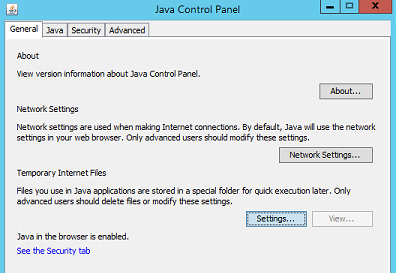
- Beroende på vilken NRE-version som är installerad kan en annan JRE-mapp visas. Öppna Kontrollpanelen för Java genom att gå till .. \jre#.#.####\bin\ och öppna javacpl.exe
- På fliken Allmänt klickar du på Inställningar ...
- I fönstret Temporära filer och inställningar klickar du på Ta bort filer...
- Kontrollera att Spårnings- och loggfiler och cacheprogram och appletar är markerade. Klicka på OK.
- Klicka på OK för att stänga återstående fönster.
Aktivera Javakonsolen
- Öppna Utforskaren i Windows på NMC-klienten.
- Gå till NRE-installationsplatsen. Standard: C:\Program\NRE\java
- Beroende på vilken NRE-version som är installerad kan en annan JRE-mapp visas. Öppna Kontrollpanelen för Java genom att gå till .. \jre#.#.####\bin\ och öppna javacpl.exe
- Klicka på fliken Avancerat.
- Kontrollera att Enable Tracing and Enable Logging (aktivera spårning och aktivera loggning) är markerade.
- Klicka på alternativknappen Visa konsol .
- Klicka på Apply (tillämpa).
- Klicka på OK för att stänga Kontrollpanelen för Java.
- Om du vill avaktivera konsolen upprepar du proceduren men väljer Hide Console.
Aktivera Java-felsökning
- Aktivera Javakonsolen enligt ovanstående steg.
- Öppna startprogrammet för NRE NMC.
- Logga in på NetWorker Management Console.
- I Enterprise-fönstret, CTRL + SKIFT + högerklicka.
- Klicka på Save Debug Messages ... och anger en utdataplats.
- I enterprise-fönstret , CTRL + SKIFT + högerklicka igen.
- Välj önskad felsökningsnivå i Set Debug Level. Vanligtvis 7.
- Utför åtgärder inom NMC som kräver felsökning. Kopiera/granska utdata från Javakonsolsessionen och samla in Java-utdatafilen som skapades i steg 5.
- Om du vill avaktivera felsökningen upprepar du proceduren men ställer in Felsökning av.
Aktivera NRE-felsökning:
NRE-felsökning kan konfigureras i NRE. Filen Program Files\NRE\logs\logConfig.properties. Standardnivån för loggfelsökning är WARNING.De loggnivåer som stöds från lägsta till högsta är:
OFF
SEVERE
WARNING
INFO
CONFIG
FINE
FINER
HIGHEST
ALL
Aktivera felsökning av NMC (gstd):
Felsökning kan aktiveras på NMC:s gst-tjänst från NetWorker Management Console.
- På NMC:s Enterprise-skärm klickar du på fliken Konfiguration .
- Klicka på inställningsmenyn och välj Systemalternativ...
- Från Systemalternativställer du in felsökningsnivån efter behov, vanligtvis9.
- Ingen service krävs för att starta om, utför åtgärder från NMC som kräver felsökning.
- Samla in/granska gstd.raw från NMC-servern.
Linux: /opt/lgtonmc/logs/gstd.raw
Windows: .. \Program Files\EMC NetWorker\Management\GST\logs\gstd.raw
Windows: .. \Program Files\EMC NetWorker\Management\GST\logs\gstd.raw
- Information om hur du återger .raw-filer finns i NetWorker: Så här använder du nsr_render_log.
Información adicional
Om Oracle JRE används i stället för NRE JRE läser du NetWorker: Så här rensar du Java-cacheminnet, aktiverar Java-konsolen och felsökning (Oracle Java).
Productos afectados
NetWorkerProductos
NetWorker Family, NetWorker SeriesPropiedades del artículo
Número del artículo: 000203881
Tipo de artículo: How To
Última modificación: 07 jul 2025
Versión: 13
Encuentre respuestas a sus preguntas de otros usuarios de Dell
Servicios de soporte
Compruebe si el dispositivo está cubierto por los servicios de soporte.