Comment désinstaller CrowdStrike Falcon Sensor
Résumé: Découvrez comment désinstaller CrowdStrike Falcon Sensor en suivant ces instructions pour Windows, Mac et Linux.
Instructions
Cet article aborde le processus de désinstallation de CrowdStrike Falcon Sensor.
Produits concernés :
- CrowdStrike Falcon Sensor
Systèmes d’exploitation concernés :
- Windows
- Mac
- Linux
Les instructions de désinstallation de CrowdStrike Falcon Sensor varient selon le système d’exploitation utilisé Windows, Mac ou Linux. Cliquez sur le système d’exploitation approprié pour consulter le processus de désinstallation.
Windows
CrowdStrike Falcon Sensor peut être supprimé de Windows via :
Cliquez sur la méthode appropriée pour obtenir plus d’informations.
UI
Les étapes de désinstallation de CrowdStrike Falcon Sensor à l’aide de l’interface utilisateur Windows diffèrent selon les versions v5.10.9106 et ultérieures, v4.24.8702 à 4.26.8904 et v4.23.8603 et versions antérieures. Sélectionnez la version appropriée pour obtenir plus d’informations. Pour savoir comment identifier la version de CrowdStrike Falcon Sensor, consultez l’article Comment identifier la version de CrowdStrike Falcon Sensor.
v5.10.9106 et versions ultérieures
- Cliquez avec le bouton droit de la souris sur le menu Démarrer de Windows, puis sélectionnez Applications et fonctionnalités.
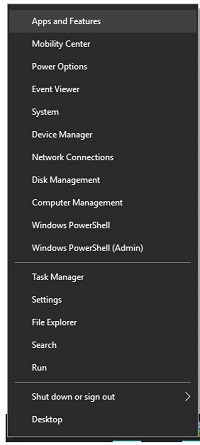 dans Windows 7, l’outil Applications et fonctionnalités s’appelle Ajouter ou supprimer des programmes.
 - Sélectionnez CrowdStrike Windows Sensor, puis cliquez sur Désinstaller.
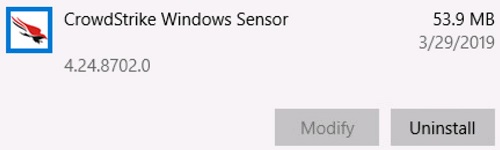 La version du produit de cet exemple peut être différente de celle de votre environnement.
 - Cliquez sur Uninstall.

- Si le contrôle du compte utilisateur (UAC) est activé, cliquez sur Oui. Sinon, passez à l’étape 5.
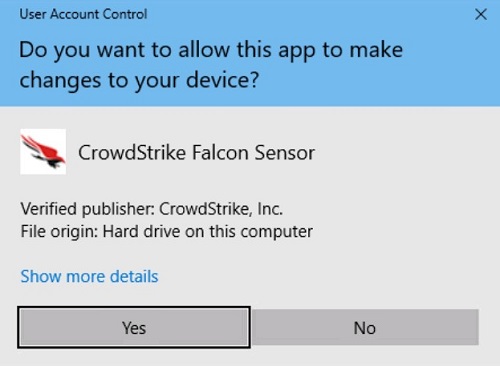
- Si vous utilisez un jeton de maintenance, passez à l’étape 6. Sinon, passez à l’étape 7.
- Renseignez le jeton de maintenance, puis cliquez sur Désinstaller.
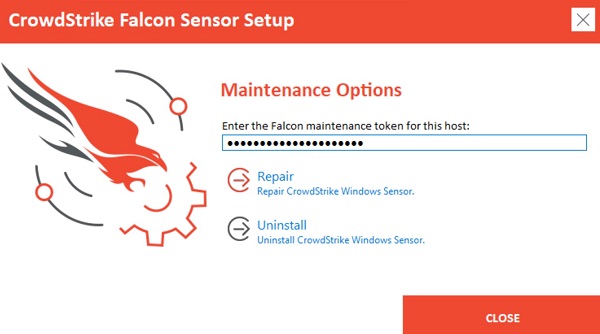 Pour plus d’informations consultez Gestion du jeton de maintenance de CrowdStrike Falcon Sensor (en anglais).
 - Cliquez sur Uninstall.
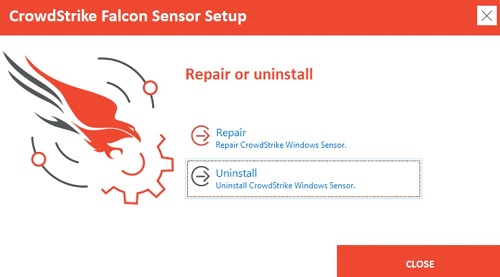
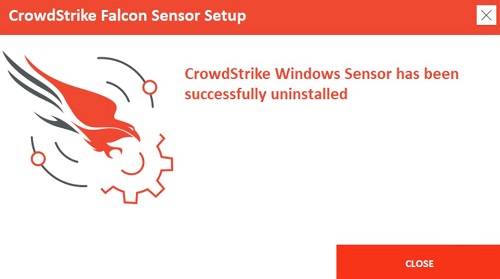
- Après la désinstallation, cliquez sur Fermer.
v4.24.8702 vers 4.26.8904
- Cliquez avec le bouton droit de la souris sur le menu Démarrer de Windows, puis sélectionnez Applications et fonctionnalités.
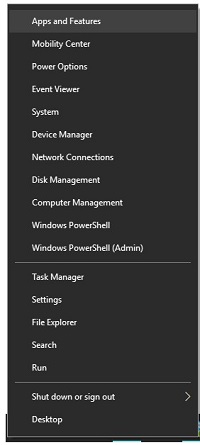 dans Windows 7, l’outil Applications et fonctionnalités s’appelle Ajouter ou supprimer des programmes.
 - Sélectionnez CrowdStrike Windows Sensor, puis cliquez sur Désinstaller.
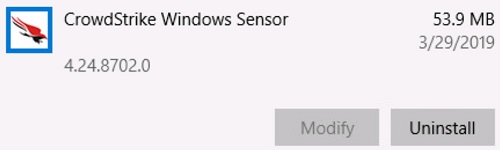 La version du produit de cet exemple peut être différente de celle de votre environnement.
 - Cliquez sur Uninstall.

- Si le contrôle du compte utilisateur (UAC) est activé, cliquez sur Oui. Sinon, passez à l’étape 5.
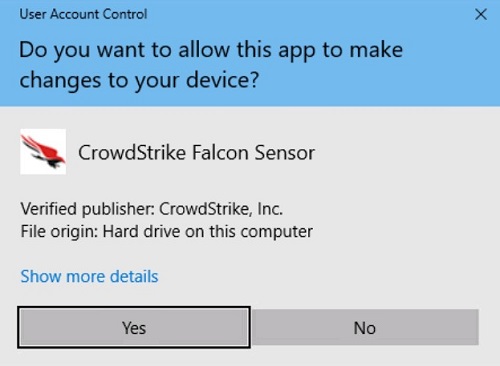
- Pour les installations protégées par mot de passe, passez à l’étape 6. Pour les installations classiques, passez à l’étape 7.
- Saisissez votre mot de passe d’installation Falcon, cliquez sur Désinstaller, puis passez à l’étape 8.
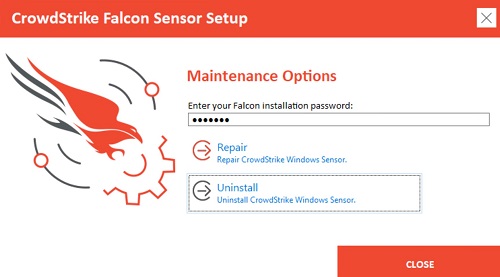 les mots de passe oubliés peuvent uniquement être réinitialisés en ouvrant un ticket de service auprès du support Dell. Pour plus d’informations, consultez l’article Numéros de téléphone du support international Dell Data Security.
 - Cliquez sur Uninstall.
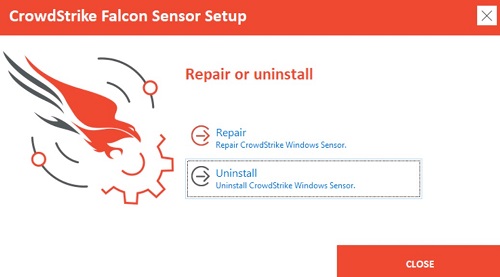
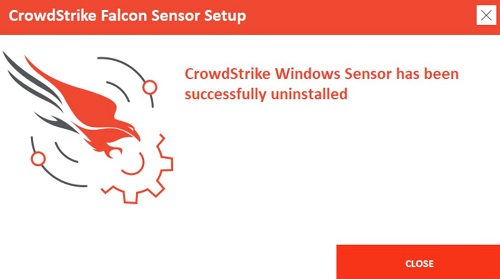
- Après la désinstallation, cliquez sur Fermer.
v4.23.8603 et versions antérieures
- Cliquez avec le bouton droit de la souris sur le menu Démarrer de Windows, puis sélectionnez Applications et fonctionnalités.
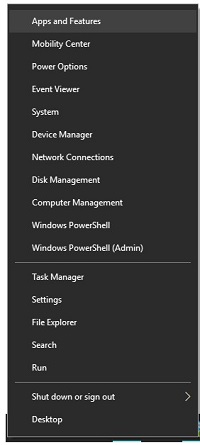 dans Windows 7, l’outil Applications et fonctionnalités s’appelle Ajouter ou supprimer des programmes.
 - Sélectionnez CrowdStrike Windows Sensor, puis cliquez sur Désinstaller.
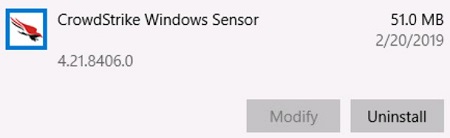 La version du produit de cet exemple peut être différente de celle de votre environnement.
 - Cliquez sur Uninstall.

- Si le contrôle du compte utilisateur (UAC) est activé, cliquez sur Oui. Sinon, passez à l’étape 5.
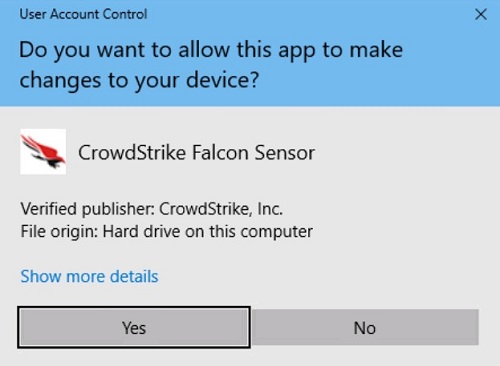
- Cliquez sur Uninstall.
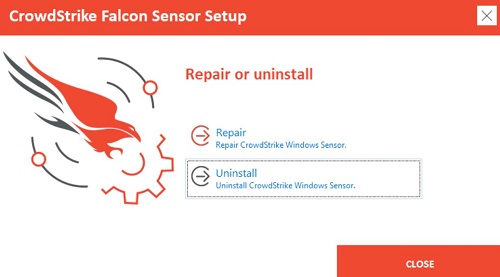
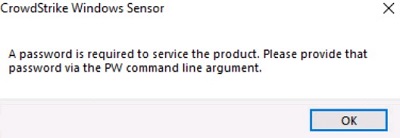
- Si CrowdStrike Falcon Sensor est protégé par un mot de passe, cliquez sur OK et passez à la section de désinstallation à l’aide de la CLI. Sinon, passez à l’étape 7.
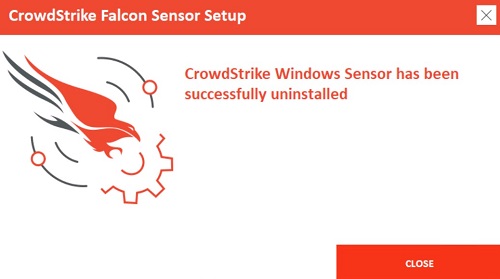
- Après la désinstallation, cliquez sur Fermer.
CLI
Les étapes de désinstallation de CrowdStrike Falcon Sensor à l’aide de l’interface de ligne de commande Windows diffèrent selon les versions v5.10.9106 et supérieures ou v4.26.8904 et versions antérieures. Sélectionnez la version appropriée pour obtenir plus d’informations. Pour savoir comment identifier la version de CrowdStrike Falcon Sensor, consultez l’article Comment identifier la version de CrowdStrike Falcon Sensor.
v5.10.9106 et versions ultérieures
- Les commutateurs ne sont pas sensibles à la casse.
- Si le contrôle d’accès utilisateur (UAC) est activé, des droits d’administrateur doivent être utilisés pour procéder à la désinstallation.
| Commutateur | Requis | Objectif |
|---|---|---|
/passive |
Non | Le programme d’installation affiche une interface utilisateur minimale sans invite |
/quiet |
Non | Supprime l’interface utilisateur et les invites. |
/log |
Non | Modifie le répertoire par défaut du journal d’installation pour le remplacer par %Temp% vers un nouvel emplacement
Le nouvel emplacement doit être placé entre guillemets (« ») |
| Commutateur | Valeur | Requis | Objectif |
|---|---|---|---|
MAINTENANCE_TOKEN |
Voir les exemples | Non | Empêche de désinstaller sans mot de passe de maintenance. |
- Pour plus d’informations consultez Gestion du jeton de maintenance de CrowdStrike Falcon Sensor (en anglais).
- Pour savoir comment obtenir l’outil de désinstallation, consultez Comment télécharger l’outil de désinstallation Windows pour CrowdStrike Falcon Sensor.
Exemples d’installation via l’interface de ligne de commande :
Exemple 1 :
CsUninstallTool.exe MAINTENANCE_TOKEN=a0c76aa097218dc446082 /quiet
L’exemple 1 contient :
- Programme d’installation =
CsUninstallTool.exe - Programme d’installation silencieuse = Oui
- Invites d’installation pour l’utilisateur final = Non
- Jeton de maintenance = Oui
le jeton de maintenance fourni en exemple diffère de celui de votre environnement.
- Répertoire du journal d’installation = %TEMP%
%TEMP%Remarque : La valeur par défaut est utilisée puisqu’aucune valeur n’est définie.
Exemple 2 :
CsUninstallTool.exe /passive /log "C:\Logs"
L’exemple 2 contient :
- Programme d’installation =
CsUninstallTool.exe - Programme d’installation silencieuse = Non
Remarque : La valeur par défaut est utilisée puisqu’aucune valeur n’est définie.
- Invites d’installation pour l’utilisateur final = Non
- Protégé par mot de passe = Non
Remarque : La valeur par défaut est utilisée puisqu’aucune valeur n’est définie.
- Répertoire du journal d’installation = %TEMP%
C:\Logs
v4.26.8904 et versions antérieures
- Les commutateurs ne sont pas sensibles à la casse.
- Si le contrôle d’accès utilisateur (UAC) est activé, des droits d’administrateur doivent être utilisés pour procéder à la désinstallation.
| Commutateur | Requis | Objectif |
|---|---|---|
/passive |
Non | Le programme d’installation affiche une interface utilisateur minimale sans invite |
/quiet |
Non | Supprime l’interface utilisateur et les invites. |
/log |
Non | Modifie le répertoire par défaut du journal d’installation pour le remplacer par %Temp% vers un nouvel emplacement
Le nouvel emplacement doit être placé entre guillemets (« ») |
| Commutateur | Valeur | Requis | Objectif |
|---|---|---|---|
PW= |
Voir les exemples | Non | Empêche la désinstallation sans mot de passe
Le mot de passe doit être placé entre guillemets (« ») Le paramètre doit suivre directement le fichier |
Exemples d’installation via l’interface de ligne de commande :
Exemple 1 :
CsUninstallTool.exe PW="Ex@mpl3" /quiet
L’exemple 1 contient :
- Programme d’installation =
CsUninstallTool.exe - Programme d’installation silencieuse = Oui
- Invites d’installation pour l’utilisateur final = Non
- Protégé par mot de passe = Oui
- Répertoire du journal d’installation = %TEMP%
%TEMP%Remarque : La valeur par défaut est utilisée puisqu’aucune valeur n’est définie.
Exemple 2 :
CsUninstallTool.exe /passive /log "C:\Logs"
L’exemple 2 contient :
- Programme d’installation =
CsUninstallTool.exe - Programme d’installation silencieuse = Non
Remarque : La valeur par défaut est utilisée puisqu’aucune valeur n’est définie.
- Invites d’installation pour l’utilisateur final = Non
- Protégé par mot de passe = Non
Remarque : La valeur par défaut est utilisée puisqu’aucune valeur n’est définie.
- Répertoire du journal d’installation = %TEMP%
C:\Logs
Mac
Les étapes de désinstallation de CrowdStrike Falcon Sensor à l’aide de Mac diffèrent selon les versions v5.10.9003 et ultérieures ou v4.28.8907 et versions antérieures. Sélectionnez la version appropriée pour obtenir plus d’informations. Pour savoir comment identifier la version de CrowdStrike Falcon Sensor, consultez l’article Comment identifier la version de CrowdStrike Falcon Sensor.
v5.10.9003 et versions ultérieures
CrowdStrike Falcon Sensor peut être alors supprimé en mode Normal ou Protégé (jeton de maintenance). Le mode protégé empêche les déchargements, les désinstallations, les réparations et les mises à niveau manuelles non autorisés du capteur. Cliquez sur le mode approprié pour en savoir plus.
Normal
- Dans le menu Apple, cliquez sur Accéder, puis sélectionnez Utilitaires.
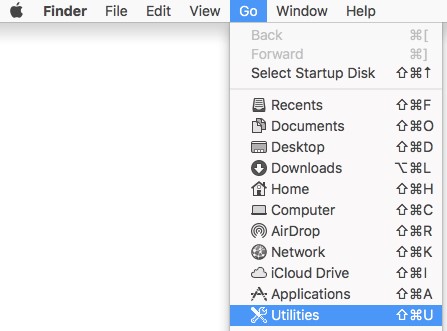
- Dans le dossier Utilitaires, double-cliquez sur Terminal.

- Dans Terminal, saisissez
sudo /Library/CS/falconctl uninstallpuis appuyez sur Entrée. - Renseignez le mot de passe de ddp_admin.
sudopuis appuyez sur Entrée.
 la désinstallation des capteurs CrowdStrike Falcon Sensor déployés avec un jeton de maintenance échoue. Consultez la section Protégé pour connaître les étapes de désinstallation.
 - Une fois la désinstallation terminée, saisissez
exit, puis appuyez sur Entrée pour fermer le terminal.
Protected
- Dans le menu Apple, cliquez sur Accéder, puis sélectionnez Utilitaires.
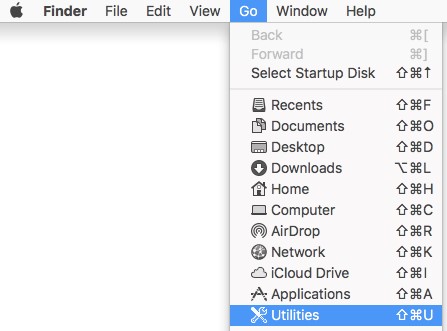
- Dans le dossier Utilitaires, double-cliquez sur Terminal.

- Dans Terminal, saisissez
sudo /Library/CS/falconctl uninstall ––maintenance-tokenpuis appuyez sur Entrée.Remarque : Deux traits d’union ("––») doit être utilisé avantmaintenance-token. - Renseignez le mot de passe de ddp_admin.
sudopuis appuyez sur Entrée.

- Saisissez un jeton de maintenance, puis appuyez sur Entrée.
 Pour plus d’informations consultez Gestion du jeton de maintenance de CrowdStrike Falcon Sensor (en anglais).
 - Une fois la désinstallation terminée, saisissez
exit, puis appuyez sur Entrée pour fermer le terminal.
v4.28.8907 et versions antérieures
CrowdStrike Falcon Sensor peut être alors supprimé en mode Normal ou Protégé (jeton de maintenance). Le mode protégé empêche les déchargements, les désinstallations, les réparations et les mises à niveau manuelles non autorisés du capteur. Cliquez sur le mode approprié pour en savoir plus.
Normal
- Dans le menu Apple, cliquez sur Accéder, puis sélectionnez Utilitaires.
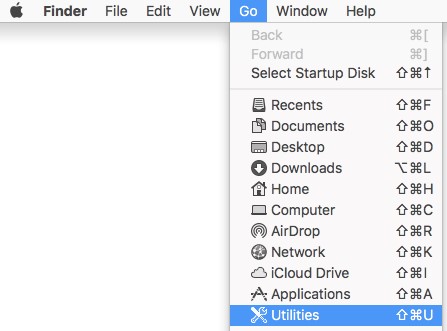
- Dans le dossier Utilitaires, double-cliquez sur Terminal.

- Dans Terminal, saisissez
sudo /Library/CS/falconctl uninstallpuis appuyez sur Entrée. - Renseignez le mot de passe de ddp_admin.
sudopuis appuyez sur Entrée.
 la désinstallation échoue pour les installations de CrowdStrike Falcon Sensor protégées par mot de passe. Consultez la section Protégé pour connaître les étapes de désinstallation.
 - Une fois la désinstallation terminée, saisissez
exit, puis appuyez sur Entrée pour fermer le terminal.
Protected
- Dans le menu Apple, cliquez sur Accéder, puis sélectionnez Utilitaires.
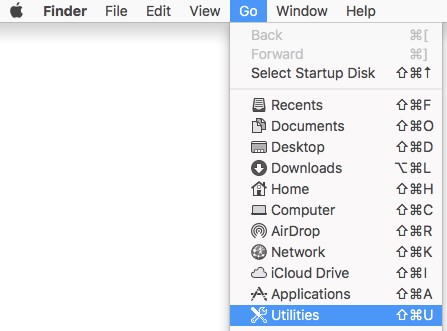
- Dans le dossier Utilitaires, double-cliquez sur Terminal.

- Dans Terminal, saisissez
sudo /Library/CS/falconctl uninstall –passwordpuis appuyez sur Entrée. - Renseignez le mot de passe de ddp_admin.
sudopuis appuyez sur Entrée.

- Saisissez un mot de passe, puis appuyez sur Entrée.
 les mots de passe oubliés peuvent uniquement être réinitialisés en ouvrant un ticket de service auprès du support Dell. Pour plus d’informations, consultez l’article Numéros de téléphone du support international Dell Data Security.
 - Une fois la désinstallation terminée, saisissez
exit, puis appuyez sur Entrée pour fermer le terminal.
Linux
En fonction de votre distribution Linux, exécutez la commande appropriée pour désinstaller CrowdStrike Falcon Sensor de votre hôte.
sudo Privilège
Red Hat Enterprise Linux, CentOS, Amazon Linux
Dans Terminal, saisissez sudo yum remove falcon-sensor puis appuyez sur Entrée.

SUSE Linux Enterprise Server (SLES)
Dans Terminal, saisissez sudo zypper remove falcon-sensor puis appuyez sur Entrée.

Ubuntu
Dans Terminal, saisissez sudo apt-get purge falcon-sensor puis appuyez sur Entrée.

Informations supplémentaires
Articles recommandés
Voici quelques articles recommandés sur ce sujet qui peuvent vous intéresser.