Benachrichtigungen zu Dell Management Server Virtual Core Server nicht vorhanden
Résumé: Empfänger der E-Mail-Benachrichtigungen erhalten beim Bereitstellen oder Aktualisieren von Dell Management Server Virtual auf Version 11.4 stündlich Fehlerbenachrichtigungen und aktivieren E-Mail-Benachrichtigungen. ...
Cet article concerne
Cet article ne concerne pas
Cet article n’est associé à aucun produit spécifique.
Toutes les versions du produit ne sont pas identifiées dans cet article.
Symptômes
Betroffene Produkte:
- Dell Management Server Virtual
Betroffene Versionen:
- Version 11.4
Betroffene Betriebssysteme:
- Linux
Beispiel für die empfangene E-Mail:
Automatically generated alert from Dell Security Management Server Virtual – Service: Dell Core Server - HTTP / Event: Does not exist
Action: restart
Host: Server Hostname
Description: process is not running
Service: Dell Core Server - HTTP
Event: Does not exist
Cause
Der Service, der den Status der Komponenten von Dell Management Server Virtual prüft, erkennt den Core-Server nicht als "Listening", da netstat, teil des Net-Tools-Pakets, nicht installiert ist.
Résolution
- Melden Sie sich bei der Verwaltungskonsole von Dell Management Server Virtual an.
Hinweis:
- Die Standardanmeldeinformationen für Dell Security Management Server Virtual sind:
- Nutzername:
delluser - Kennwort:
delluser
- Nutzername:
- Ein Administrator kann das Standardkennwort im Menü der virtuellen Appliance des Produkts ändern.
- Wählen Sie im Hauptmenü Shell starten aus und drücken Sie die Eingabetaste.
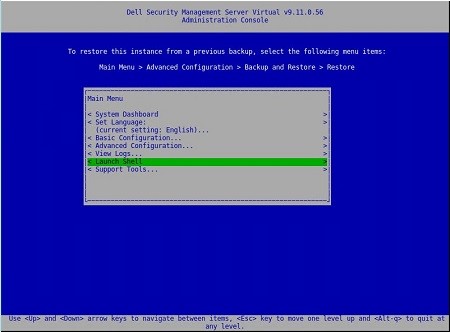
Abbildung 1: (Nur Englisch) Launch Shell
- Ändern Sie den Benutzer mit dem Befehl in
dellsupport.su dellsupport

Abbildung 2: (Nur in englischer Sprache) Befehl ausführen su dellsupport
Hinweis:
- Die Standardanmeldeinformationen für Dell Security Management Server Virtual sind:
- Nutzername:
dellsupport - Kennwort:
dellsupport
- Nutzername:
- Ein Administrator kann das Standardkennwort im Menü der virtuellen Appliance des Produkts ändern.
- Bestätigen Sie das Kennwort für den Nutzer
dellsupport.

Abbildung 3: (Nur in englischer Sprache) Kennwort bestätigen
- Überprüfen Sie den Status von
netstatmit dem Befehlnetstat --version. - Wenn
netstatnicht installiert ist, wird der folgende Fehler angezeigt.

Abbildung 4: (Nur in englischer Sprache) Fehler, wenn netstat nicht installiert ist
- Führen Sie den Befehl
sudo apt install net-toolsaus, um net tools zu installieren. - Führen Sie erneut aus
netstat --version, um zu überprüfen, obnetstatjetzt installiert ist.

Abbildung 5: (Nur in englischer Sprache) Ausführen netstat --version
- Geben Sie
exitein und drücken Sie die Eingabetaste, um sich vondellsupportabzumelden.

Abbildung 6: (Nur Englisch) Eingeben: exit
- Geben Sie
exitein und drücken Sie die Eingabetaste , um sich von der Shell beim Hauptmenü abzumelden.

Abbildung 7: (Nur Englisch) Eingeben: exit
Produits concernés
Dell EncryptionPropriétés de l’article
Numéro d’article: 000202891
Type d’article: Solution
Dernière modification: 02 Aug 2023
Version: 2
Trouvez des réponses à vos questions auprès d’autres utilisateurs Dell
Services de support
Vérifiez si votre appareil est couvert par les services de support.