NetWorker: Як налаштувати автентифікацію LDAPS
Résumé: Огляд налаштування AD або Secure Lightweight Directory Access Protocol (LDAPS) за допомогою NetWorker за допомогою зовнішнього майстра авторитету NMC. Ця база також може використовуватися для інструкцій щодо оновлення існуючої конфігурації зовнішнього авторитету. ...
Instructions
Цю статтю можна розділити на такі розділи.
Передумови:
- Визначте, який хост є
authcОфіціант. Це корисно у великих датазонах NetWorker. У менших дата-зонах з одним сервером NetWorker сервер NetWorker є сервером автентифікації. - Визначте, яке середовище виконання Java використовується для сервісу автентифікації.
- Встановіть змінні командного рядка для полегшення імпорту сертифікатів CA, що використовуються для SSL, з зовнішньою автентифікацією NetWorker.
Налаштування SSL:
- Збір сертифікатів, необхідних для SSL-комунікації з зовнішнім сервером автентифікації.
- Імпортуйте сертифікати, що використовуються для автентифікації LDAPS, у середовище виконання сервісів автентифікації
cacertsКлюч-магазин.
Налаштування ресурсу зовнішнього авторитету:
- Створіть зовнішній авторитетний ресурс у сервісі автентифікації.
- Визначте зовнішніх користувачів або групи, які використовуються для NetWorker.
- Визначте, які зовнішні користувачі або групи мають доступ до NetWorker Management Console (NMC).
- Визначте дозволи сервера NetWorker, які мають зовнішні користувачі та групи.
- (Необов'язково) Налаштуйте FULL_CONTROL права безпеки для зовнішнього користувача або групи.
Розширте кожен із наведених нижче розділів для детальних інструкцій, важливо уважно переглянути кожен розділ перед тим, як рухатися далі:
Підготовчі дії
Підготовчі дії
Щоб використовувати LDAPS, потрібно імпортувати сертифікат CA (або ланцюжок сертифікатів) із сервера LDAPS у сховище ключів Java cacerts сервера автентифікації NetWorker.
- Визначте, який хост є сервером автентифікації NetWorker. Це можна перевірити у файлі gstd.conf сервера NetWorker Management Console (NMC):
/opt/lgtonmc/etc/gstd.conf
Вікна:
C:\Program Files\EMC NetWorker\Management\GST\etc\gstd.conf
gstd.conf файл містить рядок authsvc_hostname який визначає сервер автентифікації, що використовується для обробки запитів на вхід у NetWorker Management Console (NMC). Для детальнішої інформації дивіться: NetWorker: Як визначити, який сервер є сервером автентифікації, що використовується NMC та NWUI
- На сервері автентифікації NetWorker ідентифікуйте використаний екземпляр Java.
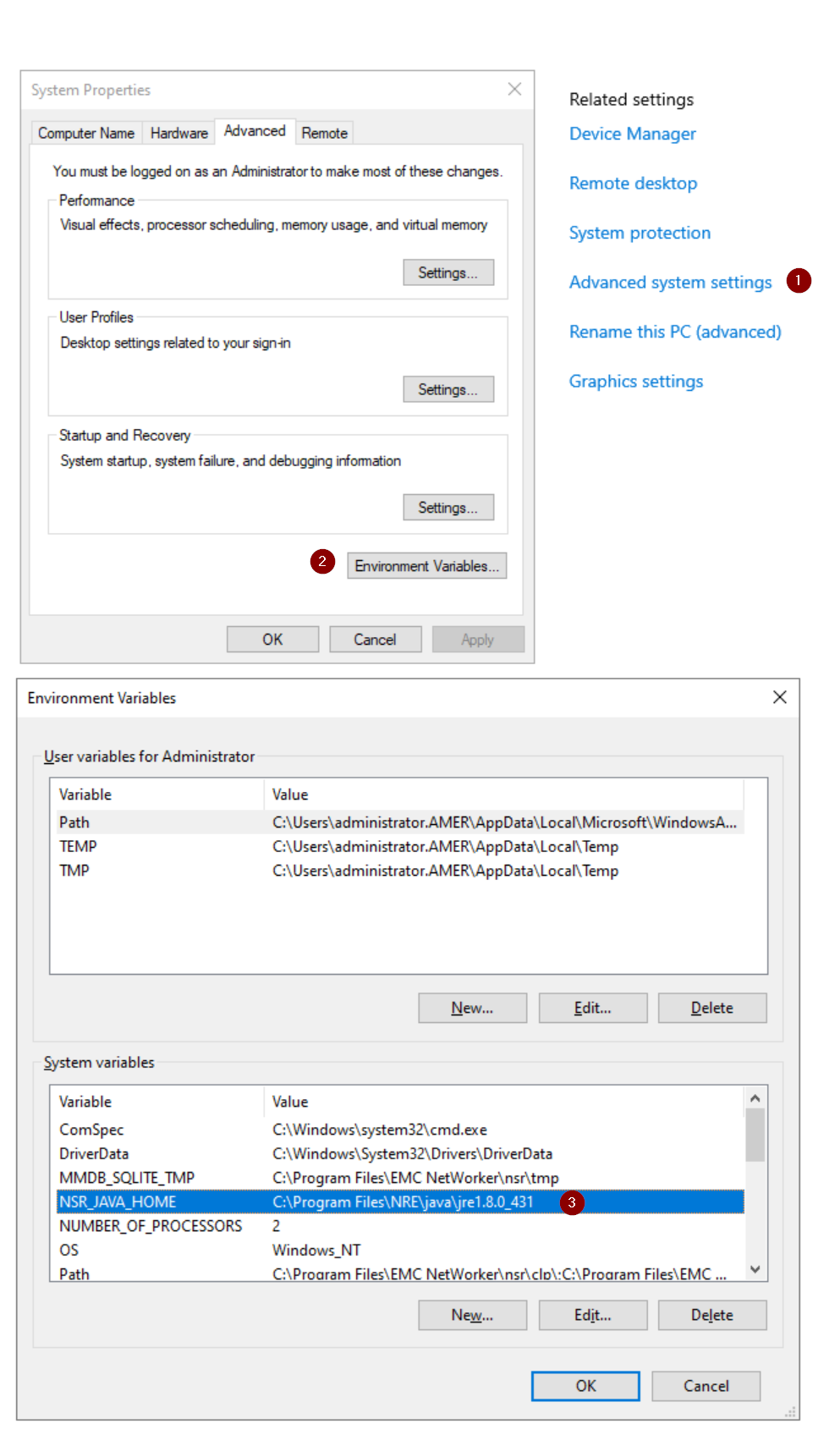
B. З розділу «Про нас» натисніть «Розширені налаштування системи».
C. У розділі «Властивості системи» натисніть «Змінні середовища».
D. Повідомлення
NSR_JAVA_HOME змінна визначає шлях середовища виконання Java, яке використовує NetWorker authc:
-
- E. З адміністративного рядка встановіть командні змінні, які вказують шлях встановлення java, визначений на вище кроці:
set JAVA="Path\to\java"

keytool команд у «Налаштування SSL » і забезпечує правильне виконання cacerts файл імпортує сертифікат CA. Ця змінна видаляється після закриття сесії командного рядка і не заважає жодній іншій операції NetWorker.
Linux:
A. Перевірте /nsr/authc/conf/installrc щоб побачити, яке Java-розташування використовувалося при налаштування сервісу автентифікації:
sudo cat /nsr/authc/conf/installrc
[root@nsr ~]# cat /nsr/authc/conf/installrc
JAVA_HOME=/opt/nre/java/latest
echo $JAVA_HOME повертає інший шлях; наприклад, якщо також встановлено Oracle Java Runtime Environment (JRE). На наступному етапі важливо використовувати $JAVA_HOME шлях, визначений у NetWorker's /nsr/authc/conf/installrc Справу.
B. Встановіть змінні командного рядка, які вказують шлях встановлення java, визначений у наведеному вище кроці.
JAVA=/path/to/java

keytool команд у «Налаштування SSL » і забезпечує правильне виконання cacerts файл імпортує сертифікат CA. Ця змінна видаляється після закриття сесії командного рядка і не заважає жодній іншій операції NetWorker.
Налаштування SSL
Налаштування SSL
Щоб використовувати LDAPS, потрібно імпортувати сертифікат CA (або ланцюг сертифікатів) з сервера LDAPS у довірчий сховище ключів JAVA. Це можна зробити за допомогою наступної процедури:
Отримайте кореневий сертифікат CA (і ланцюжок, якщо налаштований) з сервера автентифікації.
Linux:
- Відкрийте підвищений запит на сервері автентифікації NetWorker (AUTHC).
- Використовуйте інструмент OpenSSL, щоб отримати копію сертифіката CA з сервера LDAPS.
openssl s_client -showcerts -connect LDAPS_SERVER:636 2>/dev/null </dev/null
- Linux зазвичай комплектується
opensslвстановлено. Якщо в цьому середовищі є сервери Linux, ви можете використовуватиopensslТам збирати файли сертифікатів. Їх можна копіювати та використовувати на WindowsauthcОфіціант. - Якщо у вас немає OpenSSL і його неможливо встановити, попросіть адміністратора AD надати один або кілька сертифікатів, експортувавши їх у форматі x.509 з кодуванням Base-64.
- Замінити
LDAPS_SERVERз ім'ям хоста або IP-адресою вашого LDAPS-сервера.
- Наведена вище команда виводить сертифікат CA або ланцюжок сертифікатів у форматі Privacy Enhanced Mail (PEM), наприклад:
-----BEGIN CERTIFICATE-----
MIIGQDCCBSigAwIBAgITbgAAAAiwkngyAQWDwwACAAAACDANBgkqhkiG9w0BAQsF
...REMOVED FOR BREVITY...
m4mGyefXz4TBTwD06opJf4NQIDo=
-----END CERTIFICATE-----
- Скопіюйте сертифікат, починаючи з
---BEGIN CERTIFICATE---і завершуючи словами---END CERTIFICATE---і вставляю його у новий файл. Якщо існує ланцюжок сертифікатів, ви повинні робити це з кожним сертифікатом. - Перейдіть у розділ «Імпортні сертифікати».
Вікна:
У Windows за замовчуванням не встановлено OpenSSL. Якщо він встановлений на вашій системі, ви можете дотримуватися тих самих інструкцій, що й розділу з Linux , вище. Якщо сертифікат не встановлений, ви можете встановити його з сторонньої платформи або скористатися наступними кроками, щоб отримати сертифікат без OpenSSL.
- Відкрийте підвищений запит PowerShell на сервері NetWorker Authentication (AUTHC).
- Запустіть наступний скрипт, замінюючи
EXTERNAL_AUTH_SERVER_ADDRESSз вашим ім'ям хоста або IP-адресою в LDAP або Active Directory (AD):
$server = "EXTERNAL_AUTH_SERVER_ADDRESS"
$port   = 636

$tcp = New-Object System.Net.Sockets.TcpClient
$tcp.Connect($server, $port)

$ssl = New-Object System.Net.Security.SslStream(
    $tcp.GetStream(),
    $false,
    { param($sender,$cert,$chain,$errors) $true }
)

try {
    $ssl.AuthenticateAsClient($server)

    "=== Protocol ==="
    $ssl.SslProtocol
    "=== Cipher ==="
    "$($ssl.CipherAlgorithm) ($($ssl.CipherStrength)-bit)"
    ""
    "=== Server Certificate ==="

    $remoteCert = New-Object System.Security.Cryptography.X509Certificates.X509Certificate2($ssl.RemoteCertificate)

    "Subject  : $($remoteCert.Subject)"
    "Issuer   : $($remoteCert.Issuer)"
    "NotBefore: $($remoteCert.NotBefore)"
    "NotAfter : $($remoteCert.NotAfter)"
    ""

    $b64 = [Convert]::ToBase64String($remoteCert.RawData, [Base64FormattingOptions]::InsertLineBreaks)
    "-----BEGIN CERTIFICATE-----"
    $b64
    "-----END CERTIFICATE-----"
}
finally {
    $ssl.Dispose()
    $tcp.Dispose()
}
PS C:\Users\administrator.AMER> $server = "dc.amer.lan"
PS C:\Users\administrator.AMER> $port   = 636
PS C:\Users\administrator.AMER>
PS C:\Users\administrator.AMER> $tcp = New-Object System.Net.Sockets.TcpClient
PS C:\Users\administrator.AMER> $tcp.Connect($server, $port)
PS C:\Users\administrator.AMER>
PS C:\Users\administrator.AMER> $ssl = New-Object System.Net.Security.SslStream(
>>     $tcp.GetStream(),
>>     $false,
>>     { param($sender,$cert,$chain,$errors) $true }
>> )
PS C:\Users\administrator.AMER>
PS C:\Users\administrator.AMER> try {
>>     $ssl.AuthenticateAsClient($server)
>>
>>     "=== Protocol ==="
>>     $ssl.SslProtocol
>>     "=== Cipher ==="
>>     "$($ssl.CipherAlgorithm) ($($ssl.CipherStrength)-bit)"
>>     ""
>>     "=== Server Certificate (exactly what the DC sends) ==="
>>
>>     $remoteCert = New-Object System.Security.Cryptography.X509Certificates.X509Certificate2($ssl.RemoteCertificate)
>>
>>     "Subject  : $($remoteCert.Subject)"
>>     "Issuer   : $($remoteCert.Issuer)"
>>     "NotBefore: $($remoteCert.NotBefore)"
>>     "NotAfter : $($remoteCert.NotAfter)"
>>     ""
>>
>>     $b64 = [Convert]::ToBase64String($remoteCert.RawData, [Base64FormattingOptions]::InsertLineBreaks)
>>     "-----BEGIN CERTIFICATE-----"
>>     $b64
>>     "-----END CERTIFICATE-----"
>> }
>> finally {
>>     $ssl.Dispose()
>>     $tcp.Dispose()
>> }
=== Protocol ===
Tls13
=== Cipher ===
Aes256 (256-bit)

=== Server Certificate ===
Subject  : CN=DC.amer.lan
Issuer   : CN=amer-DC-CA, DC=amer, DC=lan
NotBefore: 11/29/2025 01:17:22
NotAfter : 11/29/2026 01:17:22

-----BEGIN CERTIFICATE-----
MIIGDDCCBPSgAwIBAgITNAAAAAT93FoJVZwLkQAAAAAABDANBgkqhkiG9w0BAQsFADBAMRMwEQYK
...REMOVED FOR BREVITY...
c1HhZw24yOwFSOtTQg==
-----END CERTIFICATE-----
- Скопіюйте сертифікат, починаючи з
---BEGIN CERTIFICATE---і завершуючи словами---END CERTIFICATE---і вставляю його у новий файл. Якщо існує ланцюжок сертифікатів, ви повинні робити це з кожним сертифікатом. - Перейдіть у розділ «Імпортні сертифікати».
Імпортні сертифікати:
команд. 2. Відобразіть список поточних довірених сертифікатів у сховищі довіри.
- Для NetWorker 19.12.x (JRE 8.x) та раніше:
%JAVA%\bin\keytool -list -keystore %JAVA%\lib\security\cacerts -storepass changeit
$JAVA/bin/keytool -list -keystore $JAVA/lib/security/cacerts -storepass changeit
- Для NetWorker 19.13 (JDK 17.x) та пізніше:
%JAVA%\bin\keytool -list -cacerts -storepass changeit
$JAVA/bin/keytool -list -cacerts -storepass changeit
grep або findstr команди за допомогою наведеної вище команди для звузення пошуку. Якщо з вашого LDAPS-сервера є застарілий або існуючий сертифікат CA, видаліть його наступною командою:
- Для NetWorker 19.12.x (JRE 8.x) та раніше:
%JAVA%\bin\keytool -delete -alias ALIAS_NAME -keystore %JAVA%\lib\security\cacerts -storepass changeit
$JAVA/bin/keytool -delete -alias ALIAS_NAME -keystore $JAVA/lib/security/cacerts -storepass changeit
- Для NetWorker 19.13 (JDK 17.x) та пізніше:
%JAVA%\bin\keytool -delete -alias ALIAS_NAME -cacerts -storepass changeit
$JAVA/bin/keytool -delete -alias ALIAS_NAME -cacerts -storepass changeit
- Для NetWorker 19.12.x (JRE 8.x) та раніше:
%JAVA%\bin\keytool -import -alias ALIAS_NAME -keystore %JAVA%\lib\security\cacerts -storepass changeit -file \PATH_TO\CERT_FILE
$JAVA/bin/keytool -import -alias ALIAS_NAME -keystore $JAVA/lib/security/cacerts -storepass changeit -file /PATH_TO/CERT_FILE
- Для NetWorker 19.13 (JDK 17.x) та пізніше:
%JAVA%\bin\keytool -import -alias ALIAS_NAME -cacerts -storepass changeit -file \PATH_TO\CERT_FILE
$JAVA/bin/keytool -import -alias ALIAS_NAME -cacerts -storepass changeit -file /PATH_TO/CERT_FILE
- Замініть ALIAS_NAME на псевдонім для імпортованого сертифіката (наприклад, RCA (кореневий CA)). При імпорті кількох сертифікатів для ланцюга сертифікатів кожен сертифікат повинен мати різне ім'я ALIAS і імпортуватися окремо.
- Замініть PATH_TO\CERT_FILE на місцезнаходження файлу сертифіката, який ви створили на кроці 6.
yes І натисніть Enter.
C:\Users\administrator>%JAVA%\bin\keytool -import -alias RCA -keystore %JAVA%\lib\security\cacerts -storepass changeit -file C:\root-ca.cer
Owner: CN=networker-DC-CA, DC=networker, DC=lan
Issuer: CN=networker-DC-CA, DC=networker, DC=lan
Serial number: 183db0ae21d3108244254c8aad129ecd
...
...
...

Trust this certificate? [no]:  yes
Certificate was added to keystore
|) операційну систему grep або findstr наказувати вищезазначене, щоб звузити результат.
C:\Users\administrator>%JAVA%\bin\keytool -list -keystore %JAVA%\lib\security\cacerts -storepass changeit | findstr RCA
RCA, Jan 15, 2025, trustedCertEntry,
net stop nsrd
net start nsrd
nsr_shutdown
service networker start
Додавання зовнішньої автентифікації до NetWorker
Додавання зовнішньої автентифікації до NetWorker
Альтернативно, ви можете використати authc_config Метод скрипту:
Якщо дотримуються будь-яких із статей, можна перейти до розділу, де створюється зовнішній авторитетний ресурс, повторювати процедуру імпорту сертифікатів не обов'язково.
1. Увійдіть у NetWorker Management Console (NMC) за допомогою свого облікового запису адміністратора NetWorker. Виберіть Налаштування — Користувачі> та Ролі —> Зовнішній авторитет.
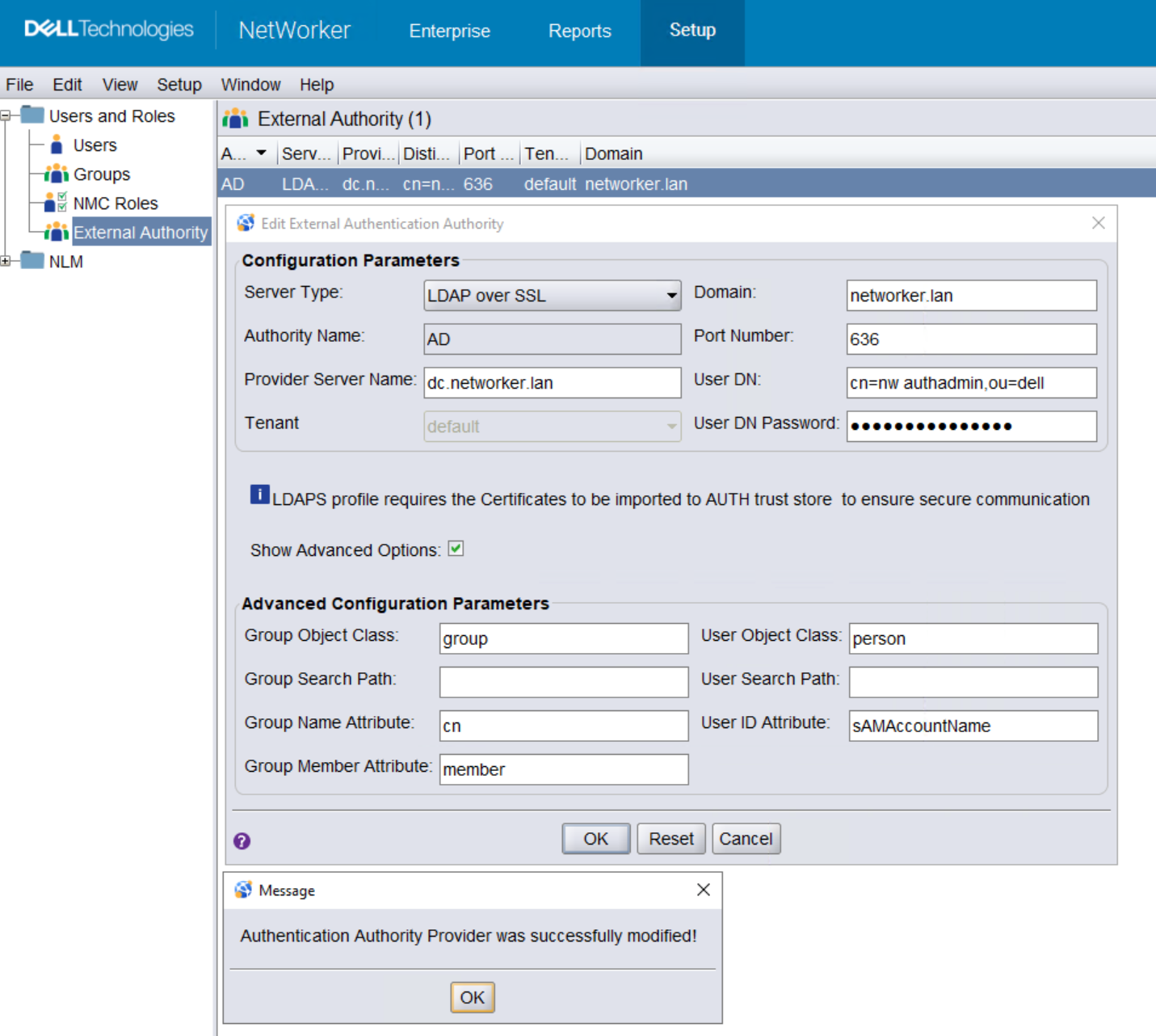
Для Active Directory через SSL:
A. Отримайте деталі ідентифікатора конфігурації:
authc_config -u Administrator -p 'NetWorker_AdminPass' -e find-all-configs
authc_config -u Administrator -p 'NetWorker_AdminPass' -e find-config -D config-id=CONFIG_ID#
Приклад:
nve:~ # authc_config -u Administrator -p '!Password1' -e find-all-configs
The query returns 1 records.
Config Id Config Name
1         AD

nve:~ # authc_config -u Administrator -p '!Password1' -e find-config -D config-id=1
Config Id                    : 1
Config Tenant Id             : 1
Config Name                  : AD
Config Domain                : networker.lan
Config Server Address        : ldaps://dc.networker.lan:636/dc=networker,dc=lan
Config User DN               : cn=nw authadmin,ou=dell,dc=networker,dc=lan
Config User Group Attribute  :
Config User ID Attribute     : sAMAccountName
Config User Object Class     : person
Config User Search Filter    :
Config User Search Path      :
Config Group Member Attribute: member
Config Group Name Attribute  : cn
Config Group Object Class    : group
Config Group Search Filter   :
Config Group Search Path     :
Config Object Class          : objectclass
Is Active Directory          : false
Config Search Subtree        : true
authc_config команду встановити is-active-directory=y:
authc_config -u Administrator -p 'NETWORKER_ADMIN_PASSWORD' -e update-config -D config-id=CONFIG_ID# -D config-server-address="ldaps://DOMAIN_SERVER:636/BASE_DN" -D config-user-dn="CONFIG_USER_DN" -D config-user-dn-password='CONFIG_USER_PASSWORD' -D config-active-directory=y
nve:~ # authc_config -u Administrator -p '!Password1' -e update-config -D config-id=1 -D config-server-address="ldaps://dc.networker.lan:636/dc=networker,dc=lan" -D config-user-dn="cn=nw authadmin,ou=dell,dc=networker,dc=lan" -D config-user-dn-password='PASSWORD' -D config-active-directory=y
Configuration AD is updated successfully.
nve:~ #
nve:~ # authc_config -u Administrator -p '!Password1' -e find-config -D config-id=1
Config Id                    : 1
Config Tenant Id             : 1
Config Name                  : AD
Config Domain                : networker.lan
Config Server Address        : ldaps://dc.networker.lan:636/dc=networker,dc=lan
Config User DN               : cn=nw authadmin,ou=dell,dc=networker,dc=lan
Config User Group Attribute  :
Config User ID Attribute     : sAMAccountName
Config User Object Class     : person
Config User Search Filter    :
Config User Search Path      :
Config Group Member Attribute: member
Config Group Name Attribute  : cn
Config Group Object Class    : group
Config Group Search Filter   :
Config Group Search Path     :
Config Object Class          : objectclass
Is Active Directory          : true
Config Search Subtree        : true
Зовнішній ресурс авторитету тепер коректно налаштований для Microsoft Active Directory.
Налаштування зовнішніх прав доступу користувачів і груп у NetWorker
authc_mgmt на вашому сервері NetWorker, щоб підтвердити, що AD/LDAP групи/користувачі видимі:
authc_mgmt -u Administrator -p 'NetWorker_Admin_Pass' -e query-ldap-users -D query-tenant=tenant_name -D query-domain=domain_name
authc_mgmt -u Administrator -p 'NetWorker_Admin_Pass' -e query-ldap-groups -D query-tenant=tenant_name -D query-domain=domain_name
authc_mgmt -u Administrator -p 'NetWorker_Admin_Pass' -e query-ldap-groups-for-user -D query-tenant=tenant_name -D query-domain=domain_name -D user-name=ad/ldap_username
nve:~ # authc_mgmt -u Administrator -p '!Password1' -e query-ldap-users -D query-tenant=default -D query-domain=networker.lan
The query returns 40 records.
User Name            Full Dn Name
...
...
bkupadmin            CN=Backup Administrator,OU=Support_Services,OU=DELL,dc=networker,dc=lan


nve:~ # authc_mgmt -u Administrator -p '!Password1' -e query-ldap-groups -D query-tenant=default -D query-domain=networker.lan
The query returns 71 records.
Group Name                              Full Dn Name
...
...
NetWorker_Admins                        CN=NetWorker_Admins,OU=DELL,dc=networker,dc=lan

nve:~ # authc_mgmt -u Administrator -p '!Password1' -e query-ldap-groups-for-user -D query-tenant=default -D query-domain=networker.lan -D user-name=bkupadmin
The query returns 1 records.
Group Name       Full Dn Name
NetWorker_Admins CN=NetWorker_Admins,OU=DELL,dc=networker,dc=lan
authc Команди можуть не працювати через помилку «неправильний пароль» навіть якщо вказано правильний пароль. Це пов'язано з тим, що пароль вказаний як видимий текст із "-p"Варіант. Якщо зіткнетеся з цим, приберіть "-p password" з команд. Після виконання команди вам запропонують ввести прихований пароль.
Налаштування NMC для прийому зовнішньої автентифікації:
 (DN) групи AD/LDAP у поле зовнішніх ролей . Для користувачів, яким потрібні ті ж рівні дозволів, що й стандартний обліковий запис адміністратора NetWorker, вкажіть DN групи AD/LDAP у ролі адміністратора безпеки консолі . Для користувачів або груп AD, яким не потрібні адміністративні права на консоль NMC, додайте повний DN у зовнішні ролі користувача консолі.

Налаштування зовнішніх прав користувача сервера NetWorker:
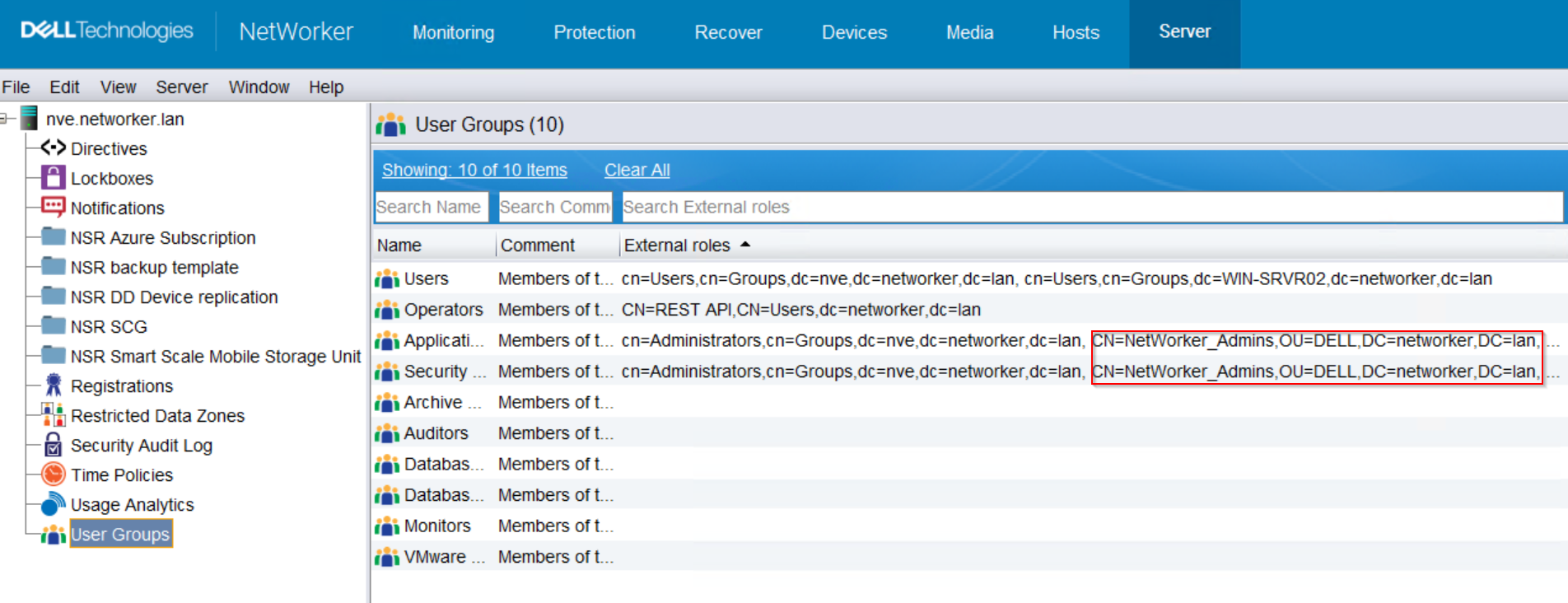
nsraddadmin щоб досягти цього для зовнішніх користувачів/груп, які повинні мати повні права адміністратора NetWorker:
nsraddadmin -e "USER/GROUP_DN"Приклад:
nve:~ # nsraddadmin -e "CN=NetWorker_Admins,OU=DELL,dc=networker,dc=lan"
134749:nsraddadmin: 'CN=NetWorker_Admins,OU=DELL,dc=networker,dc=lan' added to the 'external roles' list of 'Security Administrators' user group.
134749:nsraddadmin: 'CN=NetWorker_Admins,OU=DELL,dc=networker,dc=lan' added to the 'external roles' list of 'Application Administrators' user group.
(Опціонально) Налаштувати FULL_CONTROL Права для зовнішніх користувачів і груп адміністраторів
FULL_CONTROL Права для зовнішніх користувачів і груп адміністраторів- Керуйте користувачами та групами серверів автентифікації NetWorker.
- Керуйте зовнішнім ресурсом авторитету, налаштованим у NetWorker.
Без цих дозволів ви будете спостерігати Access is Denied Помилки при спробі отримати доступ до цих налаштувань як зовнішній користувач.
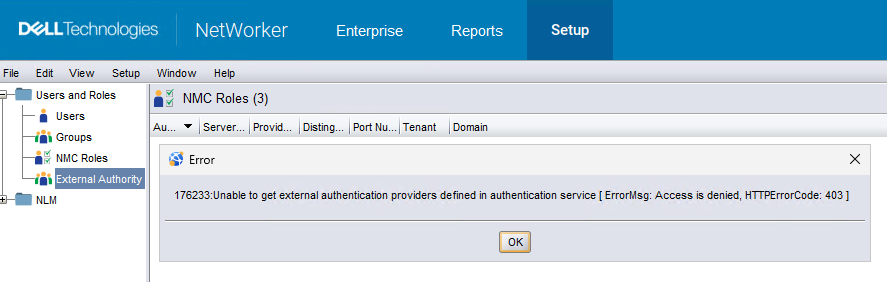
За замовчуванням ці налаштування доступні лише для стандартного облікового запису адміністратора NetWorker.
Для налаштування FULL_CONTROL Дозволи, виконайте наступне:
- Відкрийте адміністративний/кореневий рядок команд.
- Використовуючи DN групи AD, ви хочете надати FULL_CONTROL дозвіл на запуск:
authc_config -u Administrator -p 'NetWorker_Admin_Pass' -e add-permission -D permission-name=FULL_CONTROL -D permission-group-dn="AD/LDAP_group_dn"
nve:~ # authc_config -u Administrator -p '!Password1' -e add-permission -D permission-name=FULL_CONTROL -D permission-group-dn="CN=NetWorker_Admins,OU=DELL,dc=networker,dc=lan"
Permission FULL_CONTROL is created successfully.
nve:~ #
nve:~ # authc_config -u Administrator -p '!Password1' -e find-all-permissions
The query returns 2 records.
Permission Id Permission Name Group DN Pattern                Group DN
1             FULL_CONTROL    ^cn=Administrators,cn=Groups.*$
2             FULL_CONTROL                                    CN=NetWorker_Admins,OU=DELL,dc=networ...
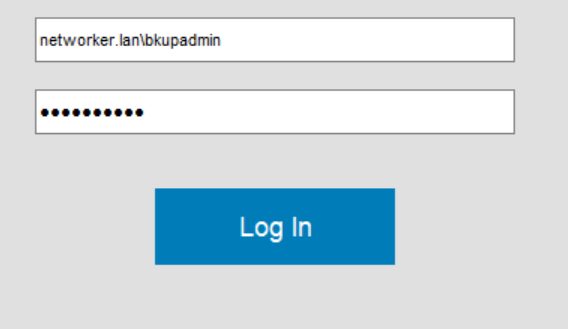
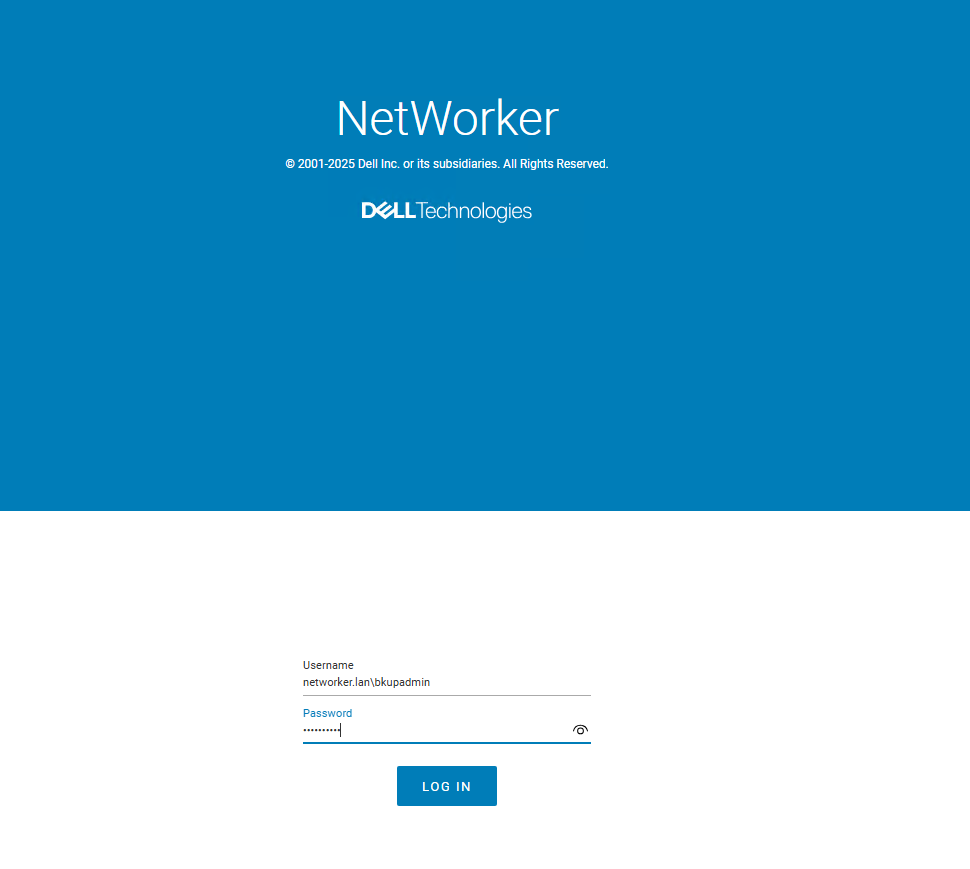
Доступ до NMC або NWUI за допомогою зовнішніх облікових записів користувачів

Informations supplémentaires
Для додаткової інформації дивіться Посібник з конфігурації безпеки NetWorker, доступний через: https://www.dell.com/support/home/product-support/product/networker/docs
Значення конфігурації:
| Тип сервера | Виберіть LDAP, якщо сервер автентифікації — це LDAP-сервер Linux/UNIX, Active Directory, якщо ви використовуєте сервер Microsoft Active Directory. |
| Назва органу | Назвіть назву цього зовнішнього органу автентифікації. Ця назва може бути будь-якою, що ви забажаєте, але лише для того, щоб розрізняти інші авторитети, коли налаштовані кілька. |
| Ім'я сервера провайдера | Це поле має містити повністю кваліфіковане доменне ім'я (FQDN) вашого сервера AD або LDAP. |
| Орендар | Орендарі можуть використовуватися в середовищах, де може застосовуватися більше одного методу автентифікації або де потрібно налаштувати кілька авторитетів. За замовчуванням обирається «стандартний» орендар. Використання орендарів змінює ваш спосіб входу. Увійдіть до NMC за допомогою 'domain\user' для стандартного орендаря або 'tenant\domain\user' для інших орендарів. |
| Домен | Вкажіть повне доменне ім'я (за винятком імені хоста). Зазвичай це ваш базовий DN, який складається зі значень компонента домену (DC) домену. |
| Номер порту | Для інтеграції LDAP та AD використовуйте порт 389. Для LDAP через SSL використовуйте порт 636.
Ці порти є портами за замовчуванням не NetWorker на сервері AD/LDAP. |
| DN користувача | Вкажіть Distinguished Name (DN) облікового запису користувача, який має повний доступ до каталогу LDAP або AD.
Вкажіть відносний DN облікового запису користувача або повний DN, якщо ви змінюєте значення, встановлене в полі домену. |
| Пароль DN користувача | Вкажіть пароль від вказаного облікового запису. |
| Клас об'єкта групи | Клас об'єктів, який ідентифікує групи в ієрархії LDAP або AD.
|
| Груповий пошук | У такому випадку це поле можна залишити порожнім authc здатний робити запити до повного домену. Для доступу до сервера NMC/NetWorker необхідно надати дозволи, перш ніж ці користувачі/групи зможуть увійти в NMC і керувати сервером NetWorker. Вкажіть відносний шлях до домену замість повного DN. |
| Атрибут назви групи | Атрибут, що ідентифікує назву групи. Наприклад, cn |
| Атрибут члена групи | Членство користувача в групі
|
| Клас об'єкта користувача | Клас об'єкта, який ідентифікує користувачів у ієрархії LDAP або AD.
Наприклад, inetOrgPerson або user |
| Шлях пошуку користувача | Як і шлях пошуку групи, це поле можна залишити порожнім, і тоді AUTHC здатен робити запит до повного домену. Вкажіть відносний шлях до домену замість повного DN. |
| Атрибут ідентифікатора користувача | Ідентифікатор користувача, пов'язаний із об'єктом користувача в ієрархії LDAP або AD.
|
Інші релевантні статті:
- NetWorker: Як імпортувати або замінити сертифікати, підписані центром сертифікації, для "AUTHC" та "NWUI" (Linux)
- NetWorker: Як імпортувати або замінити сертифікати, підписані центром сертифікації, для "AUTHC" та "NWUI" (Windows)
- NetWorker: Як імпортувати або замінити сертифікати, підписані центром сертифікації, для NMC
- NetWorker: інтеграція та налаштування AD та LDAP (Посібник з усунення несправностей)