Intégration de PowerEdge à Dell AIOps avec OpenManage Enterprise
Résumé: Suivez les instructions de cet article pour intégrer le serveur PowerEdge à Dell AIOps.
Instructions
Introduction
Dell AIOps est une application Cloud native gratuite développée par Dell qui utilise l’apprentissage automatique pour surveiller et évaluer de manière proactive l’intégrité et les performances globales des systèmes de stockage Dell et des commutateurs Connectrix. Dell AIOps fournit une analytique intelligente, complète et prédictive pour aider les équipes IT à maintenir les performances et la fiabilité du système. Les systèmes PowerEdge peuvent être intégrés à Dell AIOps à l’aide de Dell Connectivity Client (il peut être nécessaire de se connecter en tant qu’utilisateur du support Dell inscrit pour pouvoir consulter cet article) (pour les serveurs PowerEdge de 15e, 16e et 17e générations éligibles) ou à l’aide d’OpenManage Enterprise avec le plug-in AIOps Observability. Les différences de prise en charge des fonctionnalités par type de connectivité sont expliquées dans l’article Type de connexion Dell Connectivity Client pour Dell AIOps.
Conditions préalables pour se connecter à OpenManage Enterprise avec le plug-in AIOps Observability
Avant d’intégrer votre système PowerEdge à Dell AIOps, assurez-vous que les conditions suivantes sont remplies :
- Les utilisateurs qui se connectent à Dell AIOps doivent disposer des identifiants de support Dell pour un compte professionnel ou d’entreprise et être en mesure de se connecter à https://www.dell.com/support. Voir Comment s’inscrire pour accéder au support en ligne Dell Technologies ou mettre à niveau un compte existant
- Tous les appareils utilisés avec Dell AIOps doivent être associés à un contrat ProSupport (ou supérieur) pour pouvoir envoyer des données à Dell AIOps. Pour vérifier votre couverture ProSupport, saisissez l’étiquette de service de vos appareils sur la page Services de support et garantie Dell
- Configuration requise pour OpenManage Enterprise :
- OpenManage Enterprise v3.7 ou version supérieure
- OpenManage Enterprise v3.9 ou version ultérieure pour la prise en charge de la cybersécurité et la prise en charge des châssis modulaires
- OpenManage Enterprise v3.10 avec le plug-in AIOps Observability v1.2 ou version supérieure pour les opérations de maintenance et de mise à jour du firmware
- Plug-in CloudIQ v1.1 ou version supérieure, installé sur OpenManage Enterprise pour la cybersécurité et la prise en charge des châssis modulaires
- Connexion entre OpenManage Enterprise et le service de connectivité Dell
- Le port 443 est accessible pour établir une connexion HTTPS entre OpenManage Enterprise et le service de connectivité Dell.
- Assurez-vous que le site https://esrs3-core.emc.com est ajouté à votre liste de sites de confiance.
- Assurez-vous que le réseau principal dans OpenManage Enterprise est un réseau public pour permettre l’enregistrement des plug-ins et le transfert de fichiers entre OpenManage Enterprise et PowerEdge APEX AIOps Infrastructure Observability. Vous pouvez sélectionner l’interface réseau principale dans l’interface utilisateur texte (TUI) d’OpenManage Enterprise.
- Versions du guide de l’utilisateur pour le plugin -
- Le réseau principal d’OpenManage Enterprise est un réseau public destiné à permettre l’enregistrement des plug-ins AIOps Observability et les transferts de fichiers entre OpenManage Enterprise et Dell AIOps. Utilisez l’interface texte utilisateur (TUI) dans OpenManage Enterprise pour sélectionner l’interface réseau principale.
- Lors de la configuration du serveur PowerEdge, OpenManage Enterprise doit être configuré pour communiquer avec les adresses IP des iDRAC. Les iDRAC sont la source des informations affichées dans Dell AIOps.
- Les interruptions SNMP (Simple Network Management Protocol) doivent être activées pour la surveillance de l’intégrité du matériel pour tous les iDRAC gérés (cela peut être effectué automatiquement dans le cadre de la tâche de détection iDRAC dans OpenManage Enterprise). Consultez les informations supplémentaires ci-dessous.
- Les groupes d’accès permettent aux clients de limiter la visibilité des ressources dans MyService360. Voir l’article Dell 179622 : Administration de la société : création et gestion des groupes d’accès pour plus d’informations sur les groupes d’accès.
Appareils pris en charge
- Modules tiroirs extractibles de la série C
- Châssis et ventes de la série FC
- Série R
- Série T
- Série XC
- Série XE
- Séries XR et XR2
- Châssis modulaire FX
- Modules tiroirs extractibles et châssis modulaires MX
- Modules tiroirs extractibles de calcul et châssis modulaires M
- Modules tiroirs extractibles et châssis série VRTX
Appareils non pris en charge
- Agrégateurs d’entrée/sortie (IOA)
- Appliances hyperconvergées Dell VxRail
- Modules de stockage Dell
- Appareils Dell Networking (anciennement appareils Dell Force10)
- Nœuds AX Dell Technologies
- Serveurs non Dell
Installez le plug-in OpenManage Enterprise AIOps Observability.
- Connectez-vous à OpenManage Enterprise avec un rôle d’administrateur.
- Rendez-vous dans le menu Application Settings > Console and plugins. Le plug-in AIOps Observability est installé dans le cadre de l’installation par défaut d’OpenManage Enterprise.
Si le plug-in est déjà présent, passez à la procédure de configuration du plug-in AIOps Observability. Sinon, passez à l’étape suivante. - Dans la section Plugins, cliquez sur Install en regard du plug-in AIOps Observability. L’Assistant Install and update multiple plugins s’affiche.
- Dans la liste Plugins available for install, sélectionnez le plugin AIOps Observability, puis cliquez sur Next.
- Vérifiez la progression du plug-in dans la section Download, puis cliquez sur Next une fois l’opération terminée.
IMPORTANT : Le téléchargement se poursuit même si vous quittez l’Assistant. - Lisez et acceptez les contrats suivants. Après avoir accepté les conditions, cliquez sur Next pour poursuivre l’installation du plug-in. Les informations telles que le nombre d’utilisateurs qui sont connectés à OpenManage Enterprise, les tâches en cours et les tâches planifiées s’affichent dans la boîte de dialogue Review and Confirm Action.
- Un formulaire de consentement s’affiche pour vous informer du contrat de licence de l’utilisateur final (EULA). Cliquez sur Accept.
- Un formulaire de consentement s’affiche pour vous informer de l’AVIS DE TÉLÉMÉTRIE DE L’INFRASTRUCTURE. Cliquez sur Accept.
- Pour confirmer l’installation, sélectionnez l’option « I agree that I have captured a backup of the OpenManage Enterprise appliance prior to performing a plugin action », puis cliquez sur Finish.
L’appliance redémarre et le plug-in AIOps Observability est installé.
Configurez le plug-in AIOps Observability.
La configuration du plug-in AIOps Observability est un processus en deux étapes. La première étape consiste à enregistrer le plug-in auprès de Dell Connectivity Service à l’aide de la clé d’accès et du code PIN pour établir une connexion sécurisée sur le back-end Dell.
La deuxième étape consiste à spécifier le nom du collecteur, à configurer vos opérations de collecte et de maintenance des données de cybersécurité sous Collector Details et à sélectionner les groupes d’appareils pour l’envoi de données à Dell AIOps pour une surveillance basée sur le Cloud à partir de Collector Scope.
- Enregistrez le plug-in auprès de Dell Connectivity Service.
- Connectez-vous à Enterprise avec un rôle d’administrateur.
- Dans le menu Plugins, sélectionnez AIOps Observability > Overview. L’écran Overview s’affiche.
- (Première connexion uniquement) Dans la bannière en haut de la page Overview sous « Apex AIOps Observability », cliquez sur Activate Now. Ce processus valide la connectivité à l’infrastructure de Dell Connectivity Service. S’il n’y a pas de connectivité avec Dell Connectivity Service, une erreur s’affiche et l’utilisateur doit configurer un proxy pour communiquer avec l’infrastructure de Dell Connectivity Service.
- Effectuez l'une des opérations suivantes :
- Si vous avez déjà enregistré vos autres plug-ins OpenManage Enterprise auprès de Dell Connectivity Service, passez à l’étape 2, « Configurer les détails du collecteur ».
- OU
- Si vous n’êtes pas encore inscrit à Dell Connectivity Service, passez à l’étape suivante.
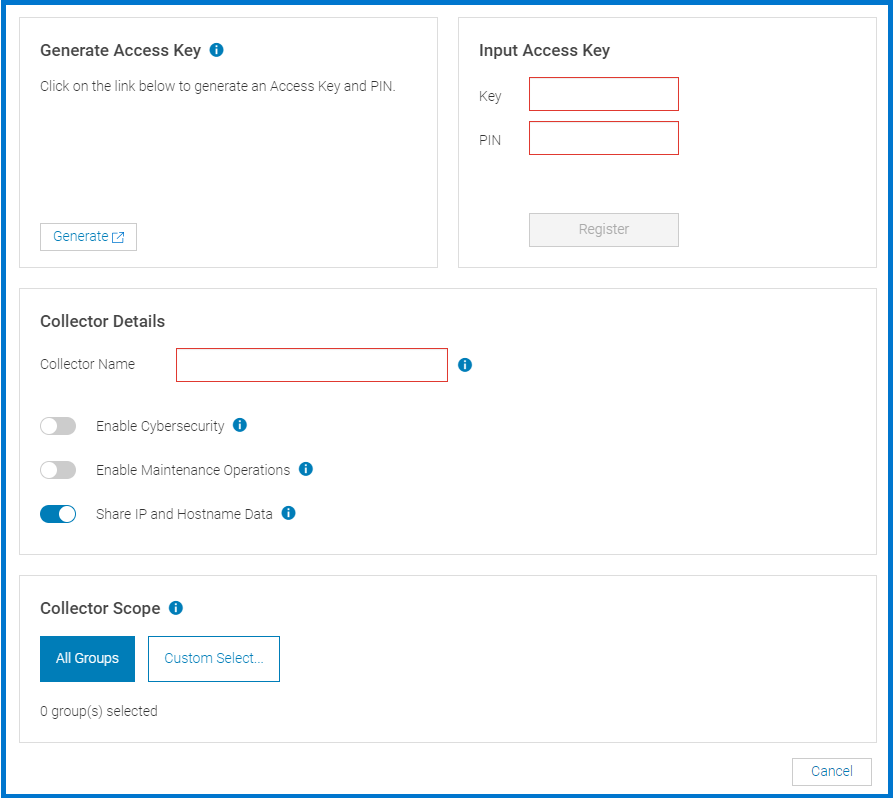
- Dans la section Generate Access Key, cliquez sur Generate pour créer une nouvelle clé d’accès et un code PIN.
- Saisissez les informations générées dans les champs Key et PIN. Une fois ce processus d’authentification unique terminé et les informations d’identification validées, la section affiche « This OpenManage Enterprise collector has successfully been registered to Dell Connectivity Services » et est marquée d’une case à cocher Complete.
- Cliquez sur Register et attendez la fin du processus de validation.
- Configurer les détails du collecteur
- Dans la section Collector Details, saisissez un nom de collecteur.
Ce nom est celui du collecteur qui s’affiche dans Dell AIOps. - Configurez les paramètres facultatifs :
- Activez le curseur Enable Cybersecurity pour activer la collecte de données de cybersécurité.
- Activez le curseur Enable Maintenance Operations pour activer les opérations de maintenance à distance.
- Activez le curseur Share IP and Hostname data si vous souhaitez partager les informations d’adresse IP et de nom d’hôte avec le support Dell.
Laissez ce paramètre désactivé si vous ne souhaitez pas partager ces informations. - Dans la section Collector Scope, effectuez l’une des opérations suivantes :
- Cliquez sur All Groups
- OU
- Cliquez sur Custom Select, puis sélectionnez les groupes d’appareils dont vous souhaitez envoyer les données à Dell AIOps pour une surveillance basée sur le Cloud.
- Cliquez sur OK pour confirmer votre choix.
- Passez en revue les modifications, notamment le nom du collecteur, la configuration de la collecte de données de cybersécurité et les groupes d’appareils sélectionnés, puis cliquez sur Apply pour confirmer votre sélection.
La présentation d’AIOps Observability affiche les informations d’enregistrement et de configuration du plug-in AIOps Observability.
Accès au portail Dell AIOps pour les nouveaux utilisateurs
- Dans votre navigateur, accédez à Dell AIOps à l’adresse https://aiops.dell.com.
- Connectez-vous à Dell AIOps à l’aide de vos identifiants du support Dell.
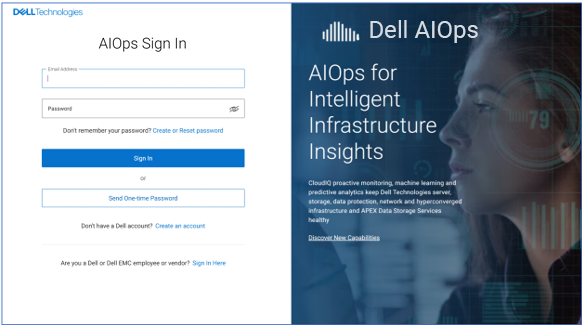
- Lorsqu’un nouvel utilisateur se connecte à Dell AIOps, il est redirigé dans les écrans d’intégration suivants.
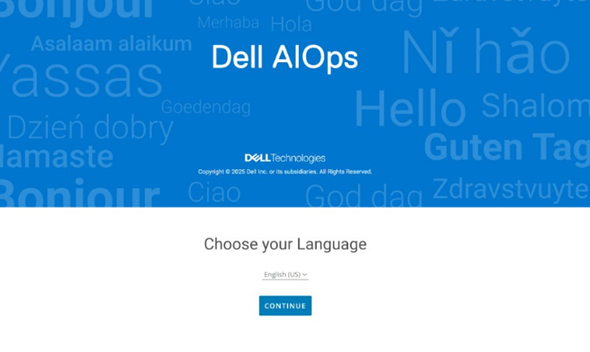
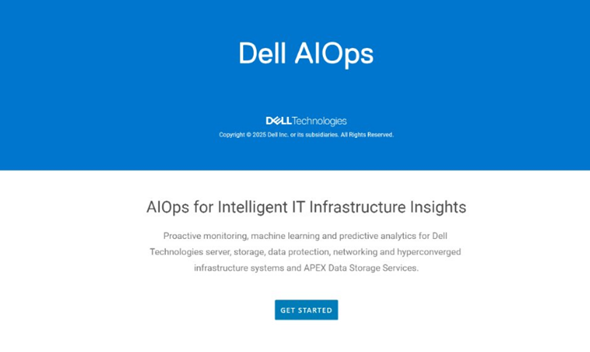
-
Dell AIOps récupère les systèmes associés aux ID de site de l’utilisateur en fonction de leurs identifiants de support. Cliquez sur Continue.
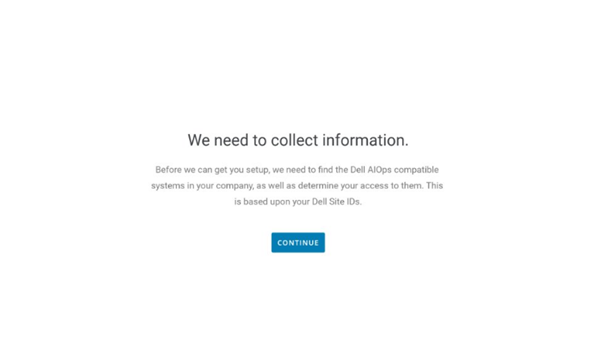

-
Une fois la commande exécutée, l’écran Success s’affiche.

-
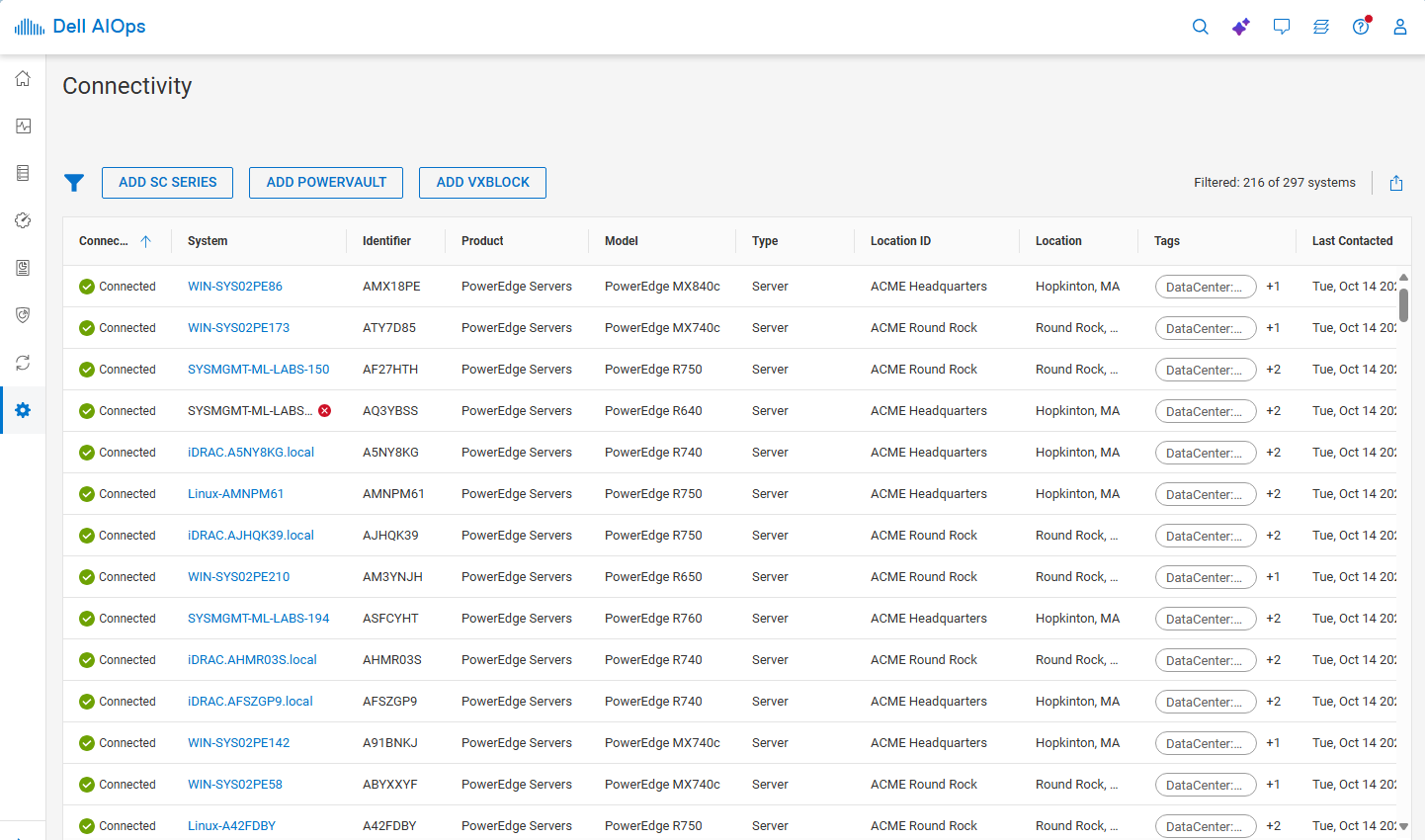
Lorsqu’il se connecte à Dell AIOps, l’utilisateur voit tous les systèmes qui transmettent des données à AIOps.
Informations supplémentaires
Si la surveillance des événements d’intégrité matérielle du serveur est requise, tous les iDRAC gérés nécessitent que le service d’interruption SNMP, une destination d’interruption et le nom de communauté SNMP soient configurés.
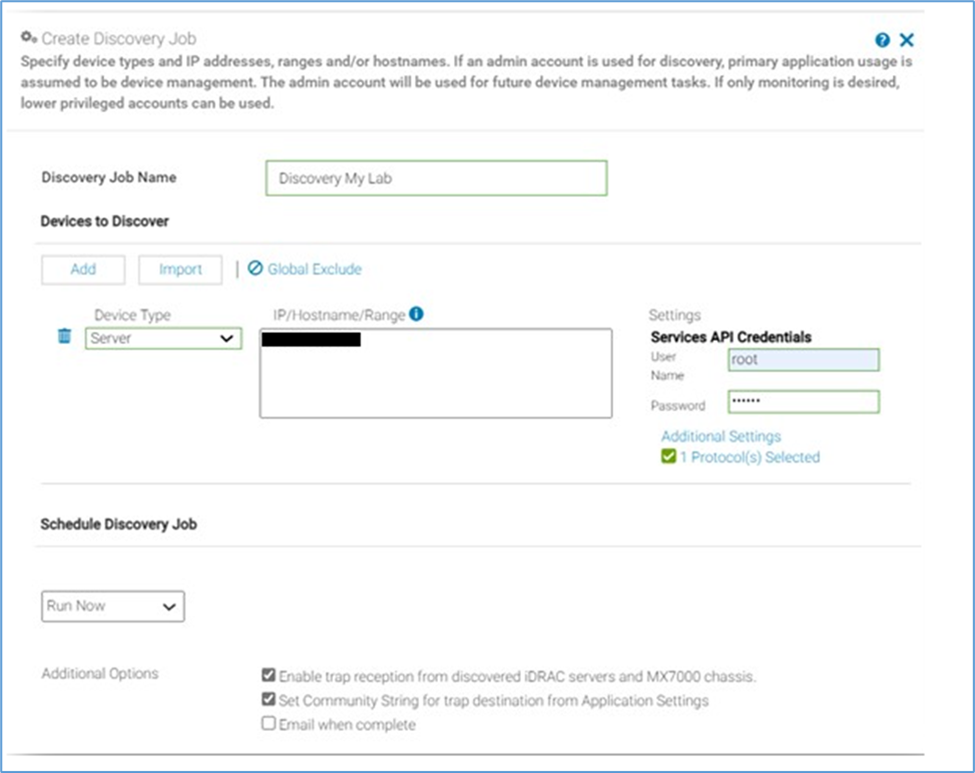
Ces paramètres iDRAC peuvent être configurés dans le cadre d’une tâche de détection dans OpenManage Enterprise lors de la sélection de la découverte de l’iDRAC du serveur et de l’utilisation des cases d’options supplémentaires pour activer la communauté trap et/ou set.
Exemple de création de tâche de détection dans OpenManage Enterprise : au bas de l’écran se trouvent deux cases à cocher de sorte que la tâche de détection active le service SNMP et configure le nom de communauté SNMP ainsi que la destination d’interruption avec les informations OpenManage Enterprise sur tous les iDRAC détectés.