Come implementare Dell Client Device Manager con Microsoft Configuration Manager
Résumé: Questo articolo guida gli amministratori IT in una procedura dettagliata per selezionare i moduli desiderati per l'applicazione Dell Client Device Manager (DCDM) e implementarli con Microsoft Configuration Manager. ...
Instructions
- Aprire la console di Microsoft Configuration Manager utilizzando un account con le autorizzazioni necessarie per creare e implementare le applicazioni e passare a Software Library → Application Management.
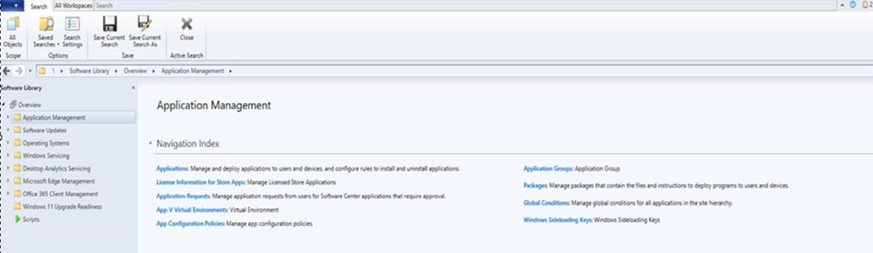
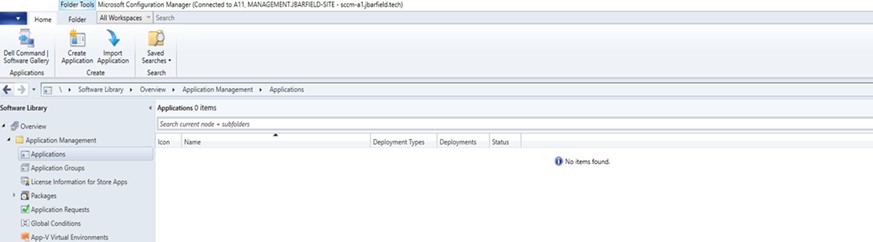
- Espandere Gestione applicazioni, cliccare su Applicazioni, quindi cliccare su Crea applicazione.
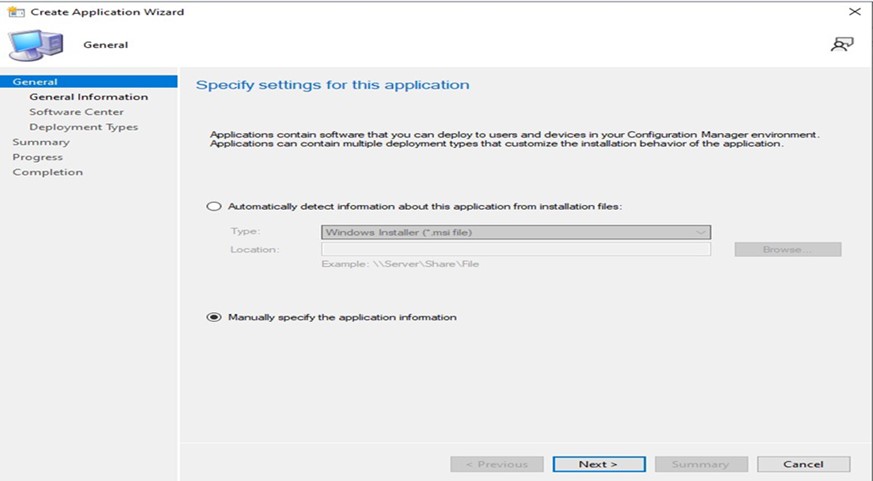
- Selezionare il pulsante di opzione V1. Specificare manualmente le informazioni sull'applicazione e cliccare su NEXT.
- Selezionare il sistema operativo richiesto, quindi cliccare su Avanti.
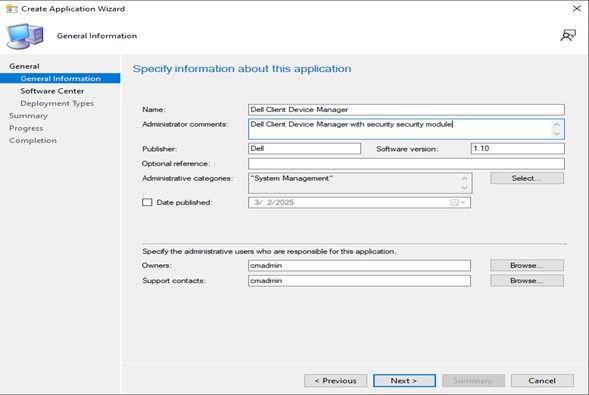
- Nome: Fornire il nome dell'applicazione (ad esempio, Dell Client Device Manager)
- Commenti degli amministratori: Aggiungere una descrizione (Dell Client Device Manager con modulo di sicurezza installato)
- Editore: Specifica il publisher (Dell)
- Versione software: Specifica la versione (1.10)
- Proprietari: Selezionare l'utente o il gruppo appropriato.
- Contatti del supporto: Selezionare l'utente o il gruppo appropriato.
- Fare clic su NEXT.
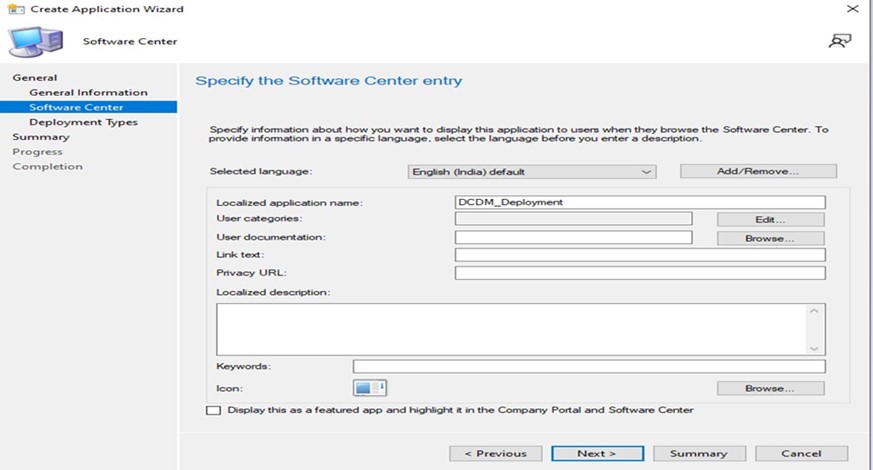
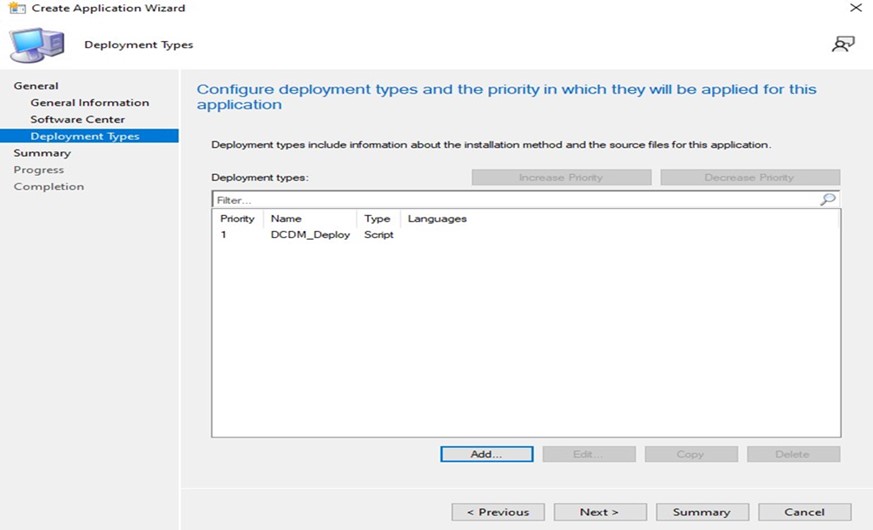
- Fare clic su ADD.
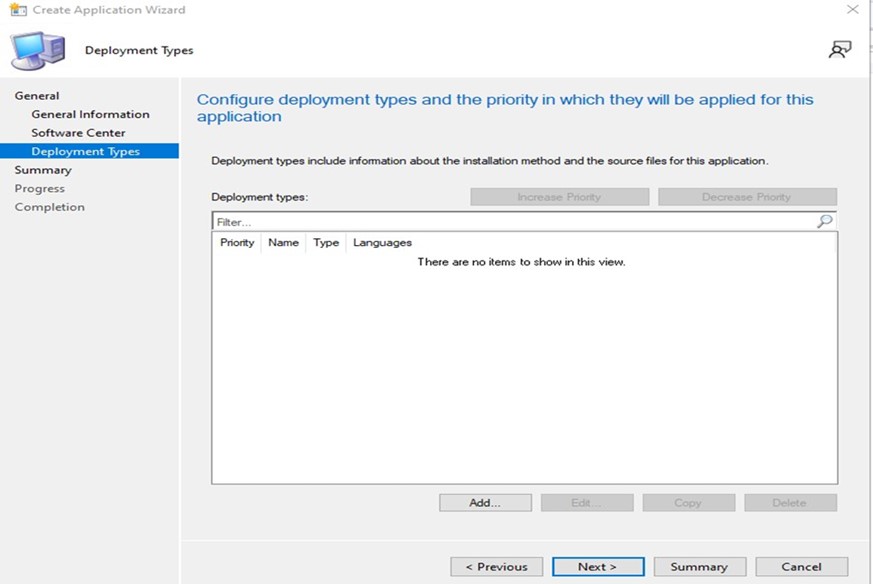
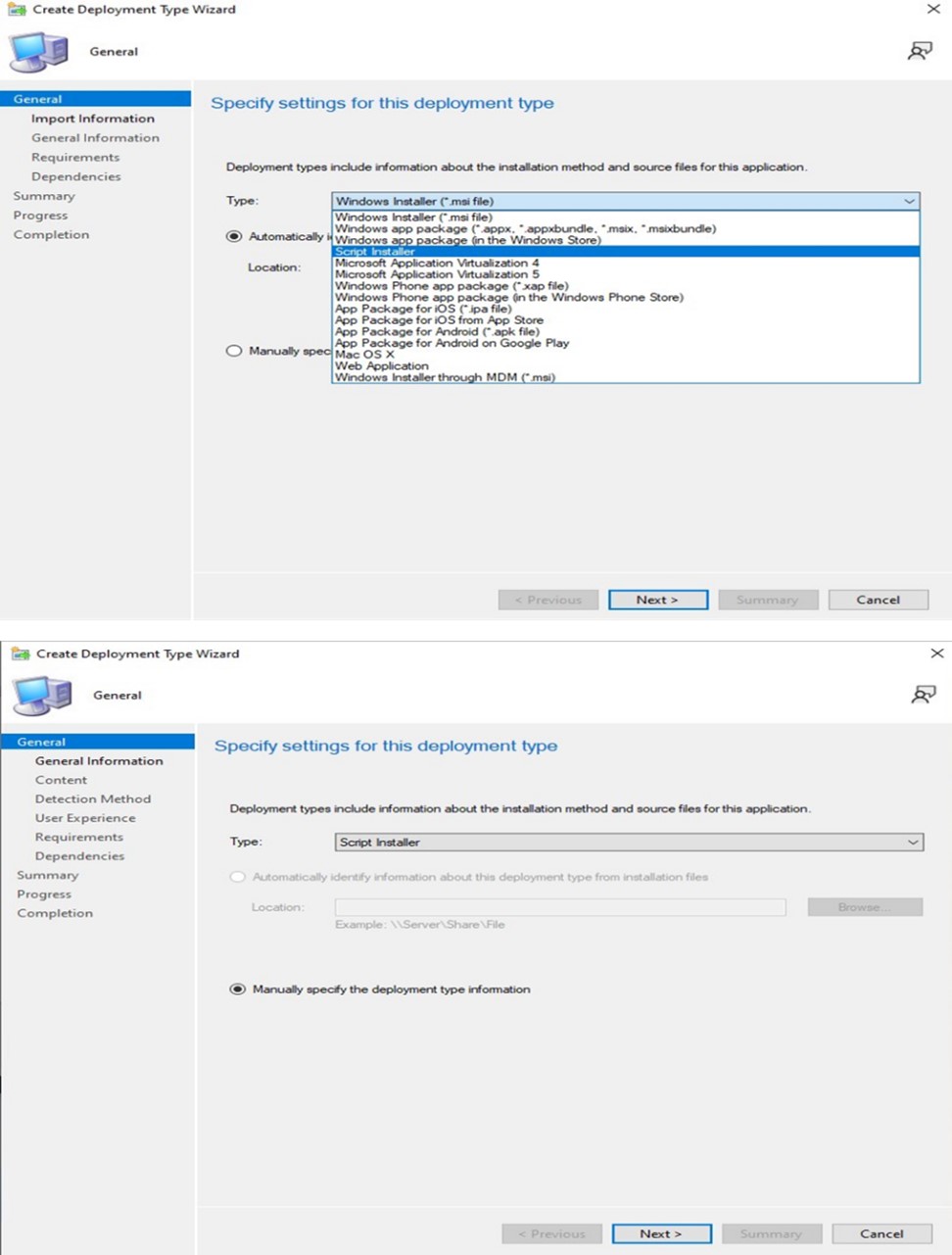
- Selezionare Script Installer dall'elenco a discesa Type e cliccare su NEXT.
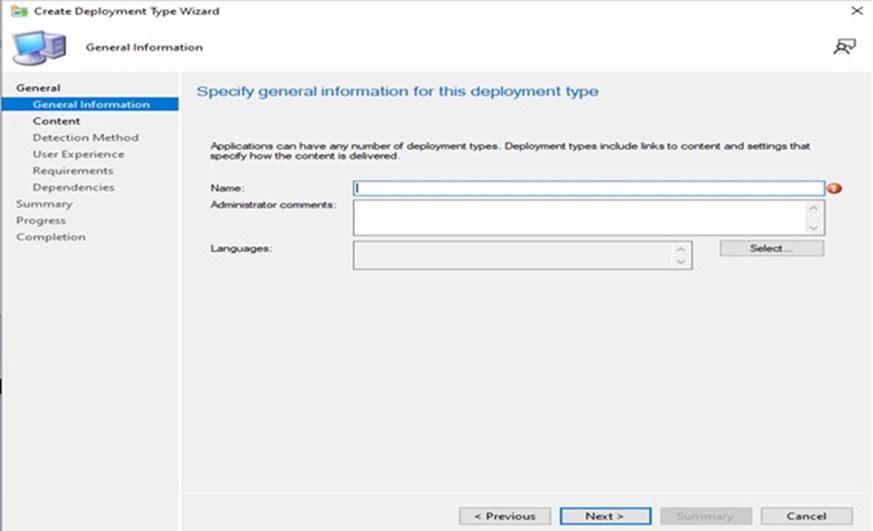
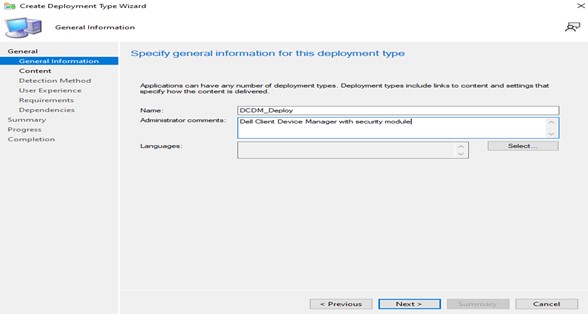
- Specificare i valori richiesti per Name e Administrator Comments e cliccare su NEXT.
- Aggiungere il percorso del contenuto in cui vengono posizionati i contenuti per la distribuzione e specificare il comando usato per installare il contenuto nel programma di installazione, quindi cliccare sulla casella di controllo Esegui installazione e disinstallazione del programma come processo a 32 bit sui client a 64 bit e cliccare su Avanti.
Nota: Di seguito è riportato un elenco di parametri, moduli ed esempi di installazione.
Install: powershell.exe -executionpolicy Bypass -windowstyle hidden -noninteractive -nologo -file "dcdm_deployment.ps1" -action < install / uninstall > -modules < modules to install >Parametro Descrizione -help Opzionale: visualizza una descrizione dei parametri -action Obbligatorio: specifica l'azione da eseguire (installazione/disinstallazione) -moduli Opzionale: specifica i moduli da includere. Impostazione predefinita ("DCDMCS", "DCDMU", "DCDMS") -logpath Il valore predefinito opzionale è "C:ProgramData\Dell\ClientDeviceManager". Specificare la directory per i file di registro. -verboselog Opzionale: abilita la visualizzazione del registro nella console (Vero o Falso) -debuglevel facoltativo Il valore predefinito è "all". Specifica il livello delle informazioni di debug -telemetriaconsenso Il valore predefinito facoltativo è "true". Indica il consenso della telemetria Modulo Descrizione Il modulo dipende da DCDMCS Dell Client Device Manager Core Services (precedentemente noti come Dell Core Service (DCS)) N/D Componente core richiesto DCDMS Sicurezza di Dell Client Device Manager (precedentemente noto come Dell Trusted Device (DTD)) DCDMCS DCDMU Dell Client Device Manager Update (precedentemente noto come Dell Command Update (DCU)) DCDMCS, DCDMS Esempi:
Installare/aggiornare tutti i moduli e inviare i dati di telemetria per DCDMU.
powershell.exe -executionpolicy Bypass -windowstyle hidden -noninteractive -nologo -file "dcdm_deployment.ps1" -action "install"Installare/aggiornare tutti i moduli senza telemetria.
powershell.exe -executionpolicy Bypass -windowstyle hidden -noninteractive -nologo -file "dcdm_deployment.ps1" -action "install" -telemetryconsent "false"Installazione/aggiornamento di Dell Client Device Manager | Sicurezza (DCDMS)
powershell.exe -executionpolicy Bypass -windowstyle hidden -noninteractive -nologo -file "dcdm_deployment.ps1" -action "install" -modules "DCDMS"Disinstallazione di Dell Client Device Manager | Sicurezza (DCDMS)
powershell.exe -executionpolicy Bypass -windowstyle hidden -noninteractive -nologo -file "dcdm_deployment.ps1" -action "uninstall" -modules "DCDMS"Disinstallazione di tutti i moduli
powershell.exe -executionpolicy Bypass -windowstyle hidden -noninteractive -nologo -file "dcdm_deployment.ps1" -action "uninstall"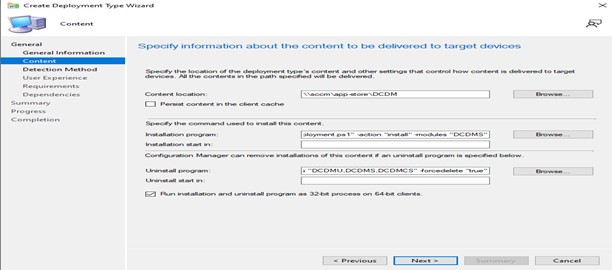
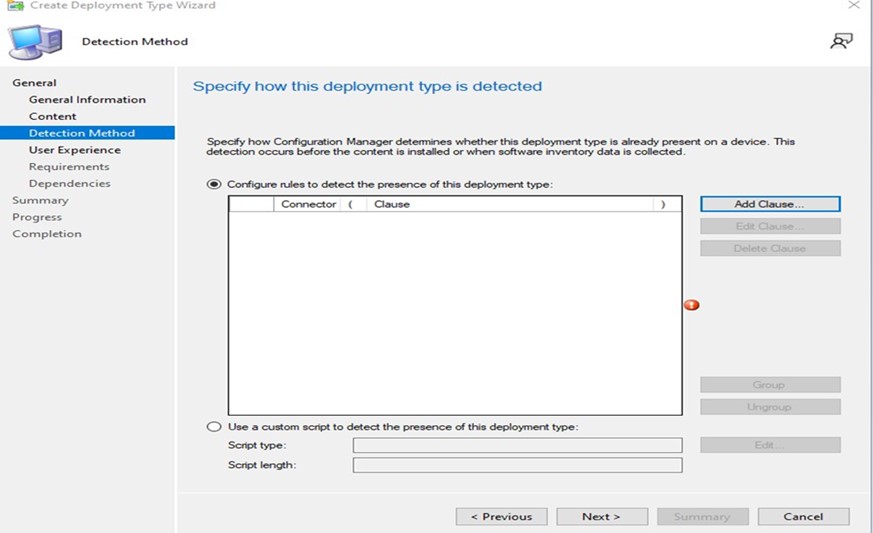
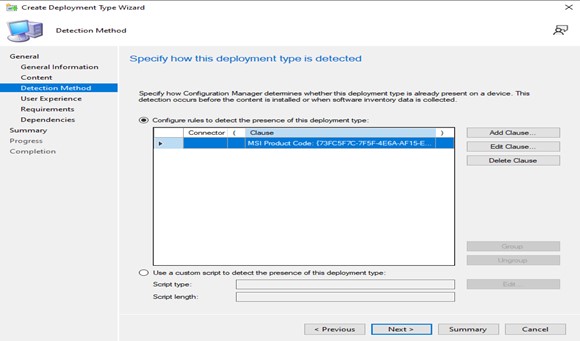
- Cliccare su Add Clause.
- In Type selezionare DISK.
- B) Aggiungere un percorso in cui si trovano i contenuti facendo clic sul pulsante Sfoglia e, una volta compilati tutti i dati, OK.
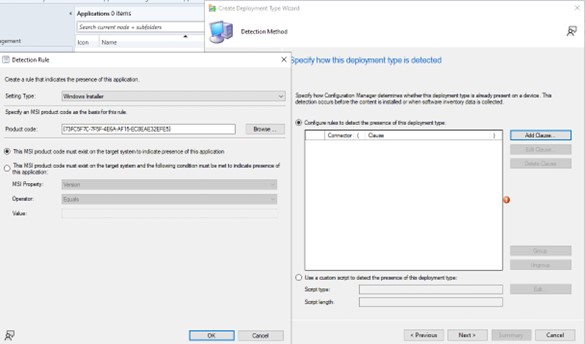
- Una volta aggiunta la clausola, cliccare su NEXT.
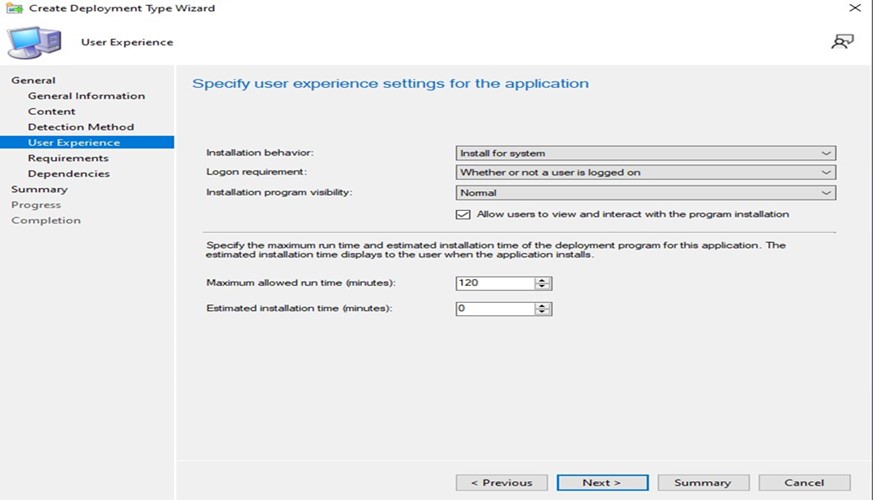
- Selezionare Installa per il sistema dall'elenco a discesa Comportamento di installazione, selezionare Se un utente è connesso o no dall'elenco a discesa dei requisiti di accesso, Normale dalla visibilità del programma di installazione, quindi cliccare su AVANTI.
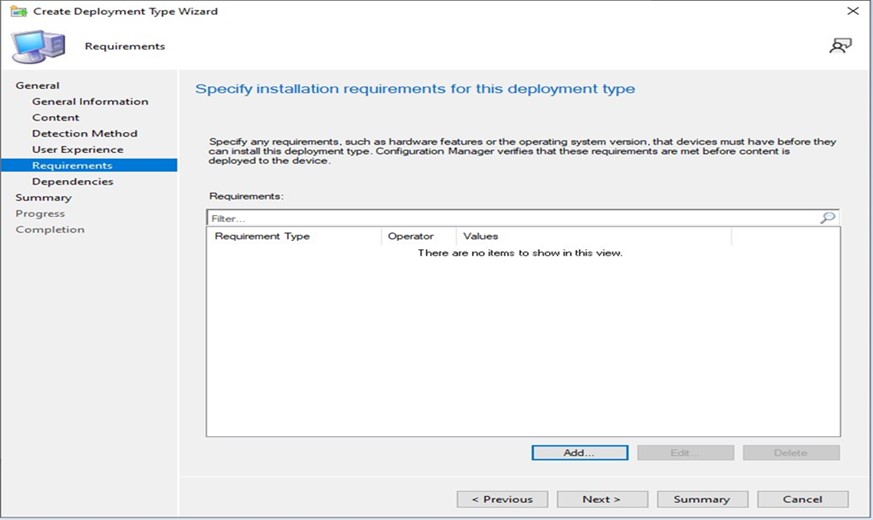
- Specificare i requisiti di installazione per questa finestra del tipo di deployment cliccare su NEXT.
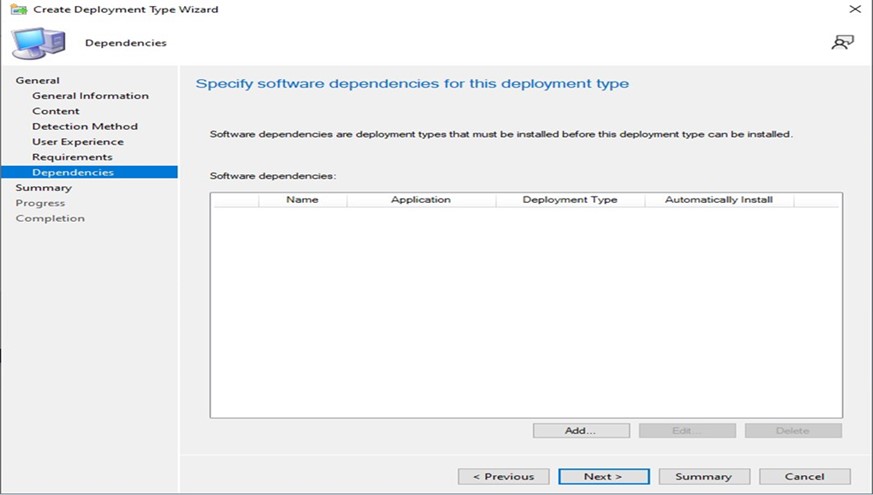
- Specificare le dipendenze software per questo tipo di deployment cliccare su NEXT.
Nota: Dell Client Device Manager richiede Microsoft .NET 8 Desktop Runtime e ASP.Net Core come dipendenza.
- La finestra di riepilogo legge tutti i dati e clicca su NEXT.
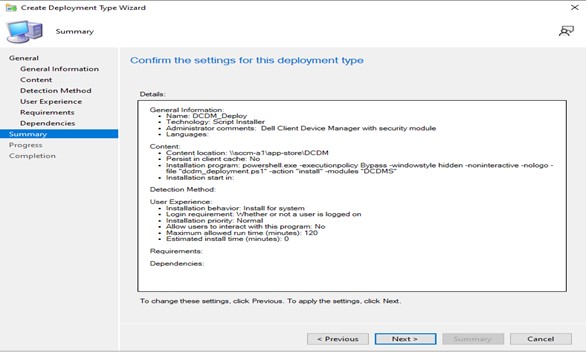
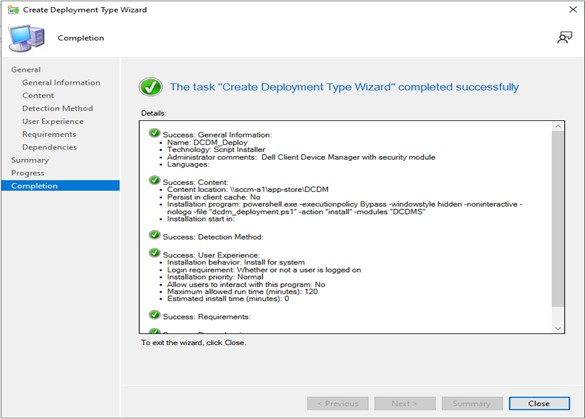
- Il pacchetto è stato creato e chiude la finestra sottostante cliccando sul pulsante CLOSE.
- Fare clic su NEXT.
- Cliccare su Avanti nella schermata di benvenuto.
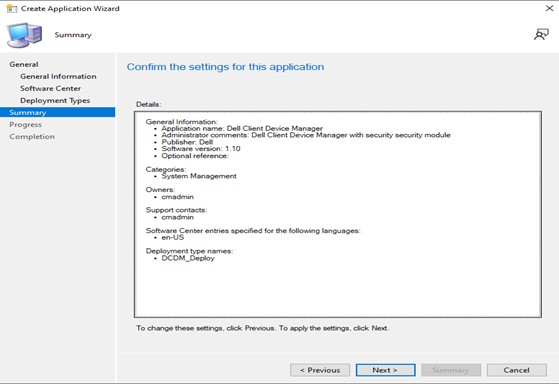
- Cliccare su Close per uscire dalla procedura guidata di creazione dell'applicazione.
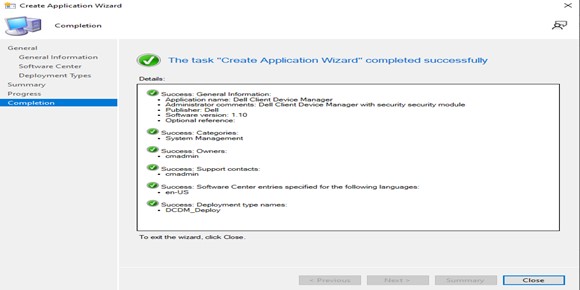
- Assicurarsi che l'applicazione sia elencata nella console.
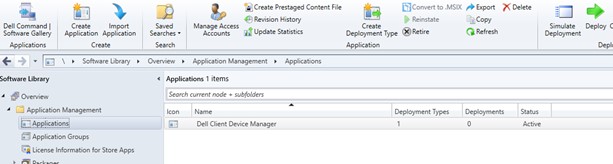
- Fare clic sul pulsante Distribuisci nella barra multifunzione superiore per eseguire il deployment negli endpoint appropriati.