CloudLink: CloudLink-solmu juuttuu hätätilaan
Résumé: CloudLink-solmu juuttuu hätätilaan.
Cet article concerne
Cet article ne concerne pas
Cet article n’est associé à aucun produit spécifique.
Toutes les versions du produit ne sont pas identifiées dans cet article.
Symptômes
CloudLink-solmun käynnistyksen jälkeen näyttöön tulee seuraava ilmoitus:
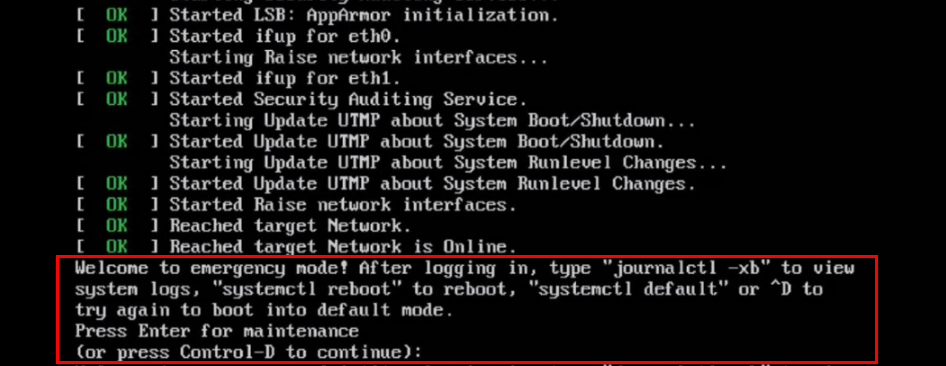
Welcome to emergency mode! After logging in, type "journalctl -xb" to view
system logs, "systemctl reboot" to reboot, "systemctl default" or ^D to
try again to boot into default mode.
Press Enter for maintenance
(or press Control-D to continue):
Cause
Ongelma johtuu tiedostojärjestelmän ongelmasta, joka on korjattava.
Résolution
Korjaa solmun tiedostojärjestelmäongelma seuraavasti:
Jos juuritiedostojärjestelmä on puhdas, voit suorittaa muiden tiedostojärjestelmien laiteohjelmiston samalla tavalla kuin edellä.
Suorita komento journalctl -xb. Lokeista voi näkyä, onko jokin vioittunut tiedostojärjestelmä korjattava.
Voit linkittää uuid-liittymän tiedostojärjestelmään lsblk - ja blkid-komennoilla .
Seuraavassa on esimerkkejä virheistä, jotka saattavat näkyä kohdassa journalctl -xb:
/dev/sda6: Inodeja, jotka olivat osa löytyneen vioittuneen yhteydettömän linkin luetteloa.
/dev/sda6: ODOTTAMATON EPÄYHTENÄISYYS: SUORITA fsck MANUAALISESTI.
Tiedostojärjestelmän tarkistus epäonnistui tiedostojärjestelmässä /dev/disk/by-uuid/fd782a8-a70d-045513691c7e
, jos tiedostojärjestelmää ei voi korjata fsck-toiminnolla tai jos yksi Cloudlink-solmu juuttuu usein hätätilaan, kyseinen rikkinäinen Cloudlink-solmu on poistettava klusterista. Sen jälkeen otat käyttöön uuden Cloudlink-solmun OVA:sta ja liityt olemassa olevaan klusteriin.
Jos voit korjata tiedostojärjestelmän, tarkista klusterin kunto Cloudlink-käyttöliittymässä.
Tämä tehdään SYSTEM > Cluster -klusterissa ja varmista, että saapuvat ja lähtevän postin synkronoinnin tilat ovat kunnossa.
- Jatka painamalla Control-D-näppäintä, mutta se pysyy emergency-tilassa.
- Vahvista huolto painamalla ENTER-näppäintä.
- Suorita tiedostojärjestelmän tarkistus päätiedostojärjestelmässä (/).
root@cloudlink:~# lsblk
- Korjaa mahdolliset virheet painamalla y .
- Käynnistä solmu uudelleen.
Jos juuritiedostojärjestelmä on puhdas, voit suorittaa muiden tiedostojärjestelmien laiteohjelmiston samalla tavalla kuin edellä.
Suorita komento journalctl -xb. Lokeista voi näkyä, onko jokin vioittunut tiedostojärjestelmä korjattava.
Voit linkittää uuid-liittymän tiedostojärjestelmään lsblk - ja blkid-komennoilla .
Seuraavassa on esimerkkejä virheistä, jotka saattavat näkyä kohdassa journalctl -xb:
/dev/sda6: Inodeja, jotka olivat osa löytyneen vioittuneen yhteydettömän linkin luetteloa.
/dev/sda6: ODOTTAMATON EPÄYHTENÄISYYS: SUORITA fsck MANUAALISESTI.
Tiedostojärjestelmän tarkistus epäonnistui tiedostojärjestelmässä /dev/disk/by-uuid/fd782a8-a70d-045513691c7e
, jos tiedostojärjestelmää ei voi korjata fsck-toiminnolla tai jos yksi Cloudlink-solmu juuttuu usein hätätilaan, kyseinen rikkinäinen Cloudlink-solmu on poistettava klusterista. Sen jälkeen otat käyttöön uuden Cloudlink-solmun OVA:sta ja liityt olemassa olevaan klusteriin.
Jos voit korjata tiedostojärjestelmän, tarkista klusterin kunto Cloudlink-käyttöliittymässä.
Tämä tehdään SYSTEM > Cluster -klusterissa ja varmista, että saapuvat ja lähtevän postin synkronoinnin tilat ovat kunnossa.
Produits concernés
CloudLinkProduits
CloudLink SecureVMPropriétés de l’article
Numéro d’article: 000197726
Type d’article: Solution
Dernière modification: 13 May 2026
Version: 6
Trouvez des réponses à vos questions auprès d’autres utilisateurs Dell
Services de support
Vérifiez si votre appareil est couvert par les services de support.