Avamar : Comment vérifier la date d’expiration d’un certificat de sécurité
Résumé: Cet article explique comment vérifier la date d’expiration d’un certificat de sécurité.
Cet article concerne
Cet article ne concerne pas
Cet article n’est associé à aucun produit spécifique.
Toutes les versions du produit ne sont pas identifiées dans cet article.
Instructions
Pour vérifier la date d’expiration d’un certificat de sécurité, les options suivantes sont disponibles :
1. À l’aide de la ligne de commande Avamar :
echo | openssl s_client -connect 127.0.0.1:443 | openssl x509 -noout -dates
depth=0 /C=US/ST=SomeState/L=SomeLocale/O=SomeOrganization/OU=SomeOrganizationalUnit/CN=hostname.domain/emailAddress=root
verify error:num=18:self signed certificate
verify return:1
depth=0 /C=US/ST=SomeState/L=SomeLocale/O=SomeOrganization/OU=SomeOrganizationalUnit/CN=hostname.domain /emailAddress=root
verify return:1
DONE
notBefore=Jul 24 10:35:40 2015 GMT
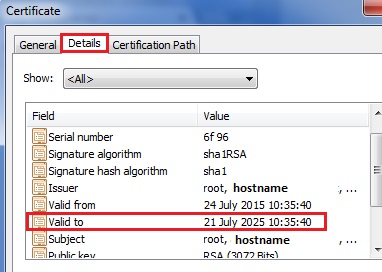
notAfter=Jul 21 10:35:40 2025 GMT
-- ou --
2. À partir d’un navigateur (l’exemple ci-dessous s’affiche avec Chrome) :
un. Cliquez sur dans la fenêtre de navigation :
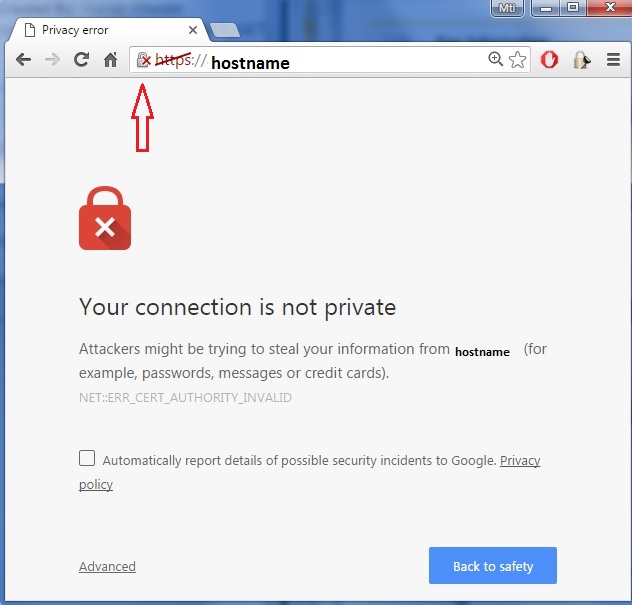
b. Sélectionnez « Informations sur le certificat » :

c. Sélectionnez l’onglet « Détails » et faites défiler pour trouver « Valide jusqu’à » :
.
Produits concernés
AvamarProduits
Avamar, Avamar ServerPropriétés de l’article
Numéro d’article: 000011234
Type d’article: How To
Dernière modification: 01 avr. 2025
Version: 9
Trouvez des réponses à vos questions auprès d’autres utilisateurs Dell
Services de support
Vérifiez si votre appareil est couvert par les services de support.