NetWorker: Jak shromažďovat hodnoty MoReF (Managed Object Reference) pro objekty VMware
Résumé: Kroky potřebné ke shromáždění hodnot ManagedObjectReference (MoreF) z nástroje vCenter ManagedObjectBrowser (MOB). Tyto hodnoty jsou vyžadovány při pokusu o spuštění obnovení NetWorker NVP-vProxy z rozhraní příkazového řádku serveru NetWorker, ale mohou být také shromážděny pro jiné postupy. ...
Cet article concerne
Cet article ne concerne pas
Cet article n’est associé à aucun produit spécifique.
Toutes les versions du produit ne sont pas identifiées dans cet article.
Instructions
Ochrana NetWorker VMware Protection (NVP) byla nakonfigurována v prostředí NetWorker. Některé operace, jako je například obnovení virtuálního počítače (VM) příkazového řádku, vyžadují, abyste v syntaxi příkazu zadali hodnoty VMware Managed Object Reference. Například:
nsrvproxy_recover -c vCenter [-s server] {-S ssid[/cloneid] | -N ssname [-t sstime]} [-m recovery-mode] [-f Folder-Moref] [-o option]... [-A Datacenter-Moref] [-C ComputeResource-Moref] [-L ClusterComputeResource-Moref] [-E Datastore-Moref] [-M VM-Moref] [-V VM-name] [-r ResourcePool-Moref] [-H Host-Moref] [-T datastore] [-e export-path] [-d disk] [-p vProxy] [-b pool] [-v] [-k]
Existuje několik způsobů, jak můžete shromažďovat potřebné údaje v závislosti na okolnostech nebo osobních preferencích. Lze použít následující možnosti.
Možnost 1 (mminfo):
Skript
1. Shromážděte ID sady pro ukládání (SSID) zálohy virtuálního počítače, kterou chcete použít.
mminfo příkaz lze použít na serveru NetWorker ke shromáždění podrobných informací o zálohovaném virtuálním počítači.
1. Shromážděte ID sady pro ukládání (SSID) zálohy virtuálního počítače, kterou chcete použít.
A. Na všechny zálohy virtuálních počítačů je možné se dotazovat pomocí:
mminfo -kot
B. Jeden virtuální počítač je možné dotazovat pomocí následujícího příkazu:
mminfo -kot -q vmname="VM_NAME"
POZNÁMKA: Nahraďte VM_NAME názvem virtuálního počítače zobrazeného v systému VMware.
root@nsr:~# mminfo -kot -q vmname=win-client01
 volume        type   vm_name         date     time         size ssid      fl backup_size
...
ddve02VMwareClone.001 Data Domain win-client01 04/17/2024 11:00:13 PM 120 GB 2602601659 cr 120 GB
2. Pomocí identifikátoru SSID shromážděného z výše uvedeného příkazu se můžete dotázat na další podrobnosti o virtuálním počítači:
mminfo -aS -q ssid=SSID
root@lnx-nwserv:~# mminfo -aS -q ssid=2602601659
...
                    *vm_info: \
"{
  \"name\": \"win-client01\",
  \"host-name\": \"win-client01.amer.lan\",
  \"ip-address\": \"192.168.9.123\",
  \"template\": false,
  \"moref-id\": \"vm-1009\",
  \"vcenter-name\": \"vcsa.amer.lan\",
  \"path\": \"/Datacenter/esx01.amer.lan/win-client01\",
  \"moref-path\": \"/datacenter-3/domain-s8/vm-1009\",
  \"vm-path\": \"/Datacenter/Clients/win-client01\",
  \"moref-vm-path\": \"/datacenter-3/group-v1015/vm-1009\",
  \"datastore\": \"esx01-datastore\",
  \"datastore-moref\": \"datastore-11\",
  \"os-identifier\": \"windows2019srvNext_64Guest\",
  \"os-name\": \"Microsoft Windows Server 2022 (64-bit)\",
  \"version\": \"vmx-19\",
  \"change-version\": \"2024-04-01T13:11:28.482168Z\",
  \"esxi-moref\": \"host-10\",
  \"esxi-name\": \"esx01.amer.lan\",
  \"datacenter\": \"datacenter-3\",
  \"compute-resource\": \"domain-s8\",
  \"cluster-compute-resource\": \"\",
  \"networks\": [
    \"Production VM Network\"
  ],
...
Možnost 2 (nsrvim):
Server NetWorker může vytvářet .xml souborů proti zdroji hypervisoru VMware pomocí nsrvim . Tento příkaz se spouští každých 15 minut, aby naplnil zdroje VMware do databáze NetWorker. Může také vytvořit soubory výpisu pro zadané prostředky hypervisoru. Tato metoda může být užitečná při obnovování virtuálního počítače z jednoho prostředí vCenter do nového nástroje vCenter, podrobnosti o uložení sady mminfo Obsahuje pouze hodnoty MOREF virtuálních počítačů předchozího nástroje vCenter.
nsrvim --dump --names=HYPERVISOR_NAME
POZNÁMKA: Kde HYPERVISOR_NAME je název hypervisoru VMware (hostitel vCenter nebo ESXi), jak byl přidán do NetWorker. To je viditelné v konzoli NetWorker Management Console (NMC), webovém uživatelském rozhraní NetWorker (NWUI) nebo v části
nsradmin Pomocí print type: nsr hypervisor.
Příklad:
nsrvim --dump --names=vcsa.amer.lanNa serverech NetWorker se systémem Linux jsou soubory .xml vytvářeny v podstavci: /nsr/cores/nsrvim/
Na serverech NetWorker se soubory .xml vytvářejí ve stejném adresáři nsrvim Příkaz byl spuštěn z:

Skript HYPERVISOR_NAME-mapping.xml podrobnosti o hodnotách VMware MoRef:
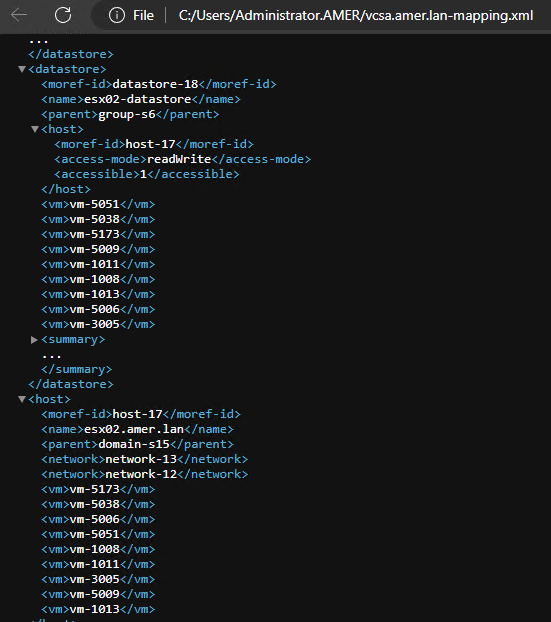
POZNÁMKA: Tato metoda načte konkrétní hodnoty MoRef datového úložiště, hostitele a výpočetního prostředku. Ke korelaci hodnoty MoRef existujícího virtuálního počítače s názvem virtuálního počítače jsou vyžadovány další metody.
3. možnost (zdroj NSR Recovery):
Uložením instance obnovení z konzole NMC se vytvoří '
nsr recover", zobrazující příkaz NetWorker a možnosti použité při obnovení. To může být užitečné, když chcete naplnit potřebný příkaz, ale přidat další možnosti, jako je ladění a podrobnosti.
1. Spusťte obnovení, které chcete provést z konzole NMC. Obnovení můžete zastavit, nemusíte ho umožnit. Po zahájení procesu obnovení by měl uložit prostředek obnovení NSR.
2. Na serveru NetWorker otevřete příkazový řádek správce nebo uživatele root.
3. Zadejte příkaz: nsradmin
4. V příkazovém řádku nsradmin zadejte příkaz: print type: nsr recover
Příklad:
root@lnx-nwserv:~# nsradmin
NetWorker administration program.
Use the "help" command for help, "visual" for full-screen mode.
nsradmin> print type: nsr recover

                        type: NSR recover;
                        name: Restore_Test_20240418;
                     comment: ;
                      client: vcsa.amer.lan;
          destination client: lnx-nwserv.amer.lan;
           recover requestor: \
"cn=administrator,cn=Users,dc=lnx-nwserv,dc=amer,dc=lan";
             recover command: nsrvproxy_recover;
             recover options: \
" -m I  -c vcsa.amer.lan -M vm-1008 -V 'lnx-client01_1' -A datacenter-3 -C dom\
ain-s15 -H host-17 -F 'group-v4' -d 'Hard disk 1/2000/datastore-18' -E datasto\
re-18  -S 2636156091";
               recover stdin: ;
                  start date: "Thu Apr 18 10:06:20 2024";
              hard stop date: ;
                      status: ;
            persist resource: Yes;
        restricted data zone: ;
Výše uvedený výstup poskytuje potřebné
nsrvproxy_recover Možnosti příkazu použité při obnovení inicializovaném uživatelským rozhraním. Například:
nsrvproxy_recover -m I -c vcsa.amer.lan -M vm-1008 -V 'lnx-client01_1' -A datacenter-3 -C domain-s15 -H host-17 -F 'group-v4' -d 'Hard disk 1/2000/datastore-18' -E datastore-18 -S 2636156091"
Další možnosti, jako například
-v nebo -D [1-9] lze přidat za příkaz recover, a zvýšit tak podrobnost a zvýšit úroveň ladění.
Možnost 4 (VMware):
Hodnoty MoRef můžete shromáždit přímo z VMware Managed Object Browser (MOB). Pro přístup k nástroji vCenter MOB je nutný přístup správce VMware. Pokud k tomuto nástroji nemáte přístup, požádejte správce vCenter, aby tyto hodnoty shromáždil.
1. Přejděte do prohlížeče MOB (vCenter Managed Object Browser)
Příklad:
2. Přihlaste se pomocí přihlašovacích údajů správce vCenter.
3. V části "Obsah" vyberte možnost Obsah.
1. Přejděte do prohlížeče MOB (vCenter Managed Object Browser)
Příklad:
https://vcenter-name-or-ip/MOB (musíte použít název vCenter nebo IP adresu).
2. Přihlaste se pomocí přihlašovacích údajů správce vCenter.
3. V části "Obsah" vyberte možnost Obsah.
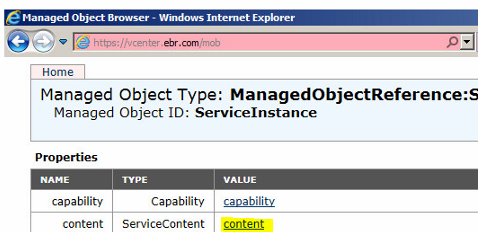
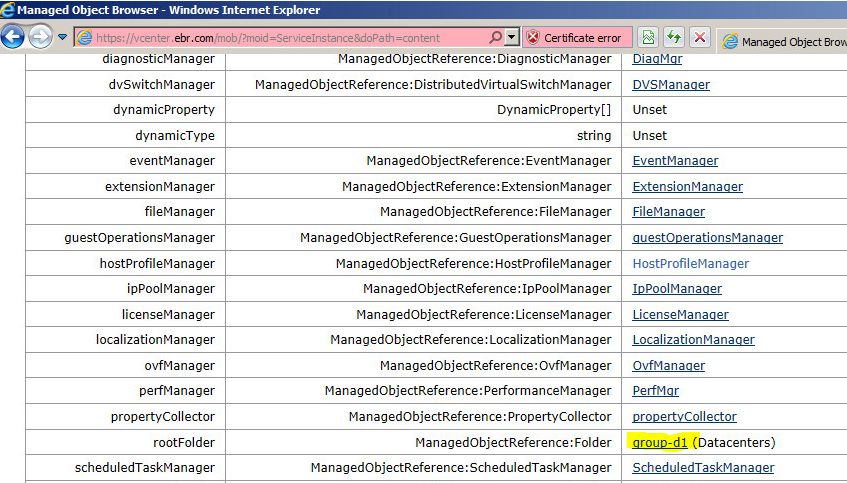
4. V části vyberte název skupiny datových center
ManagedObjetReference:Folder V části "rootFolder„
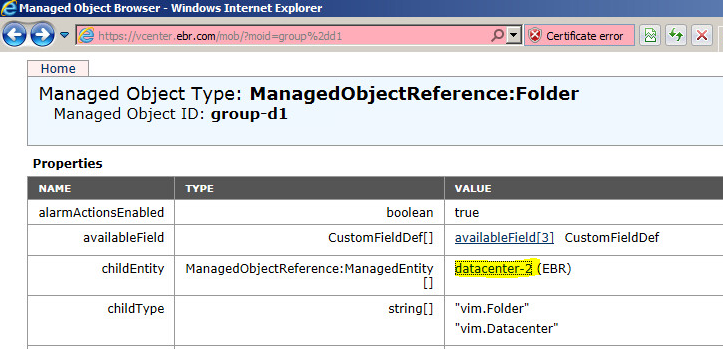
5. Vyberte název datového centra z
ManagedObjectReference:ManagedEntity V části "childEntity„
6. Vyberte úložiště dat, ze kterého se nacházejí virtuální počítače
ManagedObjectReference:Datastore V části "datastore„
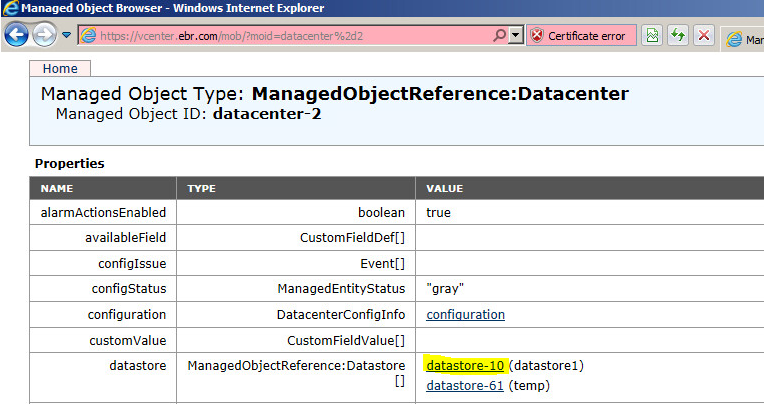
7. Hodnota MoReF pro virtuální počítače je uvedená v části
ManagedObjectReference:VirtualMachine V části "vm„
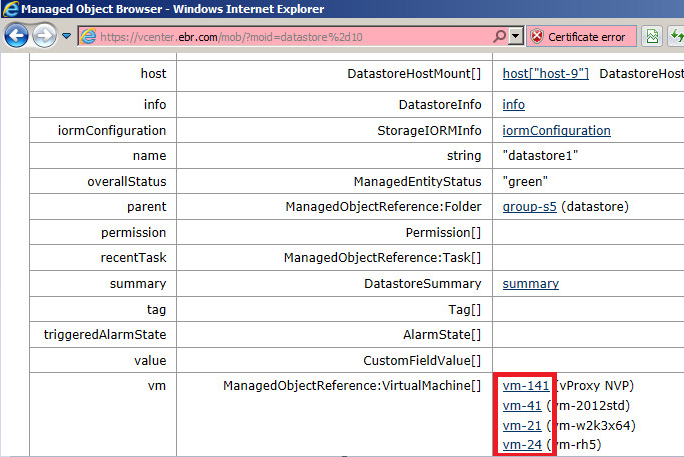
Hodnoty MoReF pro datové centrum, datové úložiště a virtuální počítač jsou zvýrazněné hodnoty v každém z výše uvedených příkladů.
Informations supplémentaires
Další dokumentaci k možnostem obnovení příkazového řádku naleznete v referenční příručce příkazů NetWorker: https://www.dell.com/support/home/product-support/product/networker/docs
Související články:
- NVP vProxy: Pochopení úrovní zálohování virtuálních počítačů VMware zobrazených v nástroji NetWorker
- NVP – vProxy: Jak identifikovat název virtuálního počítače z identifikátoru UUID uvedeného v nástroji NetWorker
- NVP – vProxy: Jak používat příkaz nsrvproxy_flr pro obnovení na úrovni souborů ze serveru NetWorker
- NVP vProxy: Jak získat přesnou syntaxi příkazu pro spuštění obnovení virtuálního počítače z rozhraní příkazového řádku s laděním
- NetWorker VMware Protection-vProxy: Jak povolit protokolování ladění
Produits concernés
NetWorkerProduits
NetWorkerPropriétés de l’article
Numéro d’article: 000037025
Type d’article: How To
Dernière modification: 24 mars 2026
Version: 7
Trouvez des réponses à vos questions auprès d’autres utilisateurs Dell
Services de support
Vérifiez si votre appareil est couvert par les services de support.