Dell Encryption External Mediaをインストールする方法を教えてください。
Résumé: Dell Encryption External Media/Dell Data Protection External Media Editionは、次の手順に従ってインストールできます。
Cet article concerne
Cet article ne concerne pas
Cet article n’est associé à aucun produit spécifique.
Toutes les versions du produit ne sont pas identifiées dans cet article.
Instructions
この記事では、Dell Encryption External Media(旧Dell Data Protection | External Media Edition)をインストールする手順について説明します。
対象製品:
- Dell Encryption External Media
- Dell Data Protection | External Media Edition
影響を受けるバージョン:
- 8.0以降
対象オペレーティング システム:
- Windows
Dell Encryption External Mediaは、ユーザー インターフェイス(UI)またはコマンドライン インターフェイス(CLI)の各スイッチによってWindowsにインストールできます。詳細については、該当するオペレーティング システムをクリックしてください。
Dell Encryption Enterpriseは、マスター インストーラーからダウンロードして抽出する必要があります。
- ダウンロード プロセスの詳細については、「Dell Encryption EnterpriseまたはDell Encryption Personalをダウンロードする方法」を参照してください。プロセスは両製品で同じです。
- 抽出プロセスの詳細については、「Dell Data Securityマスター インストーラーから子インストーラーを抽出します。」を参照してください。
UI
UIを使用してDell Encryption External Mediaをインストールする手順は、バージョンによって異なります。詳細については、 10.1.0以降、 10.0.0から10.0.1、 8.16.0から8.18.X、 8.15.0、 8.7.0から8.13.X、 または8.0.0から8.6.X のいずれかを選択します。
10.1.0以降
- DDPE_64bit_setup.exeまたはDDPE_32bit_setup.exeをダブルクリックしてインストール ウィザードを開始します。

- 欠落している要件が検出された場合は、[インストール]をクリックします。それ以外の場合は、手順3に進みます。
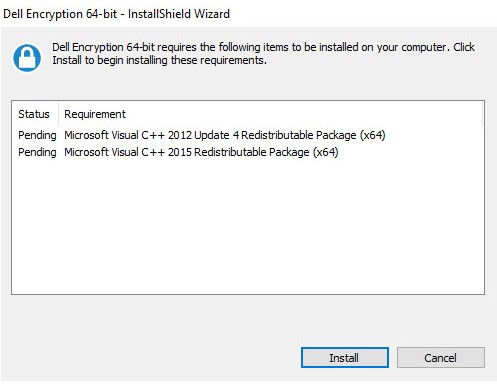 お使いの環境で欠落している要件は、このスクリーンショットの例とは異なる場合があります。製品のシステム要件の詳細については、「Dell Encryption Enterprise\Dell Data Protection Enterprise Editionのシステム要件」を参照してください。
 - Nextをクリックして進めます。
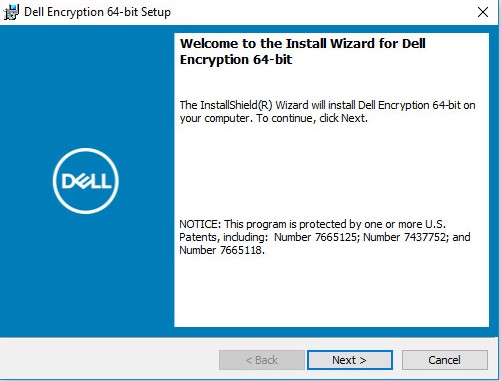
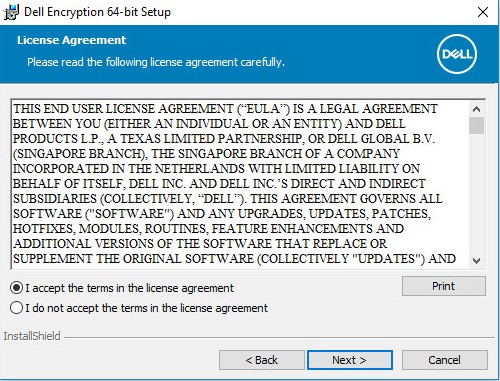
- ライセンス契約の条件に同意してから、Next(次へ)をクリックします。
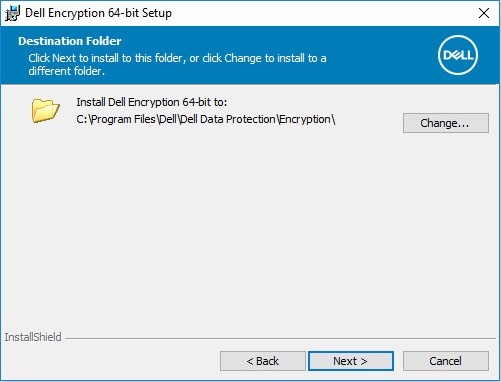
- 任意で、インストール場所を変更し、[Next]をクリックします。
- [On-Prem Dell Management Server]を選択して[Install External Media Edition Only]をチェックし、[Next]を選択します。
![[Install External Media Edition Only]をインストールする](https://supportkb.dell.com/img/ka0Do0000005wHxIAI/ka0Do0000005wHxIAI_ja_6.jpeg)
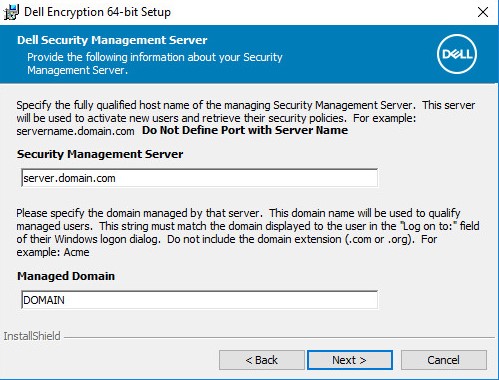
- [Security Management Server]に名前を入力して、必要に応じて[Managed Domain]を変更します。入力が完了したら、[Next]をクリックして続行します。
 注:
注:- Security Management Server:Dell Security Management Serverの完全修飾ドメイン名(FQDN)またはインターネット プロトコル(IP)。
- お使いの環境のSecurity Management Serverは、この例のものとは異なります。
- FQDNがSecurity Management Server名(手順7)と異なる場合は、[Dell Policy Proxy Host Name]を変更し、[Next]をクリックします。
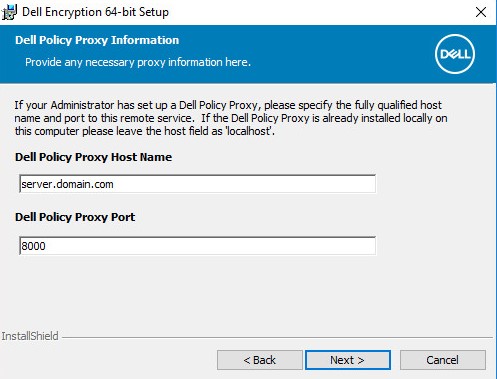 ポート8000は、デフォルトではポリシー インベントリー処理に使用されます。この構成はお使いの環境によって異なる場合があります。
 - FQDNがSecurity Management Server名(手順7)と異なる場合は、[Dell Device Server URL]を変更し、[Next]をクリックします。
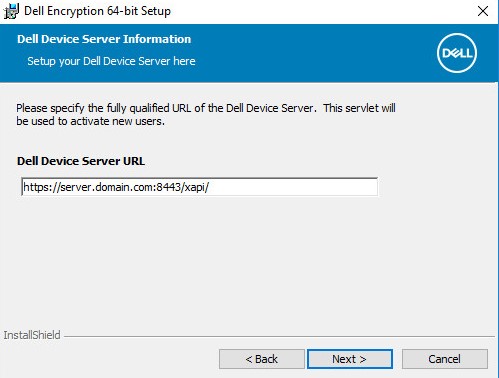 デフォルトでは、ポート8443がアクティブ化に使用されています。この構成はお使いの環境によって異なる場合があります。
 - Installをクリックします。
![[Ready to install the Program]](https://supportkb.dell.com/img/ka0Do0000005wHxIAI/ka0Do0000005wHxIAI_ja_10.jpeg)
- インストール時に、[Finish]をクリックしてUIを閉じます。
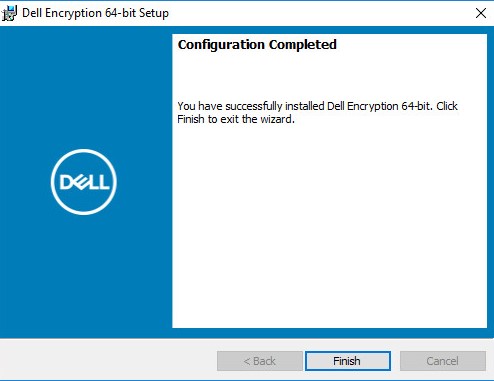
- 「Yes(はい)」をクリックしてマシンを再起動します。
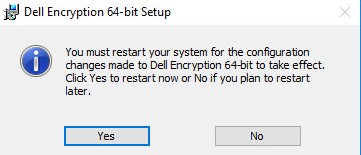
10.0.0~10.0.1
- DDPE_64bit_setup.exeまたはDDPE_32bit_setup.exeをダブルクリックしてインストール ウィザードを開始します。

- 欠落している要件が検出された場合は、[インストール]をクリックします。それ以外の場合は、手順3に進みます。
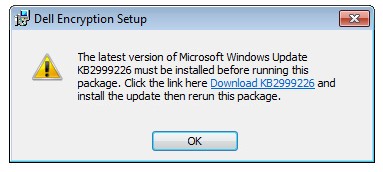 お使いの環境で欠落している要件は、このスクリーンショットの例とは異なる場合があります。製品のシステム要件の詳細については、「Dell Encryption Enterprise\Dell Data Protection Enterprise Editionのシステム要件」を参照してください。
 - Nextをクリックして進めます。
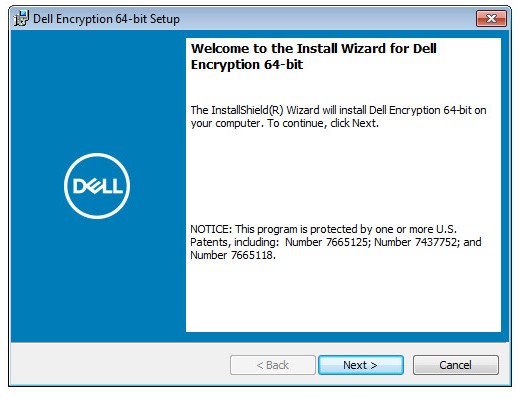
- ライセンス契約の条件に同意してから、Next(次へ)をクリックします。
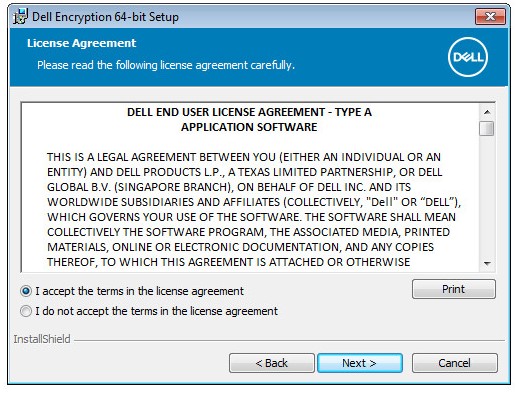
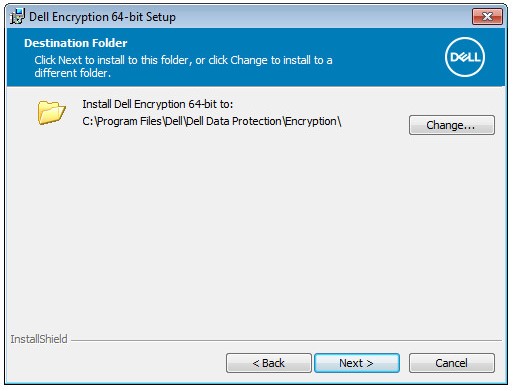
- 任意で、インストール場所を変更し、[Next]をクリックします。
- [On-Prem Dell Management Server]を選択して[Install External Media Edition Only]をチェックし、[Next]を選択します。
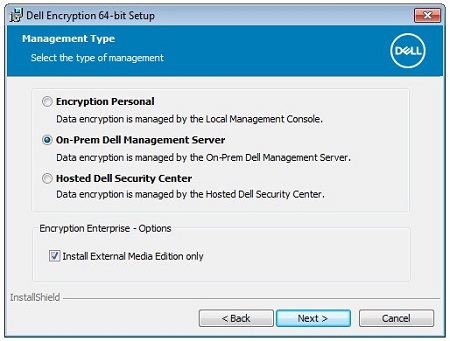 [Hosted Dell Security Center]は使用できません。
 - [Security Management Server]に名前を入力して、必要に応じて[Managed Domain]を変更します。入力が完了したら、[Next]をクリックして続行します。
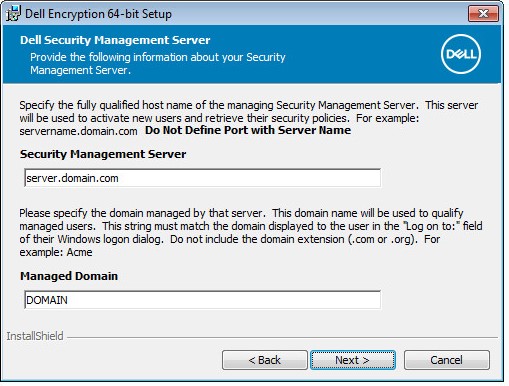 注:
注:- Security Management Server:Dell Security Management Serverの完全修飾ドメイン名(FQDN)またはインターネット プロトコル(IP)。
- お使いの環境のSecurity Management Serverは、この例のものとは異なります。
- FQDNがSecurity Management Server名(手順7)と異なる場合は、[Dell Policy Proxy Host Name]を変更し、[Next]をクリックします。
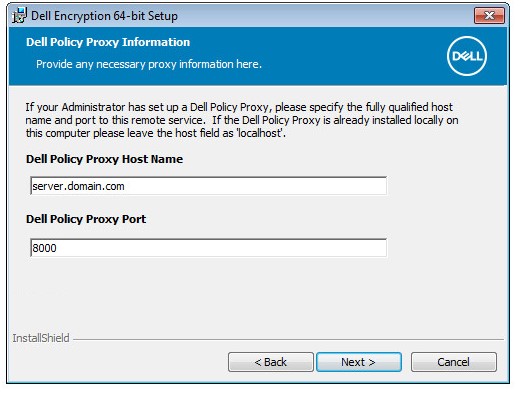 ポート8000は、デフォルトではポリシー インベントリー処理に使用されます。この構成はお使いの環境によって異なる場合があります。
 - FQDNがSecurity Management Server名(手順7)と異なる場合は、[Dell Device Server URL]を変更し、[Next]をクリックします。
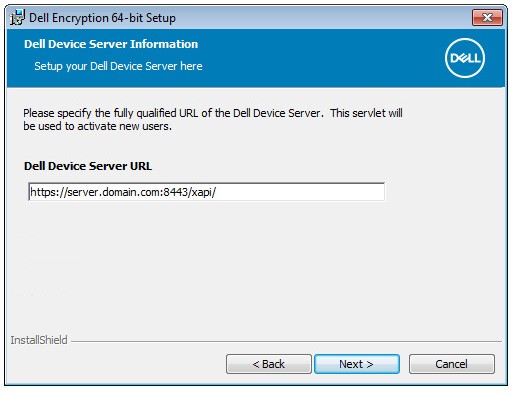 デフォルトでは、ポート8443がアクティブ化に使用されています。この構成はお使いの環境によって異なる場合があります。
 - Installをクリックします。
![[Ready to install the Program]](https://supportkb.dell.com/img/ka0Do0000005wHxIAI/ka0Do0000005wHxIAI_ja_22.jpeg)
- インストール時に、[Finish]をクリックしてUIを閉じます。
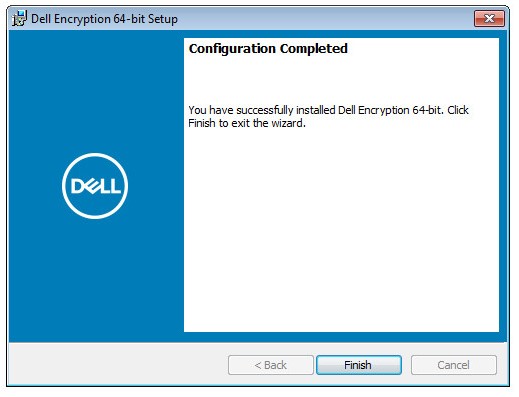
- 「Yes(はい)」をクリックしてマシンを再起動します。
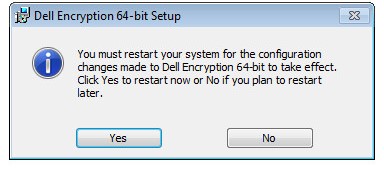
8.16.0から8.18.X
- DDPE_64bit_setup.exeまたはDDPE_32bit_setup.exeをダブルクリックしてインストール ウィザードを開始します。

- 欠落している要件が検出された場合は、[インストール]をクリックします。それ以外の場合は、手順3に進みます。
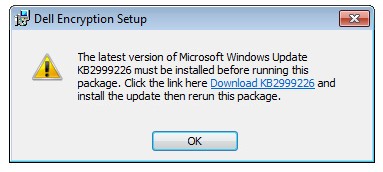 お使いの環境で欠落している要件は、このスクリーンショットの例とは異なる場合があります。製品のシステム要件の詳細については、「Dell Encryption Enterprise\Dell Data Protection Enterprise Editionのシステム要件」を参照してください。
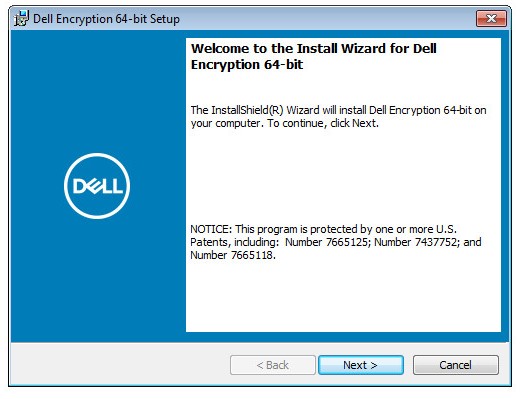
 - Nextをクリックして進めます。
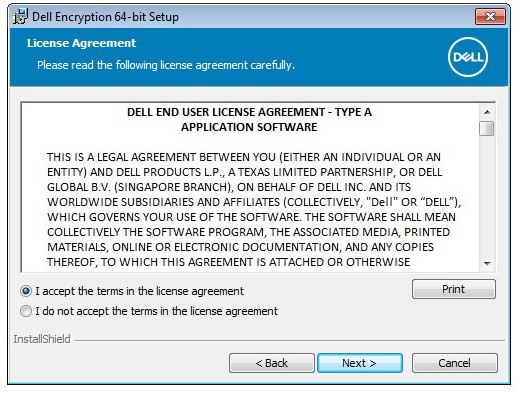
- ライセンス契約の条件に同意してから、Next(次へ)をクリックします。
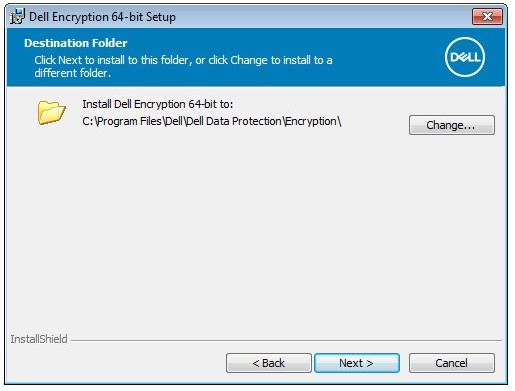
- 任意で、インストール場所を変更し、[Next]をクリックします。
- [Enterprise Edition]を選択して[External Media Edition only]をチェックし、[Next]をクリックします。
![[External Media Edition Only]](https://supportkb.dell.com/img/ka0Do0000005wHxIAI/ka0Do0000005wHxIAI_ja_30.jpeg)
- [Security Management Server]に名前を入力して、必要に応じて[Managed Domain]を変更します。入力が完了したら、[Next]をクリックして続行します。
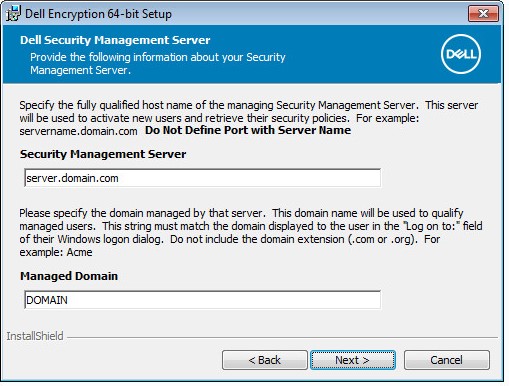 注:
注:- Security Management Server:Dell Security Management Serverの完全修飾ドメイン名(FQDN)またはインターネット プロトコル(IP)。
- お使いの環境のSecurity Management Serverは、この例のものとは異なります。
- FQDNがSecurity Management Server名(手順7)と異なる場合は、[Dell Policy Proxy Host Name]を変更し、[Next]をクリックします。
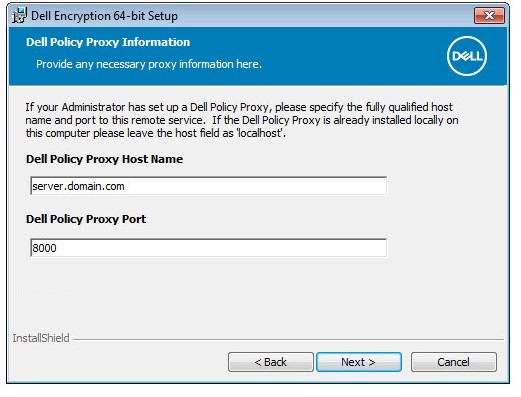 ポート8000は、デフォルトではポリシー インベントリー処理に使用されます。この構成はお使いの環境によって異なる場合があります。
 - FQDNがSecurity Management Server名(手順7)と異なる場合は、[Dell Device Server URL]を変更し、[Next]をクリックします。
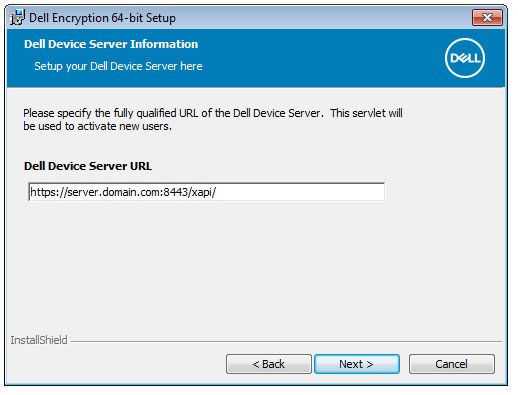 デフォルトでは、ポート8443がアクティブ化に使用されています。この構成はお使いの環境によって異なる場合があります。
 - Installをクリックします。
![[Ready to install the Program]](https://supportkb.dell.com/img/ka0Do0000005wHxIAI/ka0Do0000005wHxIAI_ja_34.jpeg)
- インストール時に、[Finish]をクリックしてUIを閉じます。
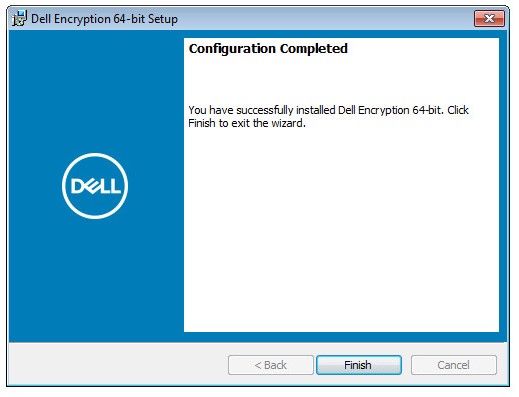
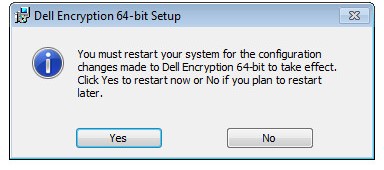
- 「Yes(はい)」をクリックしてマシンを再起動します。
8.15.0
- DDPE_64bit_setup.exeまたはDDPE_32bit_setup.exeをダブルクリックしてインストール ウィザードを開始します。

- 欠落している要件が検出された場合は、[インストール]をクリックします。それ以外の場合は、手順3に進みます。
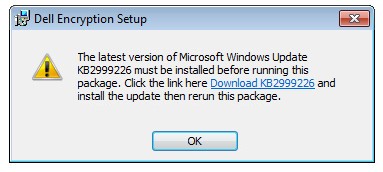 お使いの環境で欠落している要件は、このスクリーンショットの例とは異なる場合があります。製品のシステム要件の詳細については、「Dell Encryption Enterprise\Dell Data Protection Enterprise Editionのシステム要件」を参照してください。
 - Nextをクリックして進めます。
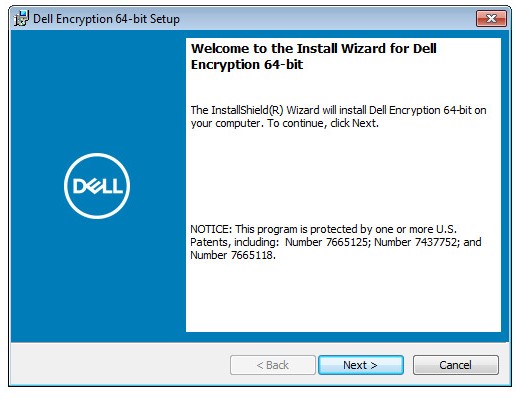
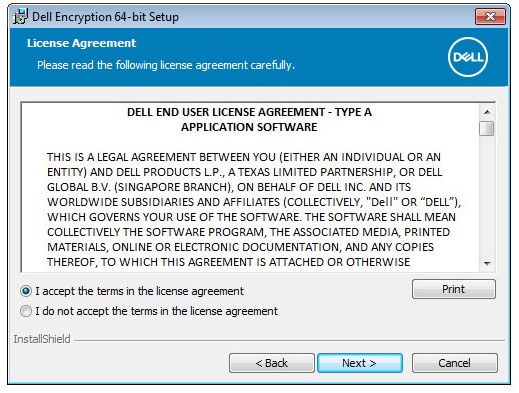
- ライセンス契約の条件に同意してから、Next(次へ)をクリックします。
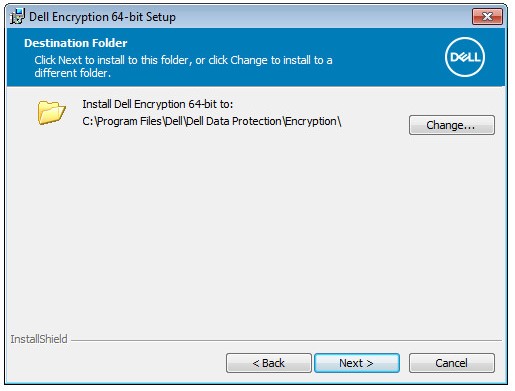
- 任意で、インストール場所を変更し、[Next]をクリックします。
- [Enterprise Edition]を選択して[External Media Edition only]をチェックし、[Next]をクリックします。
![[External Media Edition Only]](https://supportkb.dell.com/img/ka0Do0000005wHxIAI/ka0Do0000005wHxIAI_ja_42.jpeg)
- [Dell Enterprise Server Name]を入力して、必要に応じて[Managed Domain]を変更します。入力が完了したら、[Next]をクリックして続行します。
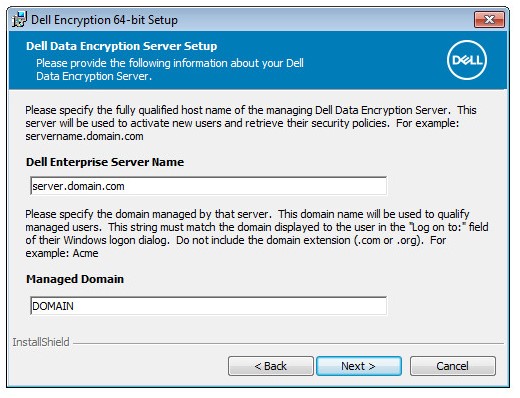 注:
注:- Dell Enterprise Server Name = Dell Data Protectionサーバーの完全修飾ドメイン名(FQDN)またはInternet Protocol (IP)。
- お使いの環境のDell Enterprise Server名は、この例のものとは異なります。
- FQDNがDell Enterprise Server名(手順7)と異なる場合は、[Dell Policy Proxy Host Name]を変更し、[Next]をクリックします。
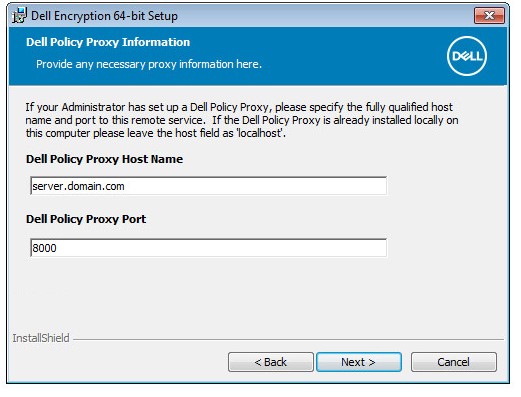 ポート8000は、デフォルトではポリシー インベントリー処理に使用されます。この構成はお使いの環境によって異なる場合があります。
 - FQDNがDell Enterprise Server名(手順7)と異なる場合は、[Dell Device Server URL]を変更し、[Next]をクリックします。
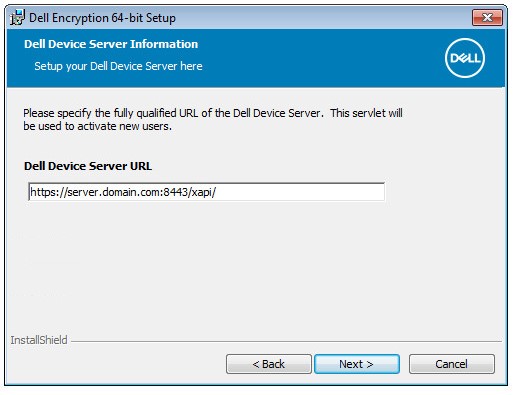 デフォルトでは、ポート8443がアクティブ化に使用されています。この構成はお使いの環境によって異なる場合があります。
 - Installをクリックします。
![[Ready to install the Program]](https://supportkb.dell.com/img/ka0Do0000005wHxIAI/ka0Do0000005wHxIAI_ja_46.jpeg)
- インストール時に、[Finish]をクリックしてUIを閉じます。
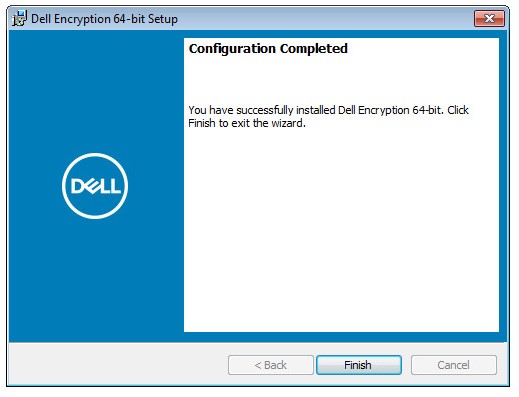
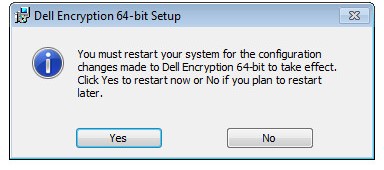
- 「Yes(はい)」をクリックしてマシンを再起動します。
8.7.0から8.13.X
- DDPE_64bit_setup.exeまたはDDPE_32bit_setup.exeをダブルクリックしてインストール ウィザードを開始します。

- 欠落している要件が検出された場合は、[インストール]をクリックします。それ以外の場合は、手順3に進みます。
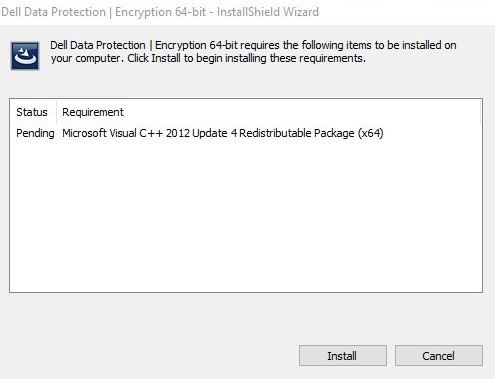 お使いの環境で欠落している要件は、このスクリーンショットの例とは異なる場合があります。製品のシステム要件の詳細については「Dell Encryption Enterprise\Dell Data Protection Enterprise Editionのシステム要件」を参照してください。
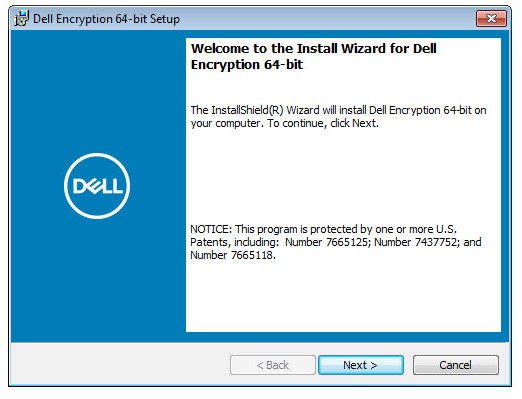
 - Nextをクリックして進めます。
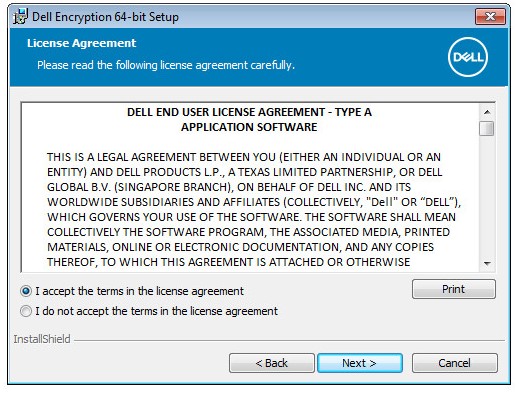
- ライセンス契約の条件に同意してから、Next(次へ)をクリックします。
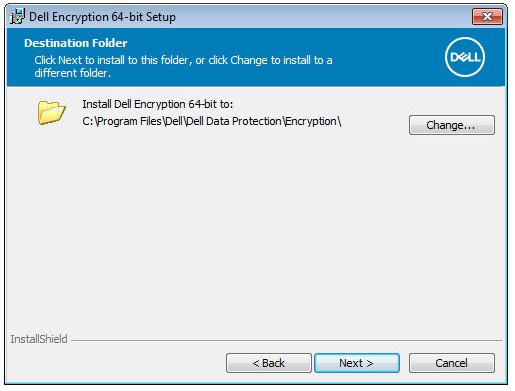
- 任意で、インストール場所を変更し、[Next]をクリックします。
- [External Media Edition only]をチェックして、[Next]をクリックします。
![[External Media Edition only]](https://supportkb.dell.com/img/ka0Do0000005wHxIAI/ka0Do0000005wHxIAI_ja_54.jpeg)
- [Dell Enterprise Server Name]を入力して、必要に応じて[Managed Domain]を変更します。入力が完了したら、[Next]をクリックして続行します。
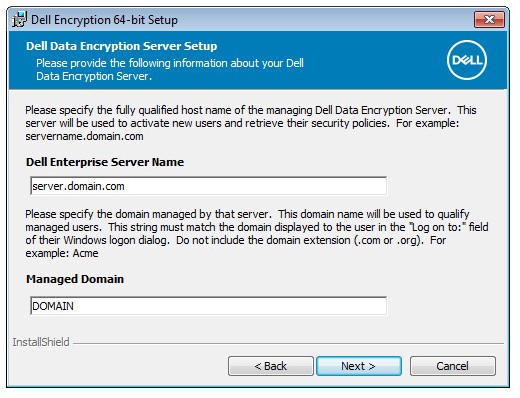 注:
注:- Dell Enterprise Server Name = Dell Data Protectionサーバーの完全修飾ドメイン名(FQDN)またはInternet Protocol (IP)。
- お使いの環境のDell Enterprise Server名は、この例のものとは異なります。
- FQDNがDell Enterprise Server名(手順7)と異なる場合は、[Dell Policy Proxy Host Name]を変更し、[Next]をクリックします。
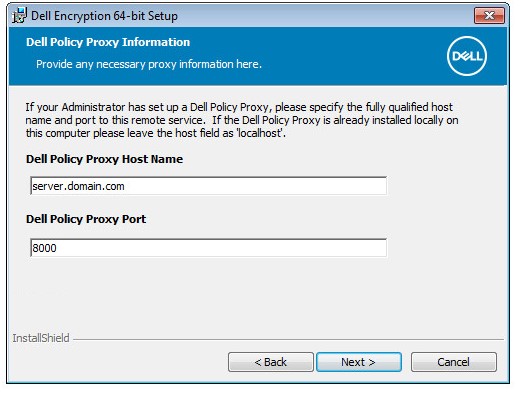 ポート8000は、デフォルトではポリシー インベントリー処理に使用されます。この構成はお使いの環境によって異なる場合があります。
 - FQDNがDell Enterprise Server名(手順7)と異なる場合は、[Dell Device Server URL]を変更し、[Next]をクリックします。
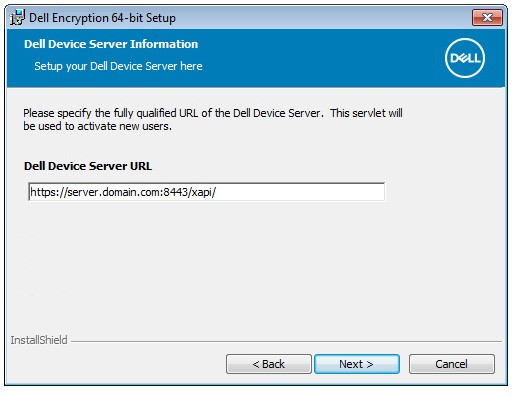 デフォルトでは、ポート8443がアクティブ化に使用されています。この構成はお使いの環境によって異なる場合があります。
 - Installをクリックします。
![[Ready to install the Program]](https://supportkb.dell.com/img/ka0Do0000005wHxIAI/ka0Do0000005wHxIAI_ja_58.jpeg)
- インストール時に、[Finish]をクリックしてUIを閉じます。
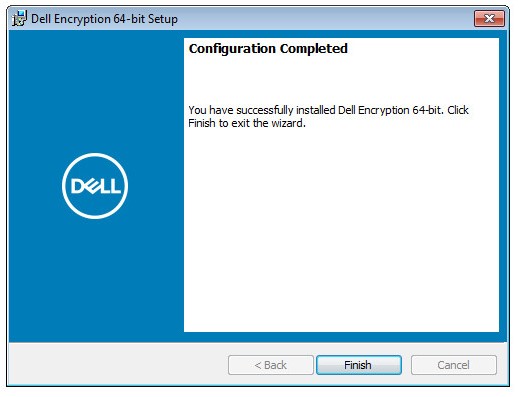
- 「Yes(はい)」をクリックしてマシンを再起動します。
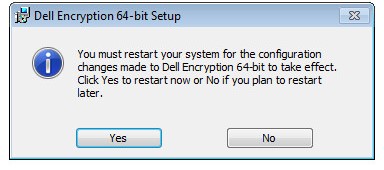
8.0.0から8.6.X
- DDPE_64bit_setup.exeまたはDDPE_32bit_setup.exeをダブルクリックしてインストール ウィザードを開始します。

- 欠落している要件が検出された場合は、[インストール]をクリックします。それ以外の場合は、手順3に進みます。
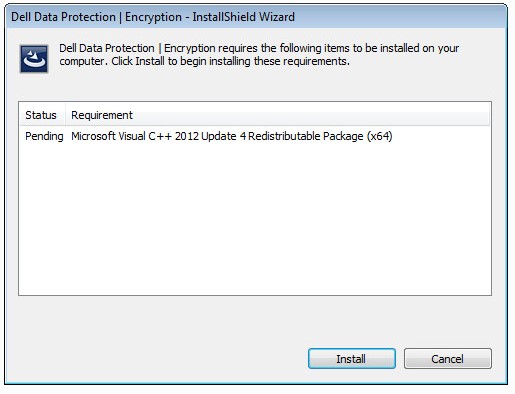 お使いの環境で欠落している要件は、このスクリーンショットの例とは異なる場合があります。製品のシステム要件の詳細については「Dell Encryption Enterprise\Dell Data Protection Enterprise Editionのシステム要件」を参照してください。
 - Nextをクリックして進めます。
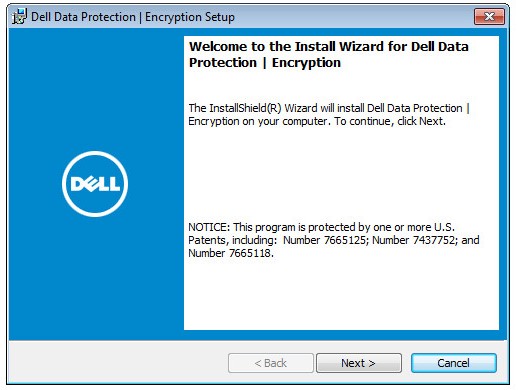
- ライセンス契約の条件に同意してから、Next(次へ)をクリックします。
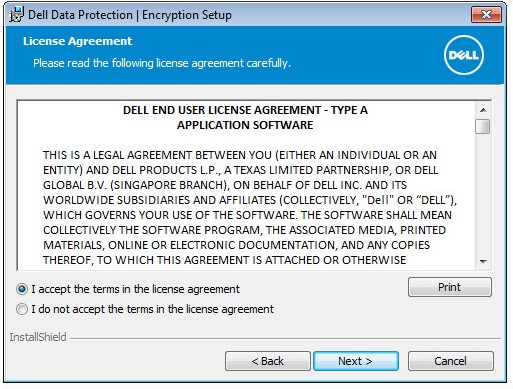
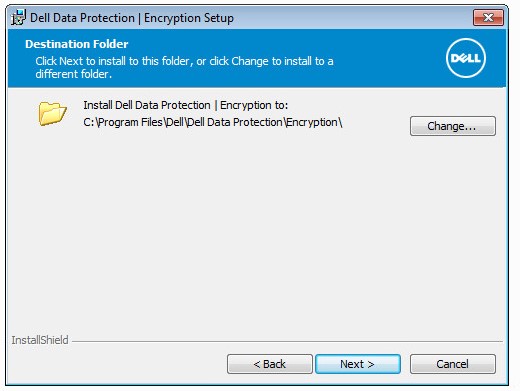
- 任意で、インストール場所を変更し、[Next]をクリックします。
- [External Media Edition only]をチェックして、[Next]をクリックします。
![[External Media Edition only]](https://supportkb.dell.com/img/ka0Do0000005wHxIAI/ka0Do0000005wHxIAI_ja_66.jpeg)
- [Dell Enterprise Server Name]を入力して、必要に応じて[Managed Domain]を変更します。入力が完了したら、[Next]をクリックして続行します。
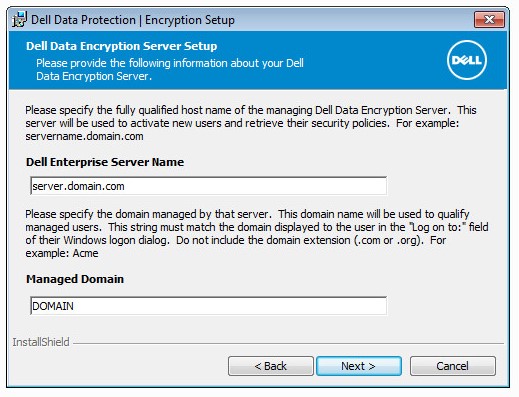 注:
注:- Dell Enterprise Server Name = Dell Data Protectionサーバーの完全修飾ドメイン名(FQDN)またはInternet Protocol (IP)。
- お使いの環境のDell Enterprise Server名は、この例のものとは異なります。
- FQDNがDell Enterprise Server名(手順7)と異なる場合は、[Dell Policy Proxy Host Name]を変更し、[Next]をクリックします。
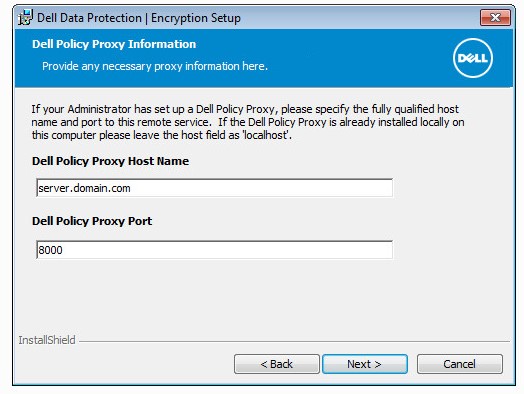 ポート8000は、デフォルトではポリシー インベントリー処理に使用されます。この構成はお使いの環境によって異なる場合があります。
 - FQDNがDell Enterprise Server名(手順7)と異なる場合は、[Dell Device Server URL]を変更し、[Next]をクリックします。
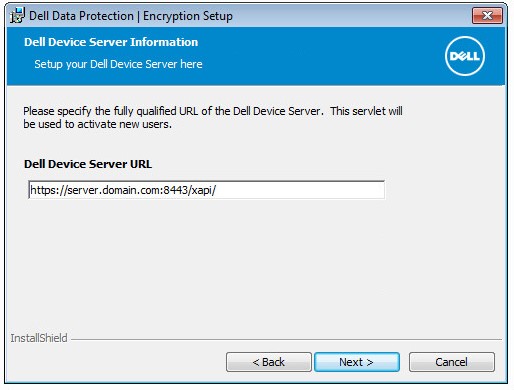 デフォルトでは、ポート8443がアクティブ化に使用されています。この構成はお使いの環境によって異なる場合があります。
 - Installをクリックします。
![[Ready to install the Program]](https://supportkb.dell.com/img/ka0Do0000005wHxIAI/ka0Do0000005wHxIAI_ja_70.jpeg)
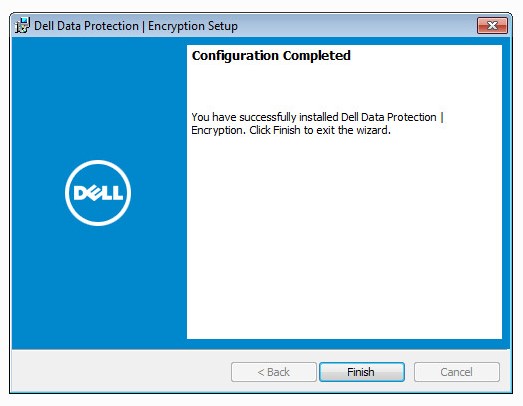
- インストール時に、[Finish]をクリックしてUIを閉じます。
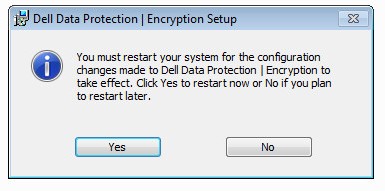
- 「Yes(はい)」をクリックしてマシンを再起動します。
CLI
CLIを使用してDell Encryption External Mediaをインストールする手順は、バージョンによって異なります。詳細については、10.4.0以降または8.6.0~10.3.1のいずれかをクリックしてください。
10.4.0以降
Dell Encryption External Mediaによって、スイッチ、オプション、パラメーターでコマンドライン インストール オプションを柔軟に選択できます。
コマンドライン スイッチでは大文字と小文字は区別されません。
| スイッチ | 意味 |
|---|---|
/V |
実行可能ファイル内の.msiに変数を渡します。コンテンツは常にプレーンテキスト引用符で囲む必要があります。 |
/S |
サイレント モードで.msiをインストールします。 |
/X |
アンインストール モードで.msiを実行します。 |
/L*V |
ログ冗長出力。コンテンツは常にプレーンテキスト引用符で囲む必要があります。 |
/QB |
「Cancel(キャンセル)」ボタンを使用したユーザーインターフェイス。インストールの完了時にデバイスの再起動を促すプロンプトが表示されます。 |
/QB- |
「Cancel(キャンセル)」ボタンを使用したインストールUI。インストールの完了時にデバイスを自動的に再起動します。 |
/QB! |
「Cancel(キャンセル)」ボタンを使用しないユーザーインターフェイス。インストールの完了時にデバイスの再起動を促すプロンプトが表示されます。 |
/QB!- |
「Cancel(キャンセル)」ボタンを使用しないインストールUI。インストールの完了時にデバイスを自動的に再起動します。 |
/QN |
ユーザー インターフェイスなしで.msiを実行します。 |
パラメーターでは大文字と小文字が区別されます。
| パラメーター | Values | 目的 |
|---|---|---|
EME= |
1 1(EEMモード) |
Encryption External Media(EEM)モードとしてインストールします。 |
SERVERHOSTNAME= |
次の例を参照してください。 | このパラメーターは必須です。Dell Security Management Serverの完全修飾ドメイン名(FQDN)または静的IPアドレス。 |
POLICYPROXYHOSTNAME= |
次の例を参照してください。 | このパラメーターは必須です。ポリシーとインベントリーの処理に使用されるDell Security Management ServerのFQDNまたは静的IP。 |
GKPORT= |
次の例を参照してください。 | (オプション)非標準ポートを指定します。指定されていない場合は、デフォルトで8000になります。使用するポート POLICYPROXYHOSTNAME。 |
DEVICESERVERURL= |
次の例を参照してください。 | このパラメーターは必須です。Dell Data Securityエンドポイントのアクティブ化に使用されるWebアドレスとポート。 |
SLOTTEDACTIVATION= |
0 0(スロット アクティブ化を無効にする) |
(オプション)起動からDell Data Securityのアクティブ化を遅延します。 |
1 1(スロット アクティブ化を有効にする) |
||
INSTALLDIR= |
次の例を参照してください。 | 必要に応じて、インストール ディレクトリーを変更します。パスの先頭と末尾は \" 指定されたディレクトリにスペースが含まれている場合。 |
CALREPEAT= |
次の例を参照してください。 | このパラメーターは、 SLOTTEDACTIVATION value 1 が選択されます。アクティブ化に失敗した場合に再試行する時間をスケジュールします。値は時間(秒)です。 |
SLOTINTERVALS= |
次の例を参照してください。 | このパラメーターは、 SLOTTEDACTIVATION value 1 が選択されます。アクティブ化をランダムに試行する時間の範囲を設定します。値は時間(秒)です。 |
MISSTHRESHHOLD= |
次の例を参照してください。 | このオプションのパラメーターは、 SLOTTEDACTIVATION value 1 が選択されます。再起動が必要になる前にアクティブ化を試行する回数を設定します。定義されていない場合、既定値は 0 (無限回)。 |
REBOOT= |
REALLYSUPPRESS |
再起動しないようにします。ただし、再起動は引き続き必要です。 |
HIDESYSTRAYICON= |
0 0(システム トレイのショートカットを有効にする) |
Windowsシステム トレイでアプリケーションを非表示にします。 |
HIDESYSTRAYICON= |
1 1(システム トレイのショートカットを無効にする) |
Windowsシステム トレイでアプリケーションを非表示にします。 |
OPTIN=1 |
0 0(オプトインを防止) |
Windows認証後にアクティブ化するユーザー。 |
1 1(オプトインを有効にする) |
CLIインストールの例:
例#1:
DDPE_64bit_setup.exe /s /v"EME=1 SERVERHOSTNAME=FQDN.domain.com POLICYPROXYHOSTNAME=FQDN2.domain.com DEVICESERVERURL=https://FQDN.domain.com:8443/xapi/ SLOTTEDACTIVATION=1 CALREPEAT=900 SLOTINTERVALS=120,600 REBOOT=ReallySuppress /l*v C:\Dell\ShieldInstall.log /qn"
例#1に含まれている指定:
- インストーラー =
DDPE_64bit_setup.exe - サイレント インストール=はい
- Encryption External Media = はい
- Dell Security Management Server
FQDN.domain.com - ポリシー プロキシーの場所 = FQDN.domain.com
FQDN2.domain.com - ポリシー プロキシー ポート = 1234
8000未指定なのでデフォルト値。 - アクティベーション URL =
https://FQDN.domain.com:8443/xapi/ - スロット アクティブ化が有効 = はい
- アクティブ化の試行 =
120変更後:600Windows 認証後の秒数 - アクティベーション再試行(障害時) = Every
900成功するまでの秒数 - インストール後の再起動 = いいえ
- インストール ログ:
C:\Dell\ShieldInstall.log
例#2:
DDPE_32bit_setup.exe /s /v"EME=1 SERVERHOSTNAME=FQDN.domain.com POLICYPROXYHOSTNAME=FQDN.domain.com DEVICESERVERURL=https://FQDN.domain.com:8443/xapi/ SLOTTEDACTIVATION=1 CALREPEAT=3600 SLOTINTERVALS=90,150 REBOOT=ReallySuppress /l*v ShieldInstall.log /qn"
例#2に含まれている指定:
- インストーラー =
DDPE_32bit_setup.exe - サイレント インストール=はい
- Encryption External Media = はい
- Dell Security Management Server
FQDN.domain.com - ポリシー プロキシーの場所 = FQDN.domain.com
FQDN.domain.com - ポリシー プロキシー ポート = 8000(未指定なのでデフォルト値)
- アクティベーション URL =
https://FQDN.domain.com:8443/xapi/ - スロット アクティブ化が有効 = はい
- アクティブ化の試行 =
90変更後:150Windows 認証後の秒数 - アクティベーション再試行(障害時) = Every
3,600成功するまでの秒数(1時間) - インストール後の再起動 = はい(未指定なのでデフォルト値)
- インストール ログ:
ShieldInstall.logインストーラーのディレクトリーに作成される
例#3:
DDPE_32bit_setup.exe /v"EME=1 SERVERHOSTNAME=FQDN.domain.com POLICYPROXYHOSTNAME=FQDN.domain.com INSTALLDIR=\"D:\Program Files\Dell\" GKPORT=1234 DEVICESERVERURL=https://DMZServer.domain.com:1111/xapi/ REBOOT=ReallySuppress"
例#3に含まれている指定:
- インストーラー =
DDPE_32bit_setup.exe - サイレント インストール=いいえ
- Encryption External Media = はい
- Dell Security Management Server
DMZServer.domain.com - ポリシー プロキシーの場所 = FQDN.domain.com
FQDN.domain.com - ポリシー プロキシー ポート = 1234
1234 - アクティベーション URL =
https://FQDN.domain.com:1111/xapi/ - インストール ディレクトリー
D:\Program Files\Dell\ - スロット アクティブ化が有効 = いいえ
- アクティベーション試行 = Windows認証時(未指定なのでデフォルト値)
- アクティベーション再試行 = 再起動時(未指定なのでデフォルト値)
- インストール後の再起動 = いいえ
- インストール ログ:
%TEMP%\MSIXXXX.log未指定なのでデフォルト値。
メモ: で、
MSIXXXX.logの場合、ランダムな英数字が割り当てられます XXXX。
8.6.0~10.3.1
Dell Encryption External Mediaによって、スイッチ、オプション、パラメーターでコマンドライン インストール オプションを柔軟に選択できます。
コマンドライン スイッチでは大文字と小文字は区別されません。
| スイッチ | 意味 |
|---|---|
/V |
実行可能ファイル内の.msiに変数を渡します。コンテンツは常にプレーンテキスト引用符で囲む必要があります。 |
/S |
サイレント モードで.msiをインストールします。 |
/X |
アンインストール モードで.msiを実行します。 |
/L*V |
ログ冗長出力。コンテンツは常にプレーンテキスト引用符で囲む必要があります。 |
/QB |
「Cancel(キャンセル)」ボタンを使用したユーザーインターフェイス。インストールの完了時にデバイスの再起動を促すプロンプトが表示されます。 |
/QB- |
「Cancel(キャンセル)」ボタンを使用したインストールUI。インストールの完了時にデバイスを自動的に再起動します。 |
/QB! |
「Cancel(キャンセル)」ボタンを使用しないユーザーインターフェイス。インストールの完了時にデバイスの再起動を促すプロンプトが表示されます。 |
/QB!- |
「Cancel(キャンセル)」ボタンを使用しないインストールUI。インストールの完了時にデバイスを自動的に再起動します。 |
/QN |
ユーザー インターフェイスなしで.msiを実行します。 |
パラメーターでは大文字と小文字が区別されます。
| パラメーター | Values | 目的 |
|---|---|---|
EME= |
1 1(EEMモード) |
Encryption External Media(EEM)モードとしてインストールします。 |
SERVERHOSTNAME= |
次の例を参照してください。 | このパラメーターは必須です。Dell Security Management Serverの完全修飾ドメイン名(FQDN)または静的IPアドレス。 |
POLICYPROXYHOSTNAME= |
次の例を参照してください。 | このパラメーターは必須です。ポリシーとインベントリーの処理に使用されるDell Security Management ServerのFQDNまたは静的IP。 |
GKPORT= |
次の例を参照してください。 | (オプション)非標準ポートを指定します。指定されていない場合は、デフォルトで8000になります。使用するポート POLICYPROXYHOSTNAME。 |
DEVICESERVERURL= |
次の例を参照してください。 | このパラメーターは必須です。Dell Data Securityエンドポイントのアクティブ化に使用されるWebアドレスとポート。 |
SLOTTEDACTIVATION= |
0 0(スロット アクティブ化を無効にする) |
(オプション)起動からDell Data Securityのアクティブ化を遅延します。 |
SLOTTEDACTIVATION= |
1 1(スロット アクティブ化を有効にする) |
(オプション)起動からDell Data Securityのアクティブ化を遅延します。 |
CALREPEAT= |
次の例を参照してください。 | このパラメーターは、 SLOTTEDACTIVATION value 1 が選択されます。アクティブ化に失敗した場合に再試行する時間をスケジュールします。値は時間(秒)です。 |
SLOTINTERVALS= |
次の例を参照してください。 | このパラメーターは、 SLOTTEDACTIVATION value 1 が選択されます。アクティブ化をランダムに試行する時間の範囲を設定します。値は時間(秒)です。 |
MISSTHRESHHOLD= |
次の例を参照してください。 | このオプションのパラメーターは、 SLOTTEDACTIVATION value 1 が選択されます。再起動が必要になる前にアクティブ化を試行する回数を設定します。定義されていない場合、既定値は 0 (無限回)。 |
REBOOT= |
REALLYSUPPRESS |
再起動しないようにします。ただし、再起動は引き続き必要です。 |
HIDESYSTRAYICON= |
0 0(システム トレイのショートカットを有効にする) |
Windowsシステム トレイでアプリケーションを非表示にします。 |
HIDESYSTRAYICON= |
1 1(システム トレイのショートカットを無効にする) |
Windowsシステム トレイでアプリケーションを非表示にします。 |
OPTIN=1 |
0 0(オプトインを防止) |
Windows認証後にアクティブ化するユーザー。 |
OPTIN=1 |
1 1(オプトインを有効にする) |
Windows認証後にアクティブ化するユーザー。 |
インストール例:
例#1:
DDPE_64bit_setup.exe /s /v"EME=1 SERVERHOSTNAME=FQDN.domain.com POLICYPROXYHOSTNAME=FQDN2.domain.com DEVICESERVERURL=https://FQDN.domain.com:8443/xapi/ SLOTTEDACTIVATION=1 CALREPEAT=900 SLOTINTERVALS=120,600 REBOOT=ReallySuppress /l*v C:\Dell\ShieldInstall.log /qn"
例#1に含まれている指定:
- インストーラー =
DDPE_64bit_setup.exe - サイレント インストール=はい
- Encryption External Media = はい
- Dell Security Management Server
FQDN.domain.com - ポリシー プロキシーの場所 = FQDN.domain.com
FQDN2.domain.com - ポリシー プロキシー ポート = 1234
8000未指定なのでデフォルト値。 - アクティベーション URL =
https://FQDN.domain.com:8443/xapi/ - スロット アクティブ化が有効 = はい
- アクティブ化の試行 =
120変更後:600Windows 認証後の秒数 - アクティベーション再試行(障害時) = Every
900成功するまでの秒数 - インストール後の再起動 = いいえ
- インストール ログ:
C:\Dell\ShieldInstall.log
例#2:
DDPE_32bit_setup.exe /s /v"EME=1 SERVERHOSTNAME=FQDN.domain.com POLICYPROXYHOSTNAME=FQDN.domain.com DEVICESERVERURL=https://FQDN.domain.com:8443/xapi/ SLOTTEDACTIVATION=1 CALREPEAT=3600 SLOTINTERVALS=90,150 REBOOT=ReallySuppress /l*v ShieldInstall.log /qn"
例#2に含まれている指定:
- インストーラー =
DDPE_32bit_setup.exe - サイレント インストール=はい
- Encryption External Media = はい
- Dell Security Management Server
FQDN.domain.com - ポリシー プロキシーの場所 = FQDN.domain.com
FQDN.domain.com - ポリシー プロキシー ポート = 1234
8000未指定なのでデフォルト値。 - アクティベーション URL =
https://FQDN.domain.com:8443/xapi/ - スロット アクティブ化が有効 = はい
- アクティブ化の試行 =
90変更後:150Windows 認証後の秒数 - アクティベーション再試行(障害時) = Every
3,600成功するまでの秒数(1時間) - インストール後の再起動 = はい(未指定なのでデフォルト値)
- インストール ログ:
ShieldInstall.logインストーラーのディレクトリーに作成される
例#3:
DDPE_32bit_setup.exe /v"EME=1 SERVERHOSTNAME=FQDN.domain.com POLICYPROXYHOSTNAME=FQDN.domain.com GKPORT=1234 DEVICESERVERURL=https://DMZServer.domain.com:1111/xapi/ REBOOT=ReallySuppress"
例#3に含まれている指定:
- インストーラー =
DDPE_32bit_setup.exe - サイレント インストール=いいえ
- Encryption External Media = はい
- Dell Security Management Server
DMZServer.domain.com - ポリシー プロキシーの場所 = FQDN.domain.com
FQDN.domain.com - ポリシー プロキシー ポート = 1234
1234 - アクティベーション URL =
https://FQDN.domain.com:1111/xapi/ - スロット アクティブ化が有効 = いいえ
- アクティベーション試行 = Windows認証時(未指定なのでデフォルト値)
- アクティベーション再試行 = 再起動時(未指定なのでデフォルト値)
- インストール後の再起動 = いいえ
- インストール ログ:
%TEMP%\MSIXXXX.log未指定なのでデフォルト値。
メモ: で、
MSIXXXX.logの場合、ランダムな英数字が割り当てられます XXXX。
8.0.0から8.5.X
Dell Encryption External Mediaによって、スイッチ、オプション、パラメーターでコマンドライン インストール オプションを柔軟に選択できます。
コマンド ライン スイッチでは大文字と小文字は区別されません。
| スイッチ | 意味 |
|---|---|
/V |
実行可能ファイル内の.msiに変数を渡します。コンテンツは常にプレーンテキスト引用符で囲む必要があります。 |
/S |
サイレント モードで.msiをインストールします。 |
/X |
アンインストール モードで.msiを実行します。 |
/L*V |
ログ冗長出力。コンテンツは常にプレーンテキスト引用符で囲む必要があります。 |
/QB |
「Cancel(キャンセル)」ボタンを使用したユーザーインターフェイス。インストールの完了時にデバイスの再起動を促すプロンプトが表示されます。 |
/QB- |
「Cancel(キャンセル)」ボタンを使用したインストールUI。インストールの完了時にデバイスを自動的に再起動します。 |
/QB! |
「Cancel(キャンセル)」ボタンを使用しないユーザーインターフェイス。インストールの完了時にデバイスの再起動を促すプロンプトが表示されます。 |
/QB!- |
「Cancel(キャンセル)」ボタンを使用しないインストールUI。インストールの完了時にデバイスを自動的に再起動します。 |
/QN |
ユーザー インターフェイスなしで.msiを実行します。 |
メモ: パラメーターでは大文字と小文字が区別されます。
| パラメーター | Values | 目的 |
|---|---|---|
EME= |
1 1(EEMモード) |
Encryption External Media(EEM)モードとしてインストールします。 |
SERVERHOSTNAME= |
次の例を参照してください。 | このパラメーターは必須です。Dell Security Management Serverの完全修飾ドメイン名(FQDN)または静的IPアドレス。 |
POLICYPROXYHOSTNAME= |
次の例を参照してください。 | このパラメーターは必須です。ポリシーとインベントリーの処理に使用されるDell Security Management ServerのFQDNまたは静的IP。 |
GKPORT= |
次の例を参照してください。 | (オプション)非標準ポートを指定します。デフォルトは 8000 指定されていない場合。使用するポート POLICYPROXYHOSTNAME。 |
DEVICESERVERURL= |
次の例を参照してください。 | このパラメーターは必須です。Dell Data Securityエンドポイントのアクティブ化に使用されるWebアドレスとポート。 |
SLOTTEDACTIVATION= |
0 0(スロット アクティブ化を無効にする) |
(オプション)起動からDell Data Securityのアクティブ化を遅延します。 |
SLOTTEDACTIVATION= |
1 1(スロット アクティブ化を有効にする) |
(オプション)起動からDell Data Securityのアクティブ化を遅延します。 |
CALREPEAT= |
次の例を参照してください。 | このパラメーターは、 SLOTTEDACTIVATION value 1 が選択されます。アクティブ化に失敗した場合に再試行する時間をスケジュールします。値は時間(秒)です。 |
SLOTINTERVALS= |
次の例を参照してください。 | このパラメーターは、 SLOTTEDACTIVATION value 1 が選択されます。アクティブ化をランダムに試行する時間の範囲を設定します。値は時間(秒)です。 |
MISSTHRESHHOLD= |
次の例を参照してください。 | このオプションのパラメーターは、 SLOTTEDACTIVATION value 1 が選択されます。再起動が必要になる前にアクティブ化を試行する回数を設定します。定義されていない場合、既定値は 0 (無限回)。 |
REBOOT= |
REALLYSUPPRESS |
再起動しないようにします。ただし、再起動は引き続き必要です。 |
HIDESYSTRAYICON= |
0 0(システム トレイのショートカットを有効にする) |
Windowsシステム トレイでアプリケーションを非表示にします。 |
HIDESYSTRAYICON= |
1 1(システム トレイのショートカットを無効にする) |
Windowsシステム トレイでアプリケーションを非表示にします。 |
CLIインストールの例:
例#1:
DDPE_64bit_setup.exe /s /v"EME=1 SERVERHOSTNAME=FQDN.domain.com POLICYPROXYHOSTNAME=FQDN2.domain.com DEVICESERVERURL=https://FQDN.domain.com:8443/xapi/ SLOTTEDACTIVATION=1 CALREPEAT=900 SLOTINTERVALS=120,600 REBOOT=ReallySuppress /l*v C:\Dell\ShieldInstall.log /qn"
例#1に含まれている指定:
- インストーラー =
DDPE_64bit_setup.exe - サイレント インストール=はい
- Encryption External Media = はい
- Dell Security Management Server
FQDN.domain.com - ポリシー プロキシーの場所 = FQDN.domain.com
FQDN2.domain.com - ポリシー プロキシー ポート = 1234
8000未指定なのでデフォルト値。 - アクティベーション URL =
https://FQDN.domain.com:8443/xapi/ - スロット アクティブ化が有効 = はい
- アクティブ化の試行 =
120変更後:600Windows 認証後の秒数 - アクティベーション再試行(障害時) = Every
900成功するまでの秒数 - インストール後の再起動 = いいえ
- インストール ログ:
C:\Dell\ShieldInstall.log
例#2:
DDPE_32bit_setup.exe /s /v"EME=1 SERVERHOSTNAME=FQDN.domain.com POLICYPROXYHOSTNAME=FQDN.domain.com DEVICESERVERURL=https://FQDN.domain.com:8443/xapi/ SLOTTEDACTIVATION=1 CALREPEAT=3600 SLOTINTERVALS=90,150 REBOOT=ReallySuppress /l*v ShieldInstall.log /qn"
例#2に含まれている指定:
- インストーラー =
DDPE_32bit_setup.exe - サイレント インストール=はい
- Encryption External Media = はい
- Dell Security Management Server
FQDN.domain.com - ポリシー プロキシーの場所 = FQDN.domain.com
FQDN.domain.com - ポリシー プロキシー ポート = 1234
8000未指定なのでデフォルト値。 - アクティベーション URL =
https://FQDN.domain.com:8443/xapi/ - スロット アクティブ化が有効 = はい
- アクティブ化の試行 =
90変更後:150Windows 認証後の秒数 - アクティベーション再試行(障害時) = Every
3,600成功するまでの秒数(1時間) - インストール後の再起動 = はい(未指定なのでデフォルト値)
- インストール ログ:
ShieldInstall.logインストーラーのディレクトリーに作成される
例#3:
DDPE_32bit_setup.exe /v"EME=1 SERVERHOSTNAME=FQDN.domain.com POLICYPROXYHOSTNAME=FQDN.domain.com GKPORT=1234 DEVICESERVERURL=https://DMZServer.domain.com:1111/xapi/ REBOOT=ReallySuppress"
例#3に含まれている指定:
- インストーラー =
DDPE_32bit_setup.exe - サイレント インストール=いいえ
- Encryption External Media = はい
- Dell Security Management Server
DMZServer.domain.com - ポリシー プロキシーの場所 = FQDN.domain.com
FQDN.domain.com - ポリシー プロキシー ポート = 1234
1234 - アクティベーション URL =
https://FQDN.domain.com:1111/xapi/ - スロット アクティブ化が有効 = いいえ
- アクティベーション試行 = Windows認証時(未指定なのでデフォルト値)
- アクティベーション再試行 = 再起動時(未指定なのでデフォルト値)
- インストール後の再起動 = いいえ
- インストール ログ:
%TEMP%\MSIXXXX.log未指定なのでデフォルト値。
メモ: で、
MSIXXXX.logの場合、ランダムな英数字が割り当てられます XXXX。
Informations supplémentaires
Vidéos
Produits concernés
Dell EncryptionPropriétés de l’article
Numéro d’article: 000123804
Type d’article: How To
Dernière modification: 05 août 2026
Version: 16
Trouvez des réponses à vos questions auprès d’autres utilisateurs Dell
Services de support
Vérifiez si votre appareil est couvert par les services de support.