Як встановити зовнішній носій Dell Encryption
Résumé: Дізнайтеся, як встановити Dell Encryption External Media або Dell Data Protection External Media Edition, дотримуючись цих інструкцій.
Cet article concerne
Cet article ne concerne pas
Cet article n’est associé à aucun produit spécifique.
Toutes les versions du produit ne sont pas identifiées dans cet article.
Instructions
У цій статті наведено кроки для встановлення Dell Encryption External Media Edition (раніше Dell Data Protection External Media Edition).
Уражені продукти:
- Зовнішні носії шифрування Dell
- Зовнішнє медіа-видання Dell Data Protection
Впливові версії:
- 8.0 і пізніше
Уражені операційні системи:
- Windows
Зовнішні носія Dell Encryption можна встановити на Windows через інтерфейс користувача (UI) або через комутатори командного рядка (CLI). Натисніть відповідний метод для отримання додаткової інформації.
Примітка: Dell Encryption Enterprise потрібно завантажити та розтягнути з головного інсталятора.
- Для отримання інформації про процес завантаження дивіться у розділах How to Download Dell Encryption Enterprise або Dell Encryption Personal. Процес однаковий для обох продуктів.
- Для отримання інформації про процес вилучення зверніться до розділу How to Extract Child Installers from the Dell Data Security Master Installer.
UI
Кроки встановлення зовнішнього носія Dell Encryption через інтерфейс відрізняються залежно від версії. Виберіть або 10.1.0 і пізніше, 10.0.0 до 10.0.1, 8.16.0 до 8.18.X, 8.15.0, 8.7.0 до 8.13.X або 8.0.0–8.6.X .
10.1.0 і пізніше
- Двічі клацніть DDPE_64bit_setup.exe або DDPE_32bit_setup.exe , щоб запустити майстер встановлення.

- Якщо виявлено відсутні вимоги, натисніть «Встановити». В іншому випадку переходьте до Кроку 3.
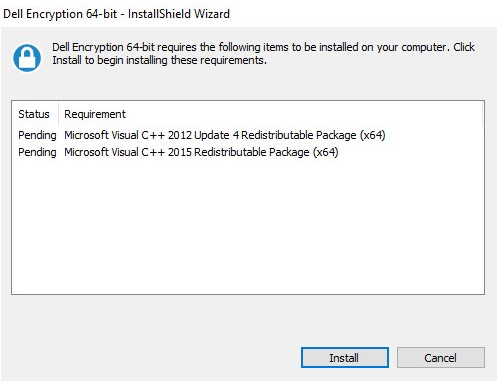 Примітка: Відсутні вимоги можуть відрізнятися у вашому середовищі порівняно зі скріншотом. Для отримання додаткової інформації про вимоги до системи продуктів зверніться до Dell Encryption Enterprise System Requirements.
 - Натисніть «Далі», щоб продовжити.
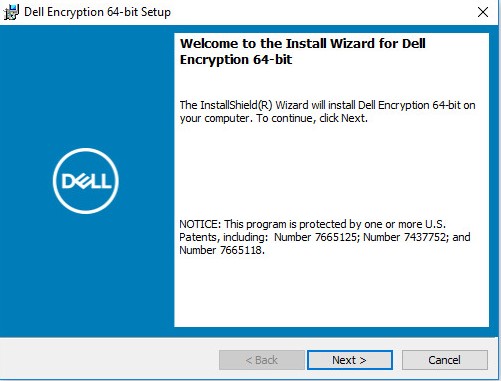
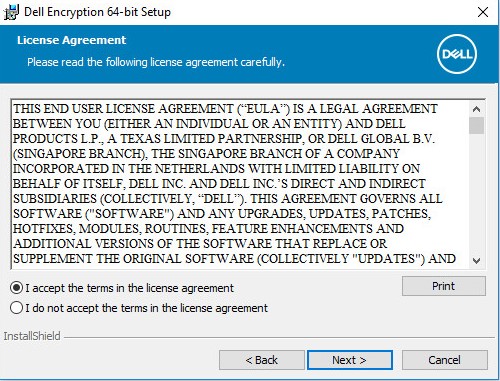
- Прийміть умови ліцензійної угоди і натисніть «Далі».
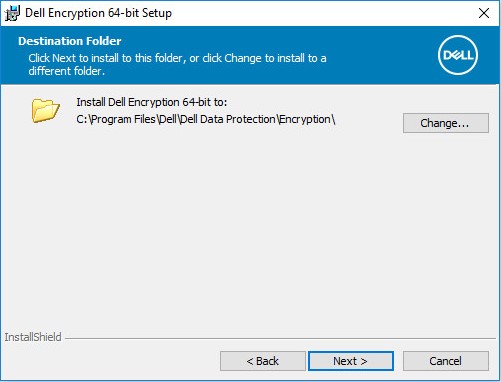
- За бажанням змініть місце встановлення і натисніть «Далі».
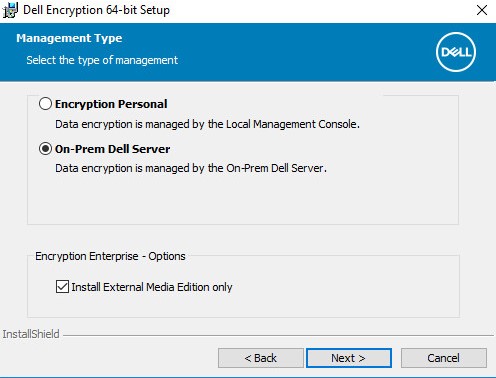
- Виберіть On-prem Dell Management Server, відзначте Встановити лише зовнішню версію медіа, а потім натисніть Далі.
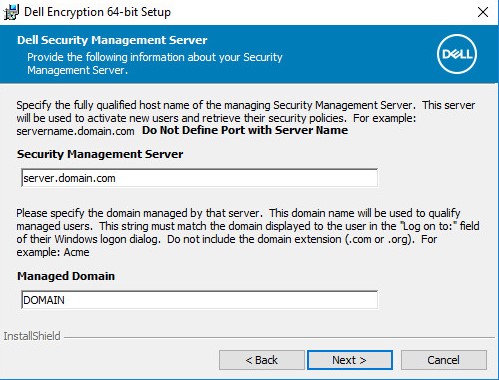
- Заповніть ім'я сервера управління безпекою , а потім за бажанням змініть керований домен. Після заповнення натисніть «Далі », щоб продовжити.
 Примітка.
- Security Management Server = повністю кваліфіковане доменне ім'я (FQDN) або Інтернет-протокол (IP) сервера управління безпекою Dell.
- Приклад, який використовується для Security Management Server , відрізнятиметься у вашому середовищі.
- Змініть ім'я проксі-хоста політики Dell , якщо FQDN відрізняється від імені сервера управління безпекою (Крок 7), а потім натисніть Далі.
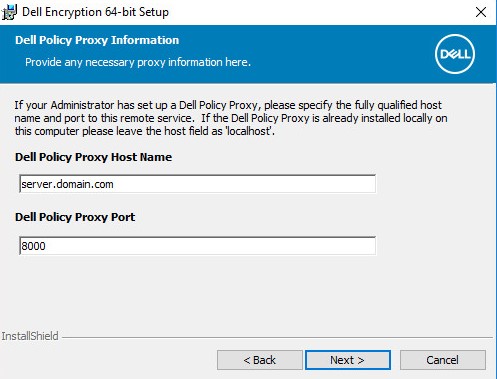 Примітка: Порт 8000 за замовчуванням використовується для обробки інвентаризації політик. Ця конфігурація може відрізнятися залежно від вашого середовища.
 - Змініть URL сервера пристроїв Dell , якщо FQDN відрізняється від імені сервера управління безпекою (Крок 7), і натисніть «Далі».
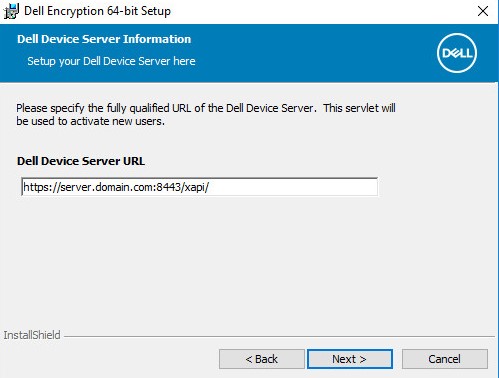 Примітка: Порт 8443 використовується за замовчуванням для активації. Ця конфігурація може відрізнятися залежно від вашого середовища.
 - Натисніть кнопку Інсталювати.
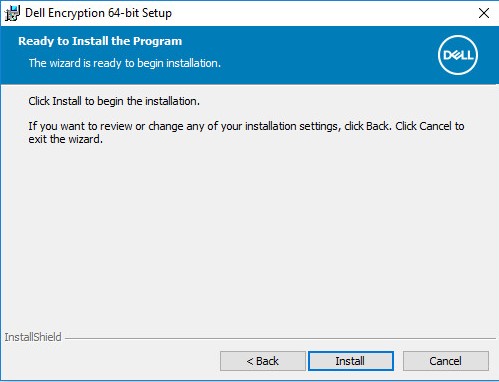
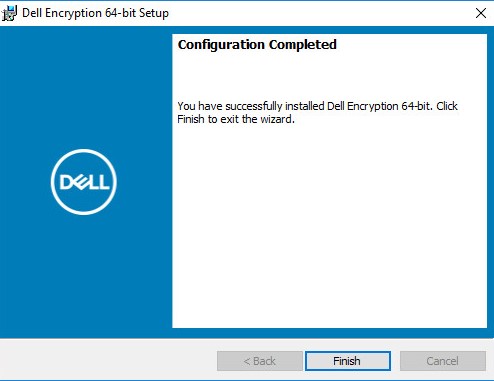
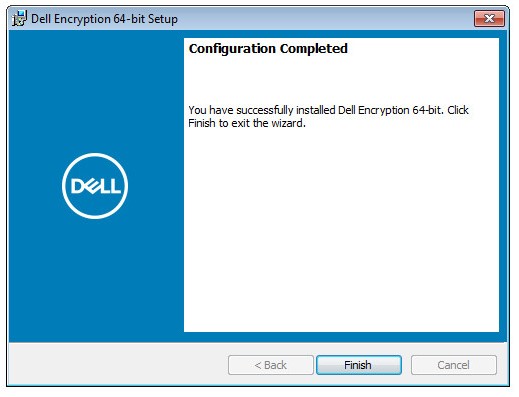
- Після встановлення натисніть «Закінчити », щоб закрити інтерфейс.
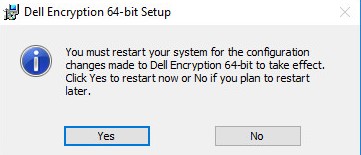
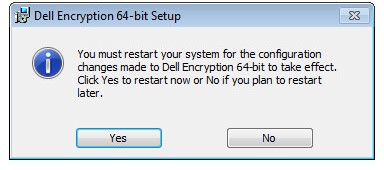
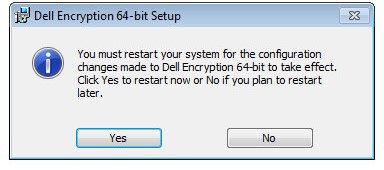
- Натисніть «Так », щоб перезавантажити комп'ютер.
10.0.0 до 10.0.1
- Двічі клацніть DDPE_64bit_setup.exe або DDPE_32bit_setup.exe , щоб запустити майстер встановлення.

- Якщо виявлено відсутні вимоги, натисніть «Встановити». В іншому випадку переходьте до Кроку 3.
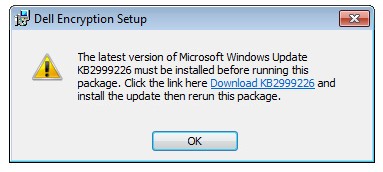 Примітка: Відсутні вимоги можуть відрізнятися у вашому середовищі порівняно зі скріншотом. Для отримання додаткової інформації про вимоги до системи продуктів зверніться до Dell Encryption Enterprise System Requirements.
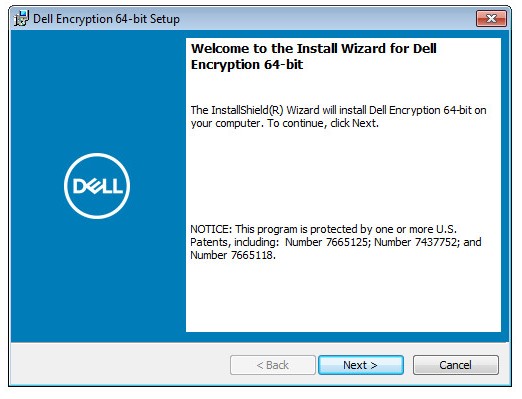
 - Натисніть «Далі», щоб продовжити.
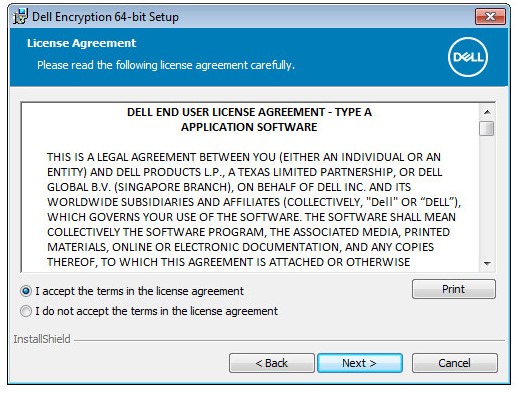
- Прийміть умови ліцензійної угоди і натисніть «Далі».
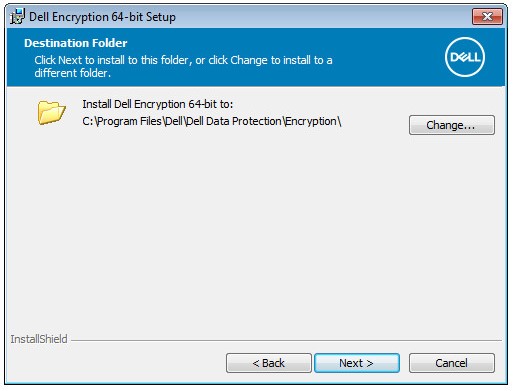
- За бажанням змініть місце встановлення і натисніть «Далі».
- Виберіть On-prem Dell Management Server, відзначте Встановити лише зовнішню версію медіа, а потім натисніть Далі.
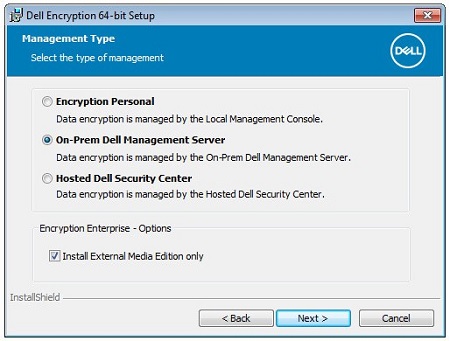 Примітка: Розміщений Dell Security Center наразі недоступний.
 - Заповніть ім'я сервера управління безпекою , а потім за бажанням змініть керований домен. Після заповнення натисніть «Далі », щоб продовжити.
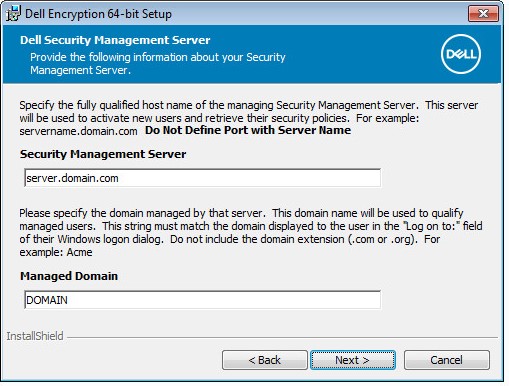 Примітка.
- Security Management Server = повністю кваліфіковане доменне ім'я (FQDN) або Інтернет-протокол (IP) сервера управління безпекою Dell.
- Приклад, який використовується для Security Management Server , відрізнятиметься у вашому середовищі.
- Змініть ім'я проксі-хоста політики Dell , якщо FQDN відрізняється від імені сервера управління безпекою (Крок 7), а потім натисніть Далі.
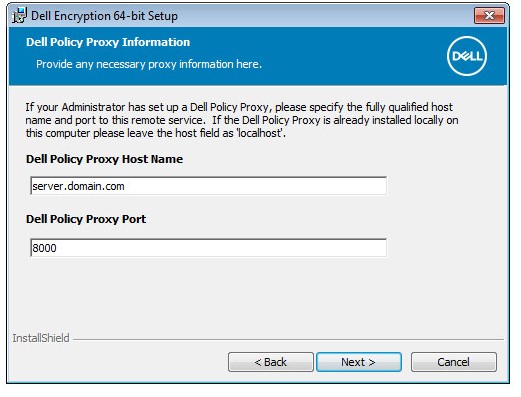 Примітка: Порт 8000 за замовчуванням використовується для обробки інвентаризації політик. Ця конфігурація може відрізнятися залежно від вашого середовища.
 - Змініть URL сервера пристроїв Dell , якщо FQDN відрізняється від імені сервера управління безпекою (Крок 7), і натисніть «Далі».
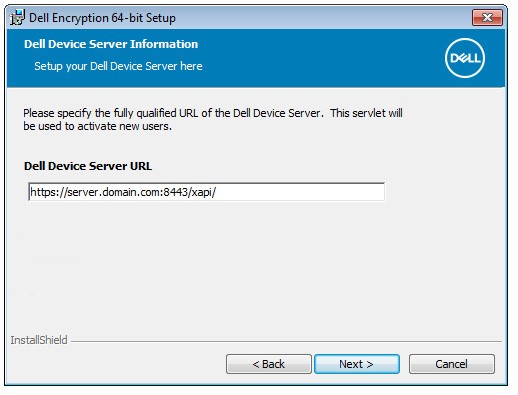 Примітка: Порт 8443 використовується за замовчуванням для активації. Ця конфігурація може відрізнятися залежно від вашого середовища.
 - Натисніть кнопку Інсталювати.
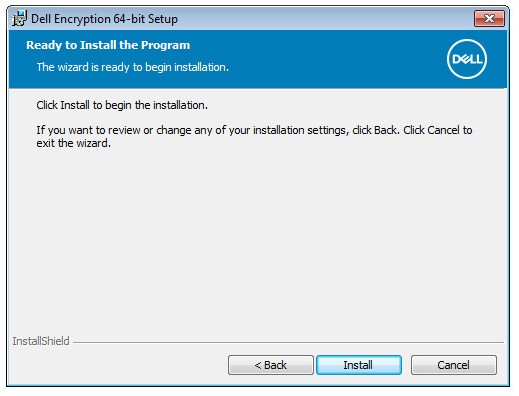
- Після встановлення натисніть «Закінчити », щоб закрити інтерфейс.
- Натисніть «Так », щоб перезавантажити комп'ютер.
8.16.0 до 8.18.X
- Двічі клацніть DDPE_64bit_setup.exe або DDPE_32bit_setup.exe , щоб запустити майстер встановлення.

- Якщо виявлено відсутні вимоги, натисніть «Встановити». В іншому випадку переходьте до Кроку 3.
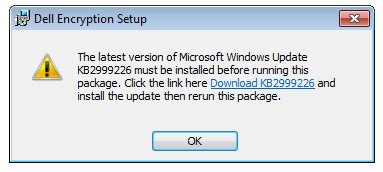 Примітка: Відсутні вимоги можуть відрізнятися у вашому середовищі порівняно зі скріншотом. Для отримання додаткової інформації про вимоги до системи продуктів зверніться до Dell Encryption Enterprise System Requirements.
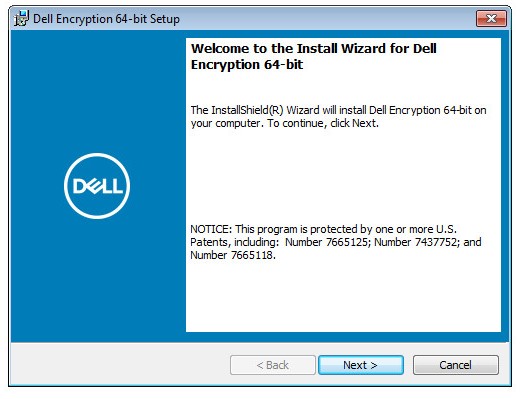
 - Натисніть «Далі», щоб продовжити.
- Прийміть умови ліцензійної угоди і натисніть «Далі».
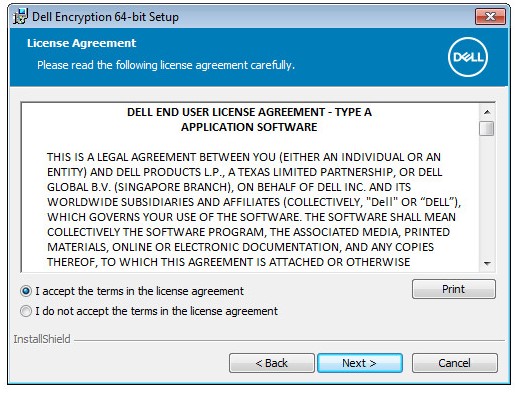
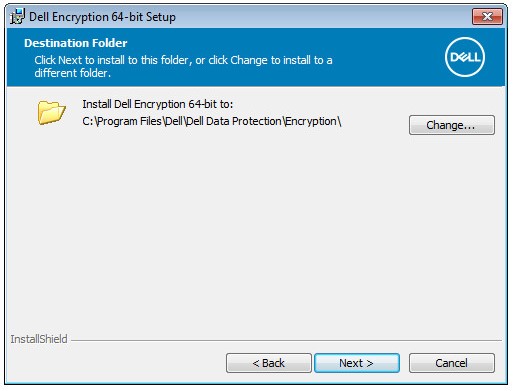
- За бажанням змініть місце встановлення і натисніть «Далі».
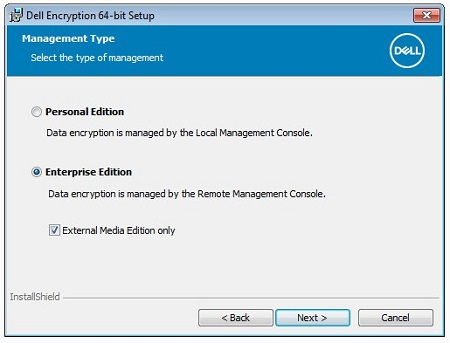
- Виберіть Enterprise Edition, визначте External Media Edition only, а потім натисніть Next.
- Заповніть ім'я сервера управління безпекою , а потім за бажанням змініть керований домен. Після заповнення натисніть «Далі », щоб продовжити.
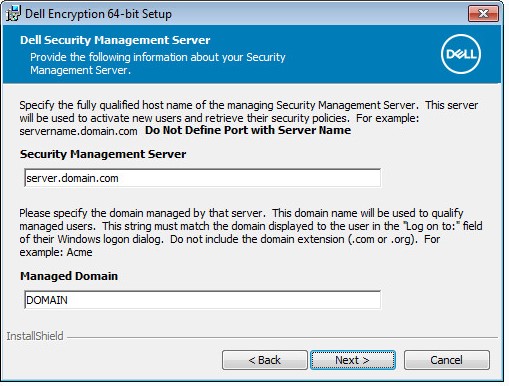 Примітка.
- Security Management Server = повністю кваліфіковане доменне ім'я (FQDN) або Інтернет-протокол (IP) сервера управління безпекою Dell
- Приклад, який використовується для Security Management Server , відрізнятиметься у вашому середовищі.
- Змініть ім'я проксі-хоста політики Dell , якщо FQDN відрізняється від імені сервера управління безпекою (Крок 7), а потім натисніть Далі.
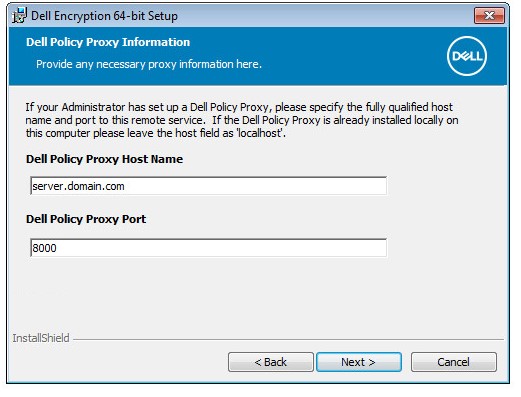 Примітка: Порт 8000 за замовчуванням використовується для обробки інвентаризації політик. Ця конфігурація може відрізнятися залежно від вашого середовища.
 - Змініть URL сервера пристроїв Dell , якщо FQDN відрізняється від імені сервера управління безпекою (Крок 7), і натисніть «Далі».
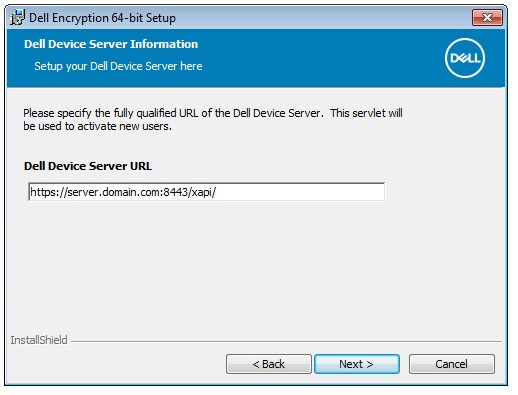 Примітка: Порт 8443 використовується за замовчуванням для активації. Ця конфігурація може відрізнятися залежно від вашого середовища.
 - Натисніть кнопку Інсталювати.
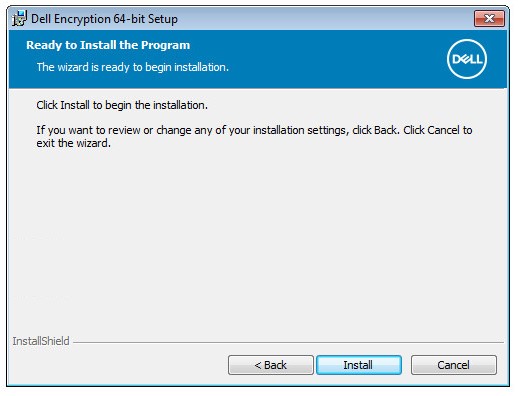
- Після встановлення натисніть «Закінчити », щоб закрити інтерфейс.
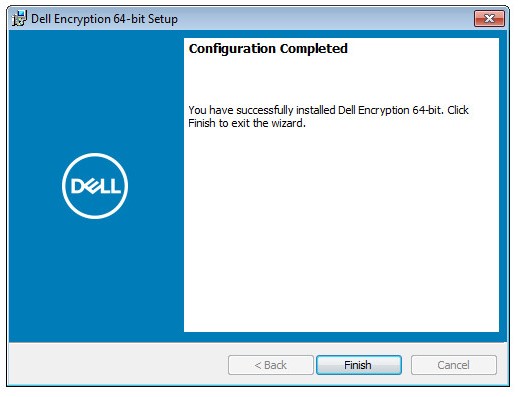
- Натисніть «Так », щоб перезавантажити комп'ютер.
8,15.0
- Двічі клацніть DDPE_64bit_setup.exe або DDPE_32bit_setup.exe , щоб запустити майстер встановлення.

- Якщо виявлено відсутні вимоги, натисніть «Встановити». В іншому випадку переходьте до Кроку 3.
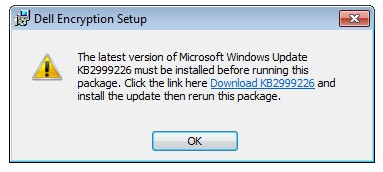 Примітка: Відсутні вимоги можуть відрізнятися у вашому середовищі порівняно зі скріншотом. Для отримання додаткової інформації про вимоги до системи продуктів зверніться до Dell Encryption Enterprise System Requirements.
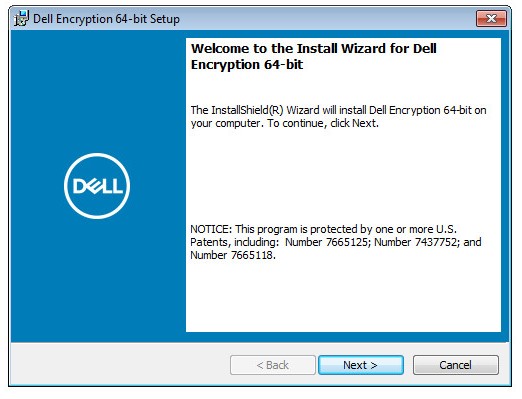
 - Натисніть «Далі», щоб продовжити.
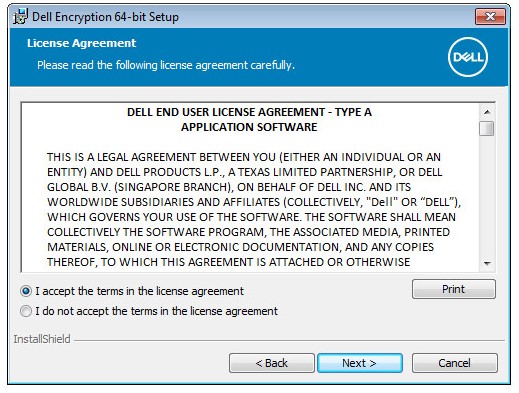
- Прийміть умови ліцензійної угоди і натисніть «Далі».
- За бажанням змініть місце встановлення і натисніть «Далі».
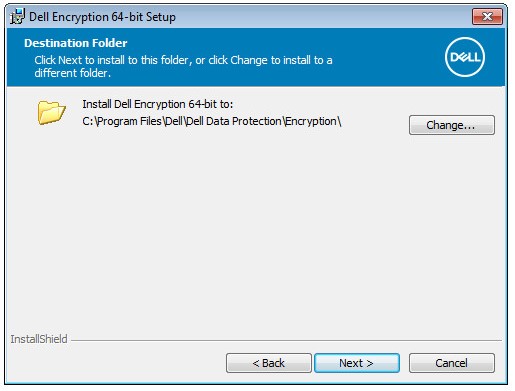
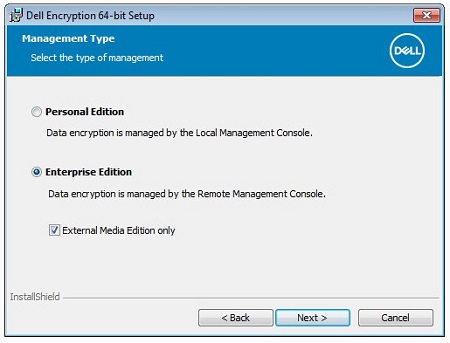
- Виберіть Enterprise Edition, визначте External Media Edition only, а потім натисніть Next.
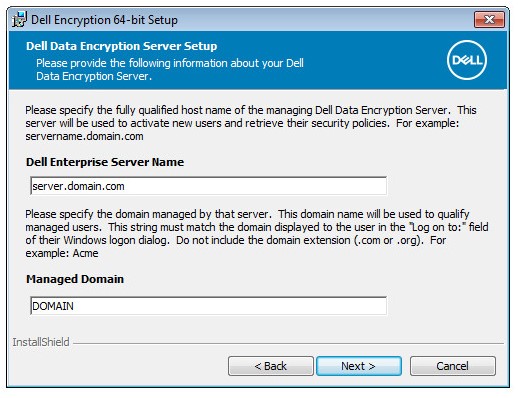
- Заповніть ім'я Dell Enterprise Server , а потім за бажанням змініть керований домен. Після заповнення натисніть «Далі », щоб продовжити.
 Примітка.
- Ім'я сервера Dell Enterprise = повністю кваліфіковане доменне ім'я (FQDN) або Інтернет-протокол (IP) сервера захисту даних Dell
- Приклад, який використовується для імені Dell Enterprise Server Name, відрізнятиметься у вашому окруженні.
- Змініть ім'я проксі-хоста Dell Policy , якщо FQDN відрізняється від імені сервера Dell Enterprise (Крок 7), і натисніть Далі.
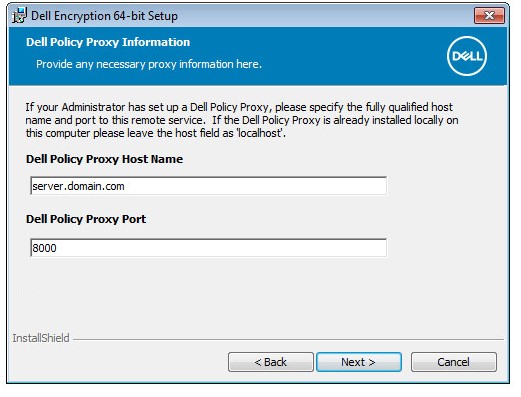 Примітка: Порт 8000 за замовчуванням використовується для обробки інвентаризації політик. Ця конфігурація може відрізнятися залежно від вашого середовища.
 - Змініть URL сервера пристроїв Dell , якщо FQDN відрізняється від імені сервера Dell Enterprise (Крок 7), а потім натисніть Далі.
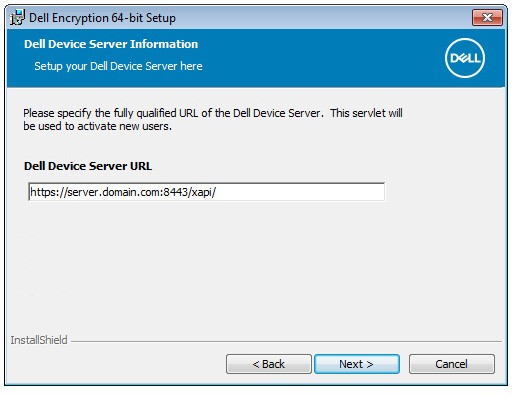 Примітка: Порт 8443 використовується за замовчуванням для активації. Ця конфігурація може відрізнятися залежно від вашого середовища.
 - Натисніть кнопку Інсталювати.
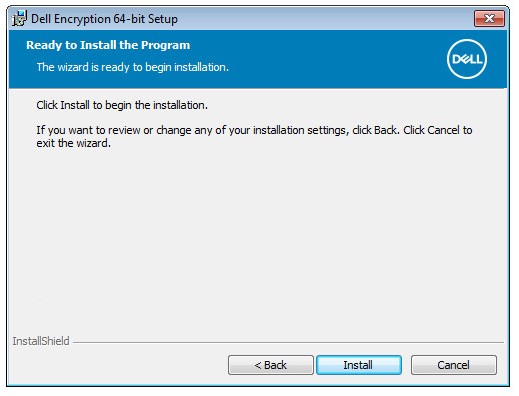
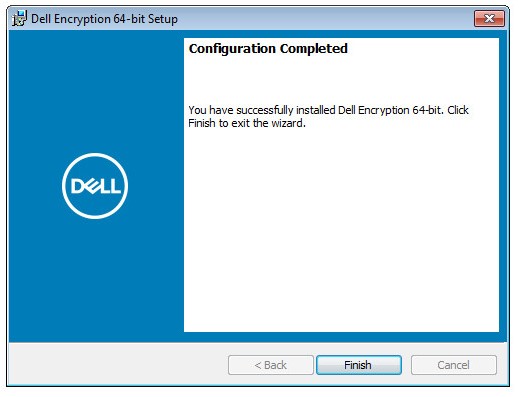
- Після встановлення натисніть «Закінчити », щоб закрити інтерфейс.
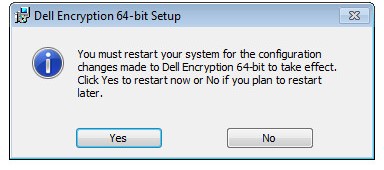
- Натисніть «Так », щоб перезавантажити комп'ютер.
8.7.0 до 8.13.X
- Двічі клацніть DDPE_64bit_setup.exe або DDPE_32bit_setup.exe , щоб запустити майстер встановлення.

- Якщо виявлено відсутні вимоги, натисніть «Встановити». В іншому випадку переходьте до Кроку 3.
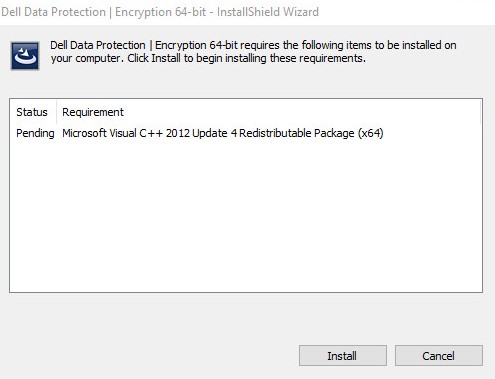 Примітка: Відсутні вимоги можуть відрізнятися у вашому середовищі порівняно зі скріншотом. Для отримання додаткової інформації про вимоги до системи продуктів зверніться до Dell Data Protection Enterprise Edition System Requirements.
 - Натисніть «Далі», щоб продовжити.
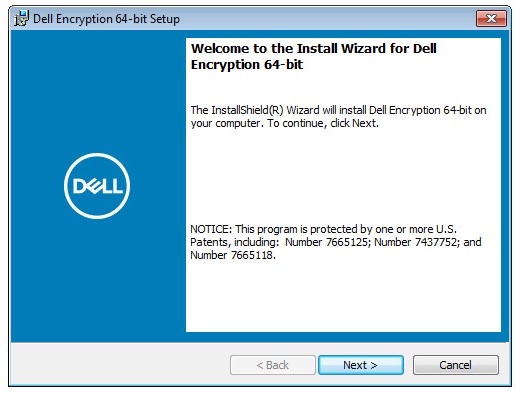
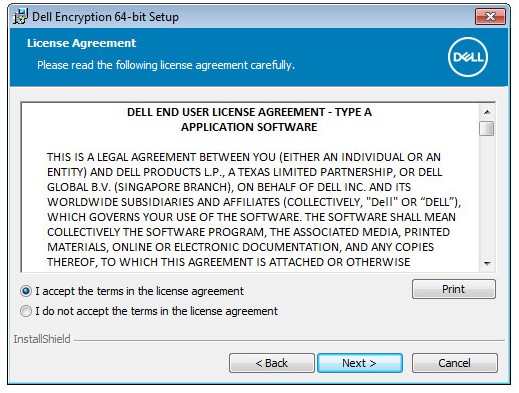
- Прийміть умови ліцензійної угоди і натисніть «Далі».
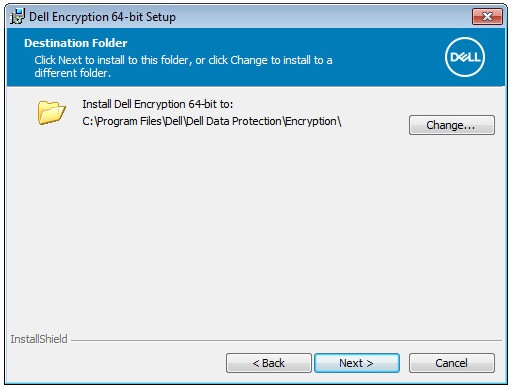
- За бажанням змініть місце встановлення і натисніть «Далі».
- Перевірте External Media Edition Only , а потім натисніть Next.
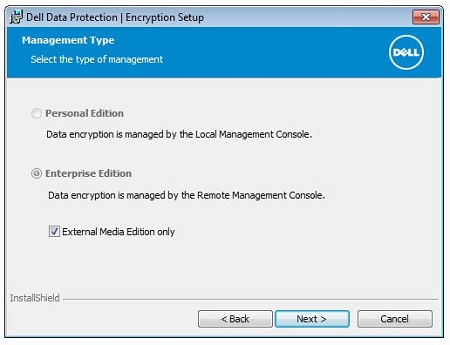
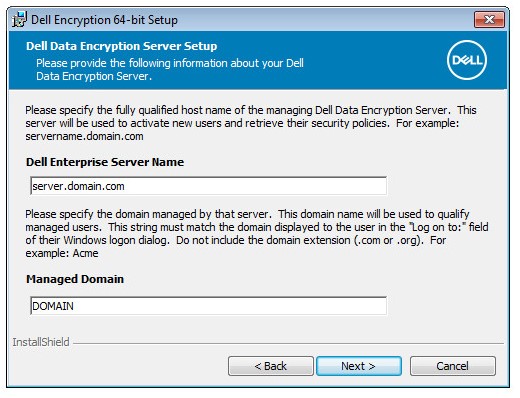
- Заповніть ім'я Dell Enterprise Server , а потім за бажанням змініть керований домен. Після заповнення натисніть «Далі », щоб продовжити.
 Примітка.
- Ім'я сервера Dell Enterprise = повністю кваліфіковане доменне ім'я (FQDN) або Інтернет-протокол (IP) сервера захисту даних Dell
- Приклад, який використовується для імені Dell Enterprise Server Name, відрізнятиметься у вашому окруженні.
- Змініть ім'я проксі-хоста Dell Policy , якщо FQDN відрізняється від імені сервера Dell Enterprise (Крок 7), і натисніть Далі.
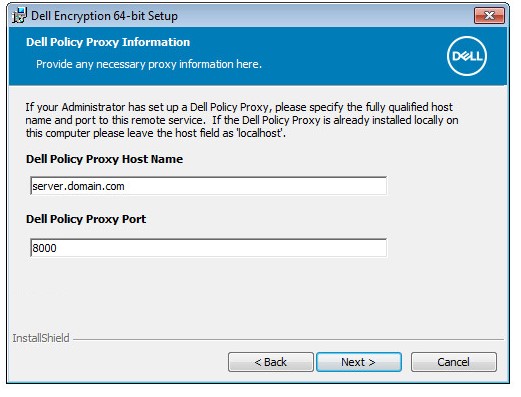 Примітка: Порт 8000 за замовчуванням використовується для обробки інвентаризації політик. Ця конфігурація може відрізнятися залежно від вашого середовища.
 - Змініть URL сервера пристроїв Dell , якщо FQDN відрізняється від імені сервера Dell Enterprise (Крок 7), а потім натисніть Далі.
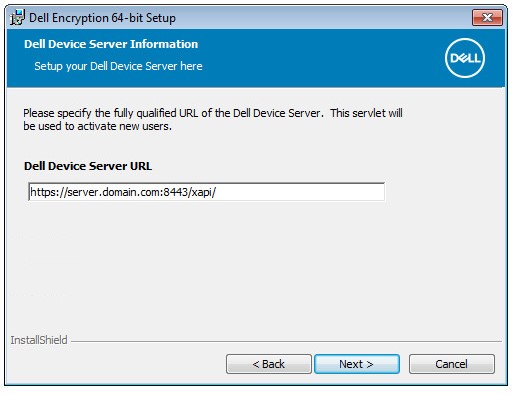 Примітка: Порт 8443 використовується за замовчуванням для активації. Ця конфігурація може відрізнятися залежно від вашого середовища.
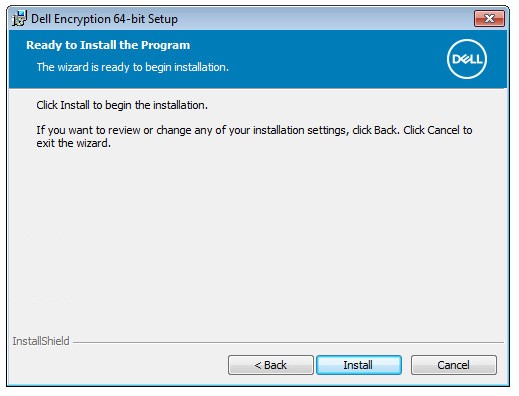
 - Натисніть кнопку Інсталювати.
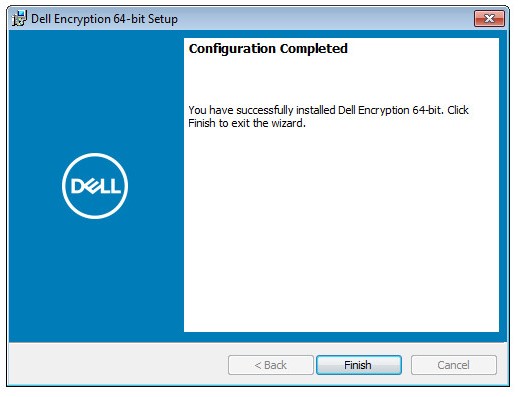
- Після встановлення натисніть «Закінчити », щоб закрити інтерфейс.
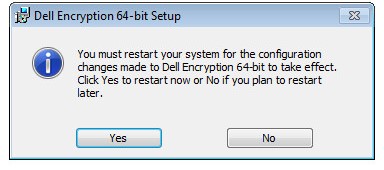
- Натисніть «Так », щоб перезавантажити комп'ютер.
8.0.0 до 8.6.X
- Двічі клацніть DDPE_64bit_setup.exe або DDPE_32bit_setup.exe , щоб запустити майстер встановлення.

- Якщо виявлено відсутні вимоги, натисніть «Встановити». В іншому випадку переходьте до Кроку 3.
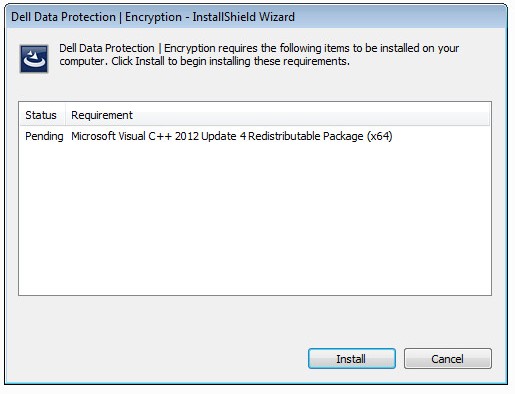 Примітка: Відсутні вимоги можуть відрізнятися у вашому середовищі порівняно зі скріншотом. Для отримання додаткової інформації про вимоги до системи продуктів зверніться до Dell Data Protection Enterprise Edition System Requirements.
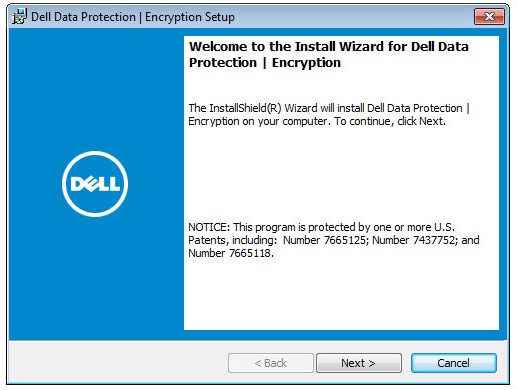
 - Натисніть «Далі», щоб продовжити.
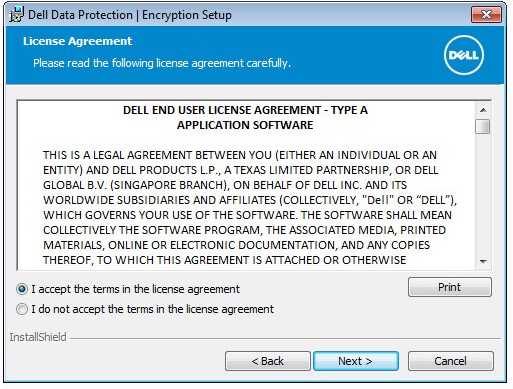
- Прийміть умови ліцензійної угоди і натисніть «Далі».
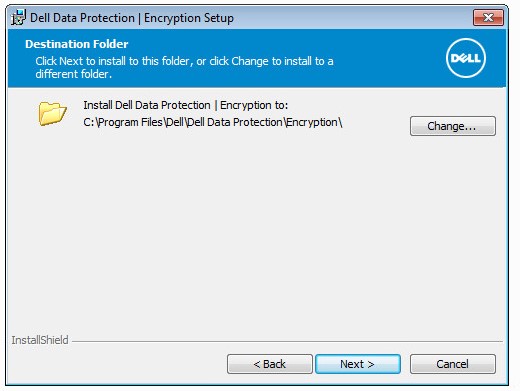
- За бажанням змініть місце встановлення і натисніть «Далі».
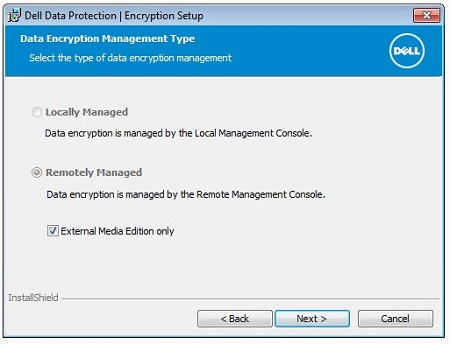
- Перевірте External Media Edition Only, а потім натисніть Next.
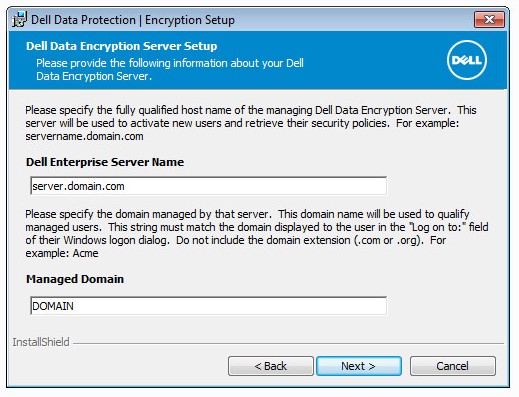
- Заповніть ім'я Dell Enterprise Server , а потім за бажанням змініть керований домен. Після заповнення натисніть «Далі », щоб продовжити.
 Примітка.
- Ім'я сервера Dell Enterprise = повністю кваліфіковане доменне ім'я (FQDN) або Інтернет-протокол (IP) сервера захисту даних Dell
- Приклад, який використовується для імені Dell Enterprise Server Name, відрізнятиметься у вашому окруженні.
- Змініть ім'я проксі-хоста Dell Policy , якщо FQDN відрізняється від імені сервера Dell Enterprise (Крок 7), і натисніть Далі.
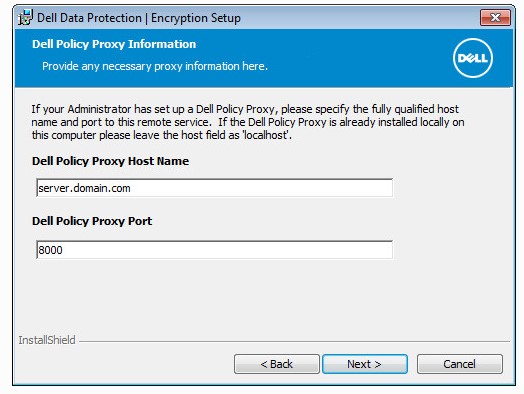 Примітка: Порт 8000 за замовчуванням використовується для обробки інвентаризації політик. Ця конфігурація може відрізнятися залежно від вашого середовища.
 - Змініть URL сервера пристроїв Dell , якщо FQDN відрізняється від імені сервера Dell Enterprise (Крок 7), а потім натисніть Далі.
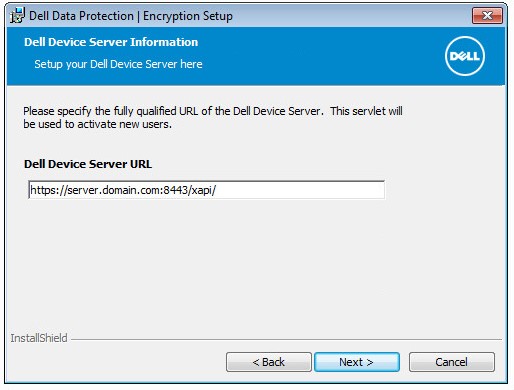 Примітка: Порт 8443 використовується за замовчуванням для активації. Ця конфігурація може відрізнятися залежно від вашого середовища.
 - Натисніть кнопку Інсталювати.
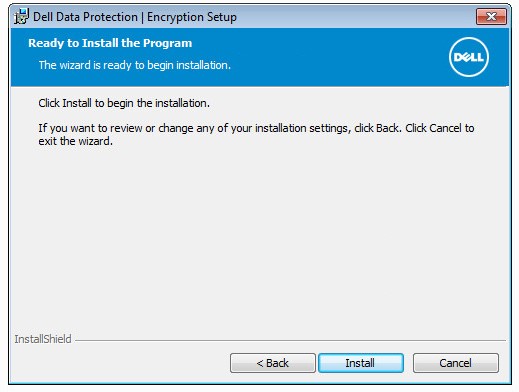
- Після встановлення натисніть «Закінчити », щоб закрити інтерфейс.
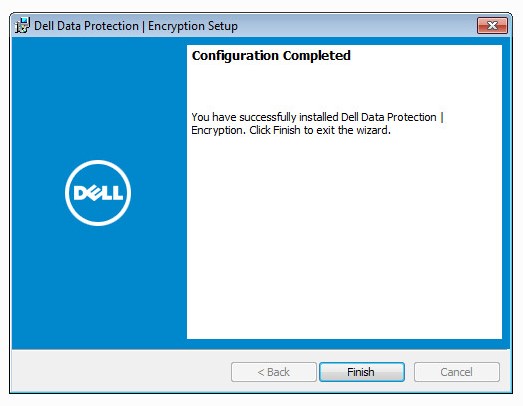
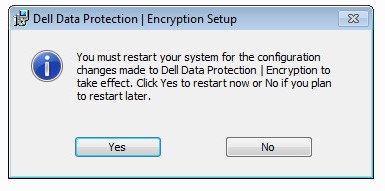
- Натисніть «Так », щоб перезавантажити комп'ютер.
CLI
Кроки встановлення зовнішнього носія Dell Encryption за допомогою CLI відрізняються залежно від версії. Виберіть або 10.4.0 і пізніше, 8.6.0 до 10.3.1, або 8.0.0 до 8.5.X для отримання додаткової інформації.
10.4.0 і пізніше
Dell Encryption External Media забезпечує гнучкість у налаштуваннях встановлення в командному рядку завдяки використанню перемикачів, опцій і параметрів.
Примітка: Перемикачі командного рядка не є чутливими до регістру.
| Switch | Значення |
|---|---|
/V |
Передає змінні до .msi всередині виконуваного файлу. Зміст завжди має бути наведений у вигляді відкритих цитувань. |
/S |
Встановлює .msi у беззвучному режимі. |
/X |
Запускає .msi в режимі видалення. |
/L*V |
Веду журнал багатослівного виходу. Зміст завжди має бути наведений у вигляді відкритих цитувань. |
/QB |
Інтерфейс користувача з кнопкою Cancel. Запити на перезавантаження пристрою після завершення встановлення. |
/QB- |
Інтерфейс встановлення з кнопкою «Скасувати». Пристрій автоматично перезавантажується після завершення встановлення. |
/QB! |
Інтерфейс користувача без кнопки Скасування. Запити на перезавантаження пристрою після завершення встановлення. |
/QB!- |
Інтерфейс встановлення без кнопки Скасування. Пристрій автоматично перезавантажується після завершення встановлення. |
/QN |
Працює .msi без інтерфейсу користувача. |
Примітка: Параметри залежать від регістру.
| Параметри | Значення | Мета |
|---|---|---|
EME= |
1 (Режим EEM) |
Встановлюється як режим шифрування зовнішніх носіїв (EEM). |
SERVERHOSTNAME= |
Дивіться приклади нижче | Цей параметр є необхідним. Повністю кваліфіковане доменне ім'я (FQDN) або статична IP сервера управління безпекою Dell. |
POLICYPROXYHOSTNAME= |
Дивіться приклади нижче | Цей параметр є необхідним. FQDN або статична IP сервера управління безпекою Dell, яка використовується для обробки політик і інвентаризації. |
GKPORT= |
Дивіться приклади нижче | За бажанням вкажіть нестандартний порт. За замовчуванням 8000, якщо не вказано. Порт, що використовується з POLICYPROXYHOSTNAME. |
DEVICESERVERURL= |
Дивіться приклади нижче | Цей параметр є необхідним. Веб-адреса та порт, які використовуються для активації кінцевих точок безпеки даних Dell. |
SLOTTEDACTIVATION= |
0 (Вимикає активацію з слотами) |
За бажанням затримати активацію Dell Data Security після завантаження. |
1 (Активація з слотами) |
||
INSTALLDIR= |
Дивіться приклади нижче | За бажанням змінити каталог інсталяції. Шлях має починатися і закінчуватися з \" якщо вказаний каталог містить простір. |
CALREPEAT= |
Дивіться приклади нижче | Цей параметр необхідний, якщо SLOTTEDACTIVATION Значення 1 обраний. Планує, скільки часу повторювати після невдалих активацій. Значення — це час у секундах. |
SLOTINTERVALS= |
Дивіться приклади нижче | Цей параметр необхідний, якщо SLOTTEDACTIVATION Значення 1 обраний. Встановлює час для випадкової спроби активації. Значення — це час у секундах. |
MISSTHRESHHOLD= |
Дивіться приклади нижче | Цей опціональний параметр можна використовувати лише тоді, коли SLOTTEDACTIVATION Значення 1 обраний. Встановлює, скільки спроб активувати перед перезавантаженням. Якщо не визначено, за замовчуванням 0 (нескінченні рази). |
REBOOT= |
REALLYSUPPRESS |
Це запобігає перезавантаженню, хоча перезавантаження все одно необхідне. |
HIDESYSTRAYICON= |
0 (Вмикає ярлик системного лотка) |
Приховує додаток у системному треї Windows. |
HIDESYSTRAYICON= |
1 (Вимикає ярлик у системному треї) |
Приховує додаток у системному треї Windows. |
OPTIN=1 |
0 (Запобігає підписці) |
Дозволяє користувачам активувати автентифікацію після Windows. |
1 (Увімкнення Opt-In) |
Приклади встановлення CLI:
Приклад 1.
DDPE_64bit_setup.exe /s /v"EME=1 SERVERHOSTNAME=FQDN.domain.com POLICYPROXYHOSTNAME=FQDN2.domain.com DEVICESERVERURL=https://FQDN.domain.com:8443/xapi/ SLOTTEDACTIVATION=1 CALREPEAT=900 SLOTINTERVALS=120,600 REBOOT=ReallySuppress /l*v C:\Dell\ShieldInstall.log /qn"
Приклад #1 містить:
- Інсталятор =
DDPE_64bit_setup.exe - Безшумна установка = Так
- Шифрування Зовнішні носії = Так
- Dell Security Management Server =
FQDN.domain.com - Розташування проксі політики =
FQDN2.domain.com - Порт проксі політики =
8000(Значення за замовчуванням не визначено) - URL активації =
https://FQDN.domain.com:8443/xapi/ - Активація слотів увімкнена = Так
- Спроба активації =
120до600секунди після автентифікації Windows - Повторна спроба активації (у разі невдачі) = Кожен
900Секунди до успіху - Перезавантаження після встановлення = Ні
- Журнал встановлення =
C:\Dell\ShieldInstall.log
Приклад 2.
DDPE_32bit_setup.exe /s /v"EME=1 SERVERHOSTNAME=FQDN.domain.com POLICYPROXYHOSTNAME=FQDN.domain.com DEVICESERVERURL=https://FQDN.domain.com:8443/xapi/ SLOTTEDACTIVATION=1 CALREPEAT=3600 SLOTINTERVALS=90,150 REBOOT=ReallySuppress /l*v ShieldInstall.log /qn"
Приклад #2 містить:
- Інсталятор =
DDPE_32bit_setup.exe - Безшумна установка = Так
- Шифрування Зовнішні носії = Так
- Dell Security Management Server =
FQDN.domain.com - Розташування проксі політики =
FQDN.domain.com - Port Policy Proxy = 8000 (значення за замовчуванням не визначене)
- URL активації =
https://FQDN.domain.com:8443/xapi/ - Активація слотів увімкнена = Так
- Спроба активації =
90до150секунди після автентифікації Windows - Повторна спроба активації (у разі невдачі) = Кожен
3,600секунда (одна година) до успішного успіху - Перезавантаження після встановлення = Так (значення за замовчуванням не визначено)
- Журнал встановлення =
ShieldInstall.logстворено в каталозі інсталятора
Приклад 3.
DDPE_32bit_setup.exe /v"EME=1 SERVERHOSTNAME=FQDN.domain.com POLICYPROXYHOSTNAME=FQDN.domain.com INSTALLDIR=\"D:\Program Files\Dell\" GKPORT=1234 DEVICESERVERURL=https://DMZServer.domain.com:1111/xapi/ REBOOT=ReallySuppress"
Приклад #3 містить:
- Інсталятор =
DDPE_32bit_setup.exe - Безшумна установка = Ні
- Шифрування Зовнішні носії = Так
- Dell Security Management Server =
DMZServer.domain.com - Розташування проксі політики =
FQDN.domain.com - Порт проксі політики =
1234 - URL активації =
https://FQDN.domain.com:1111/xapi/ - Каталог встановлення =
D:\Program Files\Dell\ - Активація слотів увімкнена = Ні
- Спроба активації = При автентифікації Windows (значення за замовчуванням не визначено)
- Активація повторна спроба = При перезавантаженні (значення за замовчуванням не визначено)
- Перезавантаження після встановлення = Ні
- Журнал встановлення =
%TEMP%\MSIXXXX.log(Значення за замовчуванням не визначено)
Примітка: У
MSIXXXX.log, для призначено випадкове алфавітно-цифрове значення для XXXX.
8.6.0 до 10.3.1
Dell Encryption External Media забезпечує гнучкість у налаштуваннях встановлення в командному рядку завдяки використанню перемикачів, опцій і параметрів.
Примітка: Перемикачі командного рядка не є чутливими до регістру.
| Switch | Значення |
|---|---|
/V |
Передає змінні до .msi всередині виконуваного файлу. Зміст завжди має бути наведений у вигляді відкритих цитувань. |
/S |
Встановлює .msi у беззвучному режимі. |
/X |
Запускає .msi в режимі видалення. |
/L*V |
Веду журнал багатослівного виходу. Зміст завжди має бути наведений у вигляді відкритих цитувань. |
/QB |
Інтерфейс користувача з кнопкою Cancel. Запити на перезавантаження пристрою після завершення встановлення. |
/QB- |
Інтерфейс встановлення з кнопкою «Скасувати». Пристрій автоматично перезавантажується після завершення встановлення. |
/QB! |
Інтерфейс користувача без кнопки Скасування. Запити на перезавантаження пристрою після завершення встановлення. |
/QB!- |
Інтерфейс встановлення без кнопки Скасування. Пристрій автоматично перезавантажується після завершення встановлення. |
/QN |
Працює .msi без інтерфейсу користувача. |
Примітка: Параметри залежать від регістру.
| Параметри | Значення | Мета |
|---|---|---|
EME= |
1 (Режим EEM) |
Встановлюється як режим шифрування зовнішніх носіїв (EEM). |
SERVERHOSTNAME= |
Дивіться приклади нижче | Цей параметр є необхідним. Повністю кваліфіковане доменне ім'я (FQDN) або статична IP сервера управління безпекою Dell. |
POLICYPROXYHOSTNAME= |
Дивіться приклади нижче | Цей параметр є необхідним. FQDN або статична IP сервера управління безпекою Dell, яка використовується для обробки політик і інвентаризації. |
GKPORT= |
Дивіться приклади нижче | За бажанням вкажіть нестандартний порт. За замовчуванням 8000, якщо не вказано. Порт, що використовується з POLICYPROXYHOSTNAME. |
DEVICESERVERURL= |
Дивіться приклади нижче | Цей параметр є необхідним. Веб-адреса та порт, які використовуються для активації кінцевих точок безпеки даних Dell. |
SLOTTEDACTIVATION= |
0 (Вимикає активацію з слотами) |
За бажанням затримати активацію Dell Data Security після завантаження. |
SLOTTEDACTIVATION= |
1 (Активація з слотами) |
За бажанням затримати активацію Dell Data Security після завантаження. |
CALREPEAT= |
Дивіться приклади нижче | Цей параметр необхідний, якщо SLOTTEDACTIVATION Значення 1 обраний. Планує, скільки часу повторювати після невдалих активацій. Значення — це час у секундах. |
SLOTINTERVALS= |
Дивіться приклади нижче | Цей параметр необхідний, якщо SLOTTEDACTIVATION Значення 1 обраний. Встановлює час для випадкової спроби активації. Значення — це час у секундах. |
MISSTHRESHHOLD= |
Дивіться приклади нижче | Цей опціональний параметр можна використовувати лише тоді, коли SLOTTEDACTIVATION Значення 1 обраний. Встановлює, скільки спроб активувати перед перезавантаженням. Якщо не визначено, за замовчуванням 0 (нескінченні рази). |
REBOOT= |
REALLYSUPPRESS |
Це запобігає перезавантаженню, хоча перезавантаження все одно необхідне. |
HIDESYSTRAYICON= |
0 (Вмикає ярлик системного лотка) |
Приховує додаток у системному треї Windows. |
HIDESYSTRAYICON= |
1 (Вимикає ярлик у системному треї) |
Приховує додаток у системному треї Windows. |
OPTIN=1 |
0 (Запобігає підписці) |
Дозволяє користувачам активувати автентифікацію після Windows. |
OPTIN=1 |
1 (Увімкнення Opt-In) |
Дозволяє користувачам активувати автентифікацію після Windows. |
Приклади монтажу:
Приклад 1.
DDPE_64bit_setup.exe /s /v"EME=1 SERVERHOSTNAME=FQDN.domain.com POLICYPROXYHOSTNAME=FQDN2.domain.com DEVICESERVERURL=https://FQDN.domain.com:8443/xapi/ SLOTTEDACTIVATION=1 CALREPEAT=900 SLOTINTERVALS=120,600 REBOOT=ReallySuppress /l*v C:\Dell\ShieldInstall.log /qn"
Приклад #1 містить:
- Інсталятор =
DDPE_64bit_setup.exe - Безшумна установка = Так
- Шифрування Зовнішні носії = Так
- Dell Security Management Server =
FQDN.domain.com - Розташування проксі політики =
FQDN2.domain.com - Порт проксі політики =
8000(Значення за замовчуванням не визначено) - URL активації =
https://FQDN.domain.com:8443/xapi/ - Активація слотів увімкнена = Так
- Спроба активації =
120до600секунди після автентифікації Windows - Повторна спроба активації (у разі невдачі) = Кожен
900Секунди до успіху - Перезавантаження після встановлення = Ні
- Журнал встановлення =
C:\Dell\ShieldInstall.log
Приклад 2.
DDPE_32bit_setup.exe /s /v"EME=1 SERVERHOSTNAME=FQDN.domain.com POLICYPROXYHOSTNAME=FQDN.domain.com DEVICESERVERURL=https://FQDN.domain.com:8443/xapi/ SLOTTEDACTIVATION=1 CALREPEAT=3600 SLOTINTERVALS=90,150 REBOOT=ReallySuppress /l*v ShieldInstall.log /qn"
Приклад #2 містить:
- Інсталятор =
DDPE_32bit_setup.exe - Безшумна установка = Так
- Шифрування Зовнішні носії = Так
- Dell Security Management Server =
FQDN.domain.com - Розташування проксі політики =
FQDN.domain.com - Порт проксі політики =
8000(Значення за замовчуванням не визначено) - URL активації =
https://FQDN.domain.com:8443/xapi/ - Активація слотів увімкнена = Так
- Спроба активації =
90до150секунди після автентифікації Windows - Повторна спроба активації (у разі невдачі) = Кожен
3,600секунда (одна година) до успішного успіху - Перезавантаження після встановлення = Так (значення за замовчуванням не визначено)
- Журнал встановлення =
ShieldInstall.logстворено в каталозі інсталятора
Приклад 3.
DDPE_32bit_setup.exe /v"EME=1 SERVERHOSTNAME=FQDN.domain.com POLICYPROXYHOSTNAME=FQDN.domain.com GKPORT=1234 DEVICESERVERURL=https://DMZServer.domain.com:1111/xapi/ REBOOT=ReallySuppress"
Приклад #3 містить:
- Інсталятор =
DDPE_32bit_setup.exe - Безшумна установка = Ні
- Шифрування Зовнішні носії = Так
- Dell Security Management Server =
DMZServer.domain.com - Розташування проксі політики =
FQDN.domain.com - Порт проксі політики =
1234 - URL активації =
https://FQDN.domain.com:1111/xapi/ - Активація слотів увімкнена = Ні
- Спроба активації = При автентифікації Windows (значення за замовчуванням не визначено)
- Активація повторна спроба = При перезавантаженні (значення за замовчуванням не визначено)
- Перезавантаження після встановлення = Ні
- Журнал встановлення =
%TEMP%\MSIXXXX.log(Значення за замовчуванням не визначено)
Примітка: У
MSIXXXX.log, для призначено випадкове алфавітно-цифрове значення для XXXX.
8.0.0 до 8.5.X
Dell Encryption External Media забезпечує гнучкість у налаштуваннях встановлення в командному рядку завдяки використанню перемикачів, опцій і параметрів.
Примітка: Перемикачі в командному рядку не мають регістру.
| Switch | Значення |
|---|---|
/V |
Передає змінні до .msi всередині виконуваного файлу. Зміст завжди має бути наведений у вигляді відкритих цитувань. |
/S |
Встановлює .msi у беззвучному режимі. |
/X |
Запускає .msi в режимі видалення. |
/L*V |
Веду журнал багатослівного виходу. Зміст завжди має бути наведений у вигляді відкритих цитувань. |
/QB |
Інтерфейс користувача з кнопкою Cancel. Запити на перезавантаження пристрою після завершення встановлення. |
/QB- |
Інтерфейс встановлення з кнопкою «Скасувати». Пристрій автоматично перезавантажується після завершення встановлення. |
/QB! |
Інтерфейс користувача без кнопки Скасування. Запити на перезавантаження пристрою після завершення встановлення. |
/QB!- |
Інтерфейс встановлення без кнопки Скасування. Пристрій автоматично перезавантажується після завершення встановлення. |
/QN |
Працює .msi без інтерфейсу користувача. |
Примітка: Параметри залежать від регістру.
| Параметри | Значення | Мета |
|---|---|---|
EME= |
1 (Режим EEM) |
Встановлюється як режим шифрування зовнішніх носіїв (EEM). |
SERVERHOSTNAME= |
Дивіться приклади нижче | Цей параметр є необхідним. Повністю кваліфіковане доменне ім'я (FQDN) або статична IP сервера управління безпекою Dell. |
POLICYPROXYHOSTNAME= |
Дивіться приклади нижче | Цей параметр є необхідним. FQDN або статична IP сервера управління безпекою Dell, яка використовується для обробки політик і інвентаризації. |
GKPORT= |
Дивіться приклади нижче | За бажанням вкажіть нестандартний порт. За замовчуванням 8000 якщо не вказано. Порт, що використовується з POLICYPROXYHOSTNAME. |
DEVICESERVERURL= |
Дивіться приклади нижче | Цей параметр є необхідним. Веб-адреса та порт, які використовуються для активації кінцевих точок безпеки даних Dell. |
SLOTTEDACTIVATION= |
0 (Вимикає активацію з слотами) |
За бажанням затримати активацію Dell Data Security після завантаження. |
SLOTTEDACTIVATION= |
1 (Активація з слотами) |
За бажанням затримати активацію Dell Data Security після завантаження. |
CALREPEAT= |
Дивіться приклади нижче | Цей параметр необхідний, якщо SLOTTEDACTIVATION Значення 1 обраний. Планує, скільки часу повторювати після невдалих активацій. Значення — це час у секундах. |
SLOTINTERVALS= |
Дивіться приклади нижче | Цей параметр необхідний, якщо SLOTTEDACTIVATION Значення 1 обраний. Встановлює час для випадкової спроби активації. Значення — це час у секундах. |
MISSTHRESHHOLD= |
Дивіться приклади нижче | Цей додатковий параметр можна використовувати лише тоді, коли SLOTTEDACTIVATION Значення 1 обраний. Встановлює, скільки спроб активувати перед перезавантаженням. Якщо не визначено, за замовчуванням 0 (нескінченні рази). |
REBOOT= |
REALLYSUPPRESS |
Це запобігає перезавантаженню, хоча перезавантаження все одно необхідне. |
HIDESYSTRAYICON= |
0 (Вмикає ярлик системного лотка) |
Приховує додаток у системному треї Windows. |
HIDESYSTRAYICON= |
1 (Вимикає ярлик у системному треї) |
Приховує додаток у системному треї Windows. |
Приклади встановлення CLI:
Приклад 1.
DDPE_64bit_setup.exe /s /v"EME=1 SERVERHOSTNAME=FQDN.domain.com POLICYPROXYHOSTNAME=FQDN2.domain.com DEVICESERVERURL=https://FQDN.domain.com:8443/xapi/ SLOTTEDACTIVATION=1 CALREPEAT=900 SLOTINTERVALS=120,600 REBOOT=ReallySuppress /l*v C:\Dell\ShieldInstall.log /qn"
Приклад #1 містить:
- Інсталятор =
DDPE_64bit_setup.exe - Безшумна установка = Так
- Шифрування Зовнішні носії = Так
- Dell Security Management Server =
FQDN.domain.com - Розташування проксі політики =
FQDN2.domain.com - Порт проксі політики =
8000(Значення за замовчуванням не визначено) - URL активації =
https://FQDN.domain.com:8443/xapi/ - Активація слотів увімкнена = Так
- Спроба активації =
120до600секунди після автентифікації Windows - Повторна спроба активації (у разі невдачі) = Кожен
900Секунди до успіху - Перезавантаження після встановлення = Ні
- Журнал встановлення =
C:\Dell\ShieldInstall.log
Приклад 2.
DDPE_32bit_setup.exe /s /v"EME=1 SERVERHOSTNAME=FQDN.domain.com POLICYPROXYHOSTNAME=FQDN.domain.com DEVICESERVERURL=https://FQDN.domain.com:8443/xapi/ SLOTTEDACTIVATION=1 CALREPEAT=3600 SLOTINTERVALS=90,150 REBOOT=ReallySuppress /l*v ShieldInstall.log /qn"
Приклад #2 містить:
- Інсталятор =
DDPE_32bit_setup.exe - Безшумна установка = Так
- Шифрування Зовнішні носії = Так
- Dell Security Management Server =
FQDN.domain.com - Розташування проксі політики =
FQDN.domain.com - Порт проксі політики =
8000(Значення за замовчуванням не визначено) - URL активації =
https://FQDN.domain.com:8443/xapi/ - Активація слотів увімкнена = Так
- Спроба активації =
90до150секунди після автентифікації Windows - Повторна спроба активації (у разі невдачі) = Кожен
3,600секунда (одна година) до успішного успіху - Перезавантаження після встановлення = Так (значення за замовчуванням не визначено)
- Журнал встановлення =
ShieldInstall.logстворено в каталозі інсталятора
Приклад 3.
DDPE_32bit_setup.exe /v"EME=1 SERVERHOSTNAME=FQDN.domain.com POLICYPROXYHOSTNAME=FQDN.domain.com GKPORT=1234 DEVICESERVERURL=https://DMZServer.domain.com:1111/xapi/ REBOOT=ReallySuppress"
Приклад #3 містить:
- Інсталятор =
DDPE_32bit_setup.exe - Безшумна установка = Ні
- Шифрування Зовнішні носії = Так
- Dell Security Management Server =
DMZServer.domain.com - Розташування проксі політики =
FQDN.domain.com - Порт проксі політики =
1234 - URL активації =
https://FQDN.domain.com:1111/xapi/ - Активація слотів увімкнена = Ні
- Спроба активації = При автентифікації Windows (значення за замовчуванням не визначено)
- Активація повторна спроба = При перезавантаженні (значення за замовчуванням не визначено)
- Перезавантаження після встановлення = Ні
- Журнал встановлення =
%TEMP%\MSIXXXX.log(Значення за замовчуванням не визначено)
Примітка: У
MSIXXXX.log, для призначено випадкове алфавітно-цифрове значення для XXXX.
Informations supplémentaires
Produits concernés
Dell EncryptionPropriétés de l’article
Numéro d’article: 000123804
Type d’article: How To
Dernière modification: 05 août 2026
Version: 16
Trouvez des réponses à vos questions auprès d’autres utilisateurs Dell
Services de support
Vérifiez si votre appareil est couvert par les services de support.