Jak zjistit verzi nástroje Dell Encryption External Media
Résumé: Zjistěte, jak zjistit verzi nástrojů Dell Encryption External Media a Dell Data Protection External Media Edition.
Cet article concerne
Cet article ne concerne pas
Cet article n’est associé à aucun produit spécifique.
Toutes les versions du produit ne sont pas identifiées dans cet article.
Instructions
Poznámka:
- Od února 2021 dosáhla aplikace Dell Encryption Enterprise for Mac konce údržby. Tento produkt a související články již společnost Dell neaktualizuje. Více informací naleznete v článku Zásady životního cyklu produktu (konec podpory a životnosti) nástroje Dell Data Security. Máte-li jakékoli dotazy k alternativním článkům, obraťte se na svůj prodejní tým nebo kontaktujte endpointsecurity@dell.com.
- Další informace o aktuálních produktech naleznete v článku Zabezpečení koncového bodu.
Znalost verze nástroje Dell Encryption External Media (dříve Dell Data Protection External Media Edition), která se používala k ochraně externího úložného zařízení, vám pomůže:
- identifikovat známé problémy,
- určení rozdílů v uživatelském rozhraní,
- porozumět změnám pracovního postupu,
- ověření systémových požadavků.
Dotčené produkty:
- Dell Encryption External Media
- Dell Data Protection External Media Edition
Dotčené operační systémy:
- Windows
- Mac
Binární soubory systému Windows a Mac jsou přidány do jakéhokoli zařízení externího úložiště chráněného aplikací Dell Encryption External Media. Chcete-li zjistit verzi, klikněte na Windows nebo Mac a zobrazí se další informace.
Windows
- Přihlaste se do počítače se systémem Windows.
- Přejděte do umístění chráněného média.
- Pravým tlačítkem klikněte na soubor
AccessEncryptedFiles.exe. Po kliknutí pravým tlačítkem vyberte možnost Vlastnosti.
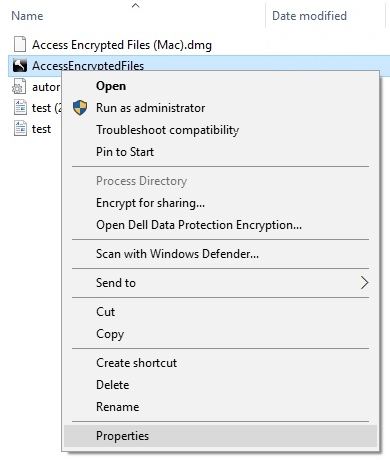
- Klikněte na kartu Podrobnosti.

- Poznamenejte si verzi produktu.
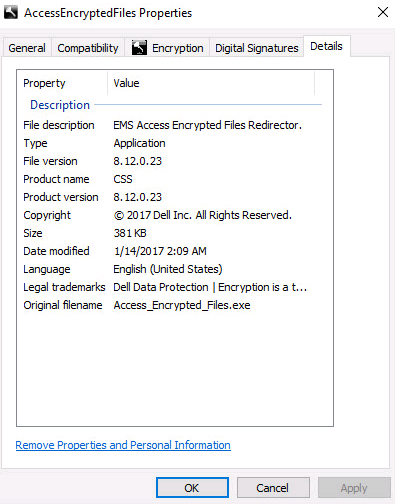 Poznámka:
- Verze produktu klienta se může lišit od výše uvedeného snímku obrazovky.
- Informace o tom, které operační systémy Windows jsou kompatibilní s nástrojem Dell Encryption External Media, naleznete v části:
Mac
- Přihlaste se do počítače Mac.
- Přejděte do umístění chráněného média.
- Poklepejte
AccessEncryptedFiles.dmg. Tím se připojí bitová kopie disku.
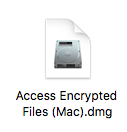
Poznámka: Soubor AccessEncryptedFiles.dmg je potlačen, pokud již bylo zařízení ověřeno prostřednictvím služby EMS. Problém vyřešíte opětovným připojením externího média a zrušením výzvy k zadání požadavku na ověření. - Pravým tlačítkem myši klikněte na soubor AccessEncryptionExternalMedia.dmg a vyberte možnost Informace.
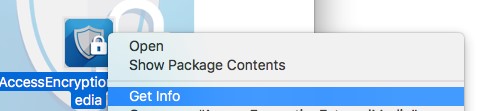 Poznámka: Ve starších verzích produktu je místo AccessEncryptionExternalMedia uvedeno AccessDellExternalMediaShield.
 - Rozbalte položku Obecné a zapište si verzi. V tomto příkladu je verze 8.17.0.
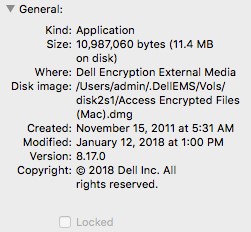 Poznámka:
- Verze klienta se může lišit od výše uvedeného snímku obrazovky.
- Informace o tom, které operační systémy Windows jsou kompatibilní s nástrojem Dell Encryption External Media, naleznete v článku:
Chcete-li kontaktovat podporu, přečtěte si článek Telefonní čísla mezinárodní podpory Dell Data Security.
Přejděte na portál TechDirect a vygenerujte online žádost o technickou podporu.
Další informace a zdroje získáte na fóru komunity Dell Security.
Informations supplémentaires
Vidéos
Produits concernés
Dell EncryptionPropriétés de l’article
Numéro d’article: 000124924
Type d’article: How To
Dernière modification: 16 juin 2026
Version: 17
Trouvez des réponses à vos questions auprès d’autres utilisateurs Dell
Services de support
Vérifiez si votre appareil est couvert par les services de support.