Sådan identificerer du Dell Encryption External Media-versionen
Résumé: Få mere at vide om, hvordan du identificerer versionen af Dell Encryption External Media og Dell Data Protection External Media Edition.
Cet article concerne
Cet article ne concerne pas
Cet article n’est associé à aucun produit spécifique.
Toutes les versions du produit ne sont pas identifiées dans cet article.
Instructions
Bemærk:
- Fra februar 2021 har Dell Encryption Enterprise til Mac nået afslutningen for sin vedligeholdelse. Dette produkt og dets artikler opdateres ikke længere af Dell. Du kan få flere oplysninger i Politik for produktets levetid (slutdato for og slutdato for support) for Dell Data Security. Hvis du har spørgsmål om alternative artikler, skal du enten kontakte dit salgsteam eller kontakte endpointsecurity@dell.com.
- Se Slutpunktssikkerhed for at få yderligere oplysninger om aktuelle produkter.
Kendskab til versionen af Dell Encryption External Media (tidligere Dell Data Protection External Media Edition), der blev brugt til at beskytte en ekstern storageenhed, hjælper med at:
- Identificere kendte problemer.
- Bestemme forskelle i brugergrænsefladen.
- Forstå ændringer i arbejdsgange.
- Få verificeret systemkrav.
Berørte produkter:
- Dell Encryption External Media
- Dell Data Protection External Media Edition
Påvirkede operativsystemer:
- Windows
- Mac
binære Windows- og Mac-filer føjes til enhver ekstern storageenhed, der er beskyttet af eksterne Dell Encryption-medier. Klik på Windows eller Mac for at få flere oplysninger for at finde ud af, hvilken version du har.
Windows
- Log på Windows-computeren.
- Gå til placeringen af det beskyttede medie.
- Højreklik
AccessEncryptedFiles.exe. Efter højreklik skal du vælge Egenskaber.
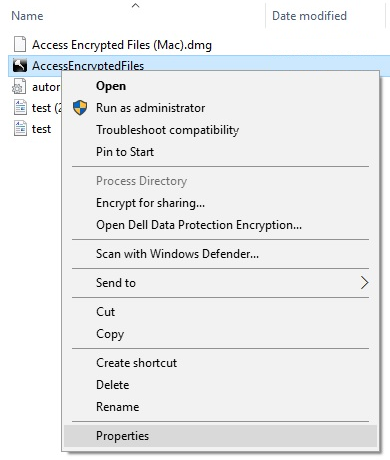
- Klik på fanen Detaljer.

- Dokumenter Produktversionen.
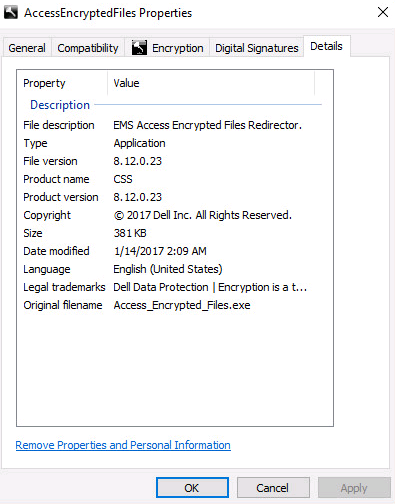 Bemærk:
- Produktversionen af klienten kan afvige fra ovenstående skærmbillede.
- Du kan finde oplysninger om, hvilke Windows-operativsystemer der er kompatible med eksterne Dell Encryption-medier, på:
Mac
- Log ind på Mac-computeren.
- Gå til placeringen af det beskyttede medie.
- Dobbeltklik
AccessEncryptedFiles.dmg. Dette monterer diskbilledet.
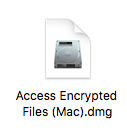
Bemærk: AccessEncryptedFiles.dmg undertrykkes, hvis enheden allerede er godkendt via EMS-tjenesten. Tilslut det eksterne medie igen, og annuller derefter prompten for godkendelsesanmodning for at løse dette. - Højreklik på AccessEncryptionExternalMedia , og vælg derefter Vis info.
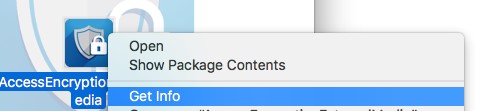 Bemærk: Tidligere versioner af produktet siger AccessDellExternalMediaShield i stedet for AccessEncryptionExternalMedia.
 - Udvid Generelt , og dokumentér derefter versionen. I eksemplet er 8.17.0 versionen.
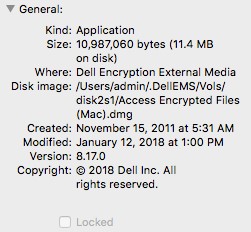 Bemærk:
- Version af klienten kan afvige fra ovenstående skærmbillede.
- Du kan finde oplysninger om, hvilke Windows-operativsystemer der er kompatible med Dell Encryption External Media, i reference:
For at kontakte support kan du bruge internationale supporttelefonnumre til Dell Data Security.
Gå til TechDirect for at oprette en anmodning om teknisk support online.
Hvis du vil have yderligere indsigt og ressourcer, skal du tilmelde dig Dell Security Community-forummet.
Informations supplémentaires
Vidéos
Produits concernés
Dell EncryptionPropriétés de l’article
Numéro d’article: 000124924
Type d’article: How To
Dernière modification: 16 juin 2026
Version: 17
Trouvez des réponses à vos questions auprès d’autres utilisateurs Dell
Services de support
Vérifiez si votre appareil est couvert par les services de support.