So identifizieren Sie die Version des externen Dell Encryption-Datenträgers
Résumé: Erfahren Sie, wie Sie die Version von Dell Encryption External Media und Dell Data Protection External Media Edition identifizieren.
Cet article concerne
Cet article ne concerne pas
Cet article n’est associé à aucun produit spécifique.
Toutes les versions du produit ne sont pas identifiées dans cet article.
Instructions
Hinweis:
- Ab Februar 2021 hat Dell Encryption Enterprise für Mac das Ende der Wartung erreicht. Dieses Produkt und die dazugehörigen Artikel werden von Dell nicht mehr aktualisiert. Weitere Informationen finden Sie unter Produktlebenszyklus-Richtlinie (Ende des Supports/der Nutzungsdauer) für Dell Data Security. Wenn Sie Fragen zu alternativen Artikeln haben, wenden Sie sich entweder an Ihr Vertriebsteam oder wenden Sie sich an endpointsecurity@dell.com.
- Weitere Informationen zu aktuellen Produkten finden Sie unter Endpoint Security.
Wenn Sie die Version von Dell Encryption External Media (ehemals Dell Data Protection External Media Edition) kennen, die zum Schutz eines externen Storage-Geräts verwendet wurde, können Sie Folgendes tun:
- Bekannte Probleme ermitteln.
- Unterschiede der Benutzeroberfläche zu bestimmen.
- Änderungen des Workflows verstehen.
- Systemanforderungen zu überprüfen.
Betroffene Produkte:
- Dell Encryption External Media
- Dell Data Protection External Media Edition
Betroffene Betriebssysteme:
- Windows
- Mac
Windows- und Mac-Binärdateien werden zu allen externen Storage-Geräten hinzugefügt, die durch Dell Encryption External Media geschützt sind. Um die Version zu ermitteln, klicken Sie auf Windows oder Mac, um weitere Informationen zu erhalten.
Windows
- Melden Sie sich beim Windows-System an.
- Navigieren Sie zum Speicherort der geschützten Medien.
- Klicken Sie mit der rechten Maustaste auf
AccessEncryptedFiles.exe. Wählen Sie nach dem Klicken mit der rechten Maustaste Eigenschaften aus.
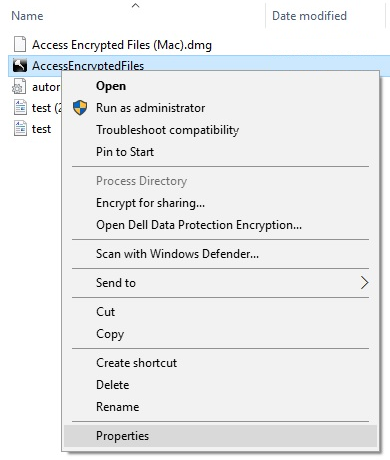
- Klicken Sie auf die Registerkarte Details.

- Dokumentieren Sie die Produktversion.
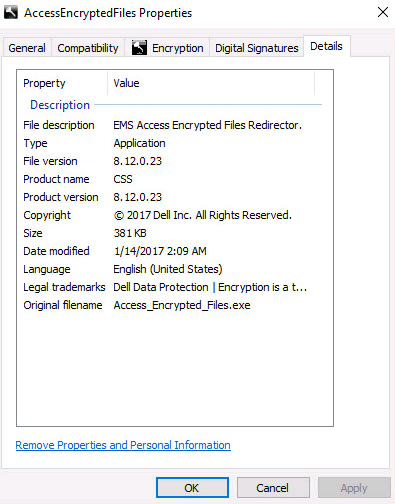 Hinweis:
- Die Produktversion des Clients kann sich vom obigen Screenshot unterscheiden.
- Informationen darüber, welche Windows-Betriebssysteme mit Dell Encryption External Media kompatibel sind, finden Sie unter:
Mac
- Melden Sie sich beim Mac-System an.
- Navigieren Sie zum Speicherort der geschützten Medien.
- Doppelklicken Sie
AccessEncryptedFiles.dmg. Dadurch wird das Disk-Image gemountet.
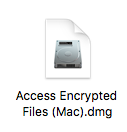
Hinweis: AccessEncryptedFiles.dmg wird unterdrückt, wenn sich das Gerät bereits über den EMS-Service authentifiziert hat. Mounten Sie den externen Datenträger erneut und brechen Sie dann die Eingabeaufforderung zur Authentifizierungsanfrage ab, um dieses Problem zu beheben. - Klicken Sie mit der rechten Maustaste auf AccessEncryptionExternalMedia und wählen Sie dann Get Info „Informationen abrufen“ aus.
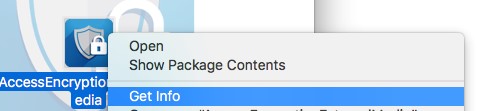 Hinweis: In früheren Versionen des Produkts wird anstelle von AccessEncryptionExternalMedia AccessDellExternalMediaShield verwendet.
 - Erweitern Sie General (Allgemein) und dokumentieren Sie dann die Version. In diesem Beispiel ist 8.17.0 die Version.
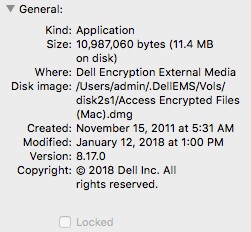 Hinweis:
- Die Version des Clients kann sich vom obigen Screenshot unterscheiden.
- Weitere Informationen darüber, welche Windows-Betriebssysteme mit Dell Encryption External Media kompatibel sind, finden Sie unter:
Nutzen Sie zur Kontaktaufnahme mit dem Support die internationalen Support-Telefonnummern von Dell Data Security.
Gehen Sie zu TechDirect, um online eine Anfrage an den technischen Support zu erstellen.
Zusätzliche Einblicke und Ressourcen erhalten Sie im Dell Security Community Forum.
Informations supplémentaires
Vidéos
Produits concernés
Dell EncryptionPropriétés de l’article
Numéro d’article: 000124924
Type d’article: How To
Dernière modification: 16 juin 2026
Version: 17
Trouvez des réponses à vos questions auprès d’autres utilisateurs Dell
Services de support
Vérifiez si votre appareil est couvert par les services de support.