Cómo identificar la versión de Dell Encryption External Media
Résumé: Obtenga información sobre cómo identificar las versiones de Dell Encryption External Media y Dell Data Protection External Media Edition.
Cet article concerne
Cet article ne concerne pas
Cet article n’est associé à aucun produit spécifique.
Toutes les versions du produit ne sont pas identifiées dans cet article.
Instructions
Nota:
- A partir de febrero del 2021, Dell Encryption Enterprise para Mac alcanzó el final del período de mantenimiento. Dell ya no actualizará este producto y sus artículos. Para obtener más información, consulte Política de ciclo de vida (Fin de soporte y Final del ciclo de vida útil) de producto para Dell Data Security. Si tiene alguna pregunta sobre artículos alternativos, comuníquese con su equipo de ventas o comuníquese con endpointsecurity@dell.com.
- Consulte Endpoint Security para obtener información adicional acerca de los productos actuales.
Conocer la versión de Dell Encryption External Media (anteriormente Dell Data Protection External Media Edition) que se utilizó para proteger un dispositivo de almacenamiento externo ayuda a realizar lo siguiente:
- Identificar problemas conocidos.
- Determinar diferencias de UI.
- Entender los cambios en el flujo de trabajo.
- Comprobar los requisitos del sistema.
Productos afectados:
- Dell Encryption External Media
- Edición de medios externos de Dell Data Protection
Sistemas operativos afectados:
- Windows
- Mac
Los elementos binarios de Windows y Mac se agregan a cualquier dispositivo de almacenamiento externo protegido por Dell Encryption External Media. Para determinar la versión, haga clic en Windows o Mac para obtener más información.
Windows
- Inicie sesión en la computadora Windows.
- Vaya a la ubicación de los medios protegidos.
- Haga clic con el botón secundario en
AccessEncryptedFiles.exe. Después de hacer clic con el botón secundario, seleccione Propiedades.
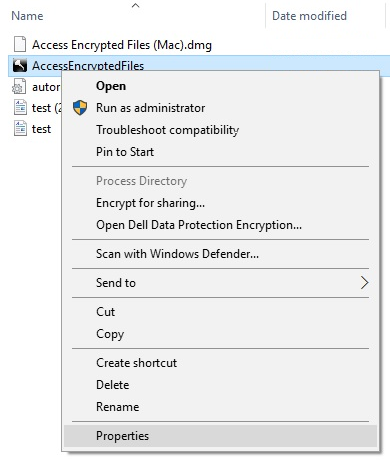
- Haga clic en la ficha Detalles.

- Documente la información que aparece en Versión del producto.
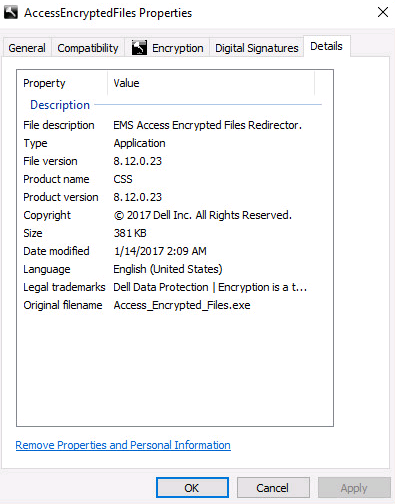 Nota:
Nota:- La versión del producto del cliente puede diferir de la captura de pantalla anterior.
- Para obtener información sobre qué sistemas operativos Windows son compatibles con Dell Encryption External Media, consulte:
Mac
- Inicie sesión en la computadora Mac.
- Vaya a la ubicación de los medios protegidos.
- Haga doble clic
AccessEncryptedFiles.dmg. Esto monta la imagen de disco.
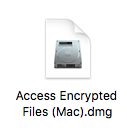
Nota: AccessEncryptedFiles.dmg se suprime si el dispositivo ya se autenticó a través del servicio EMS. Vuelva a montar los medios externos y cancele el mensaje de solicitud de autenticación para resolver esto. - Haga clic con el botón secundario en AccessEncryptionExternalMedia y, a continuación, seleccione Get Info.
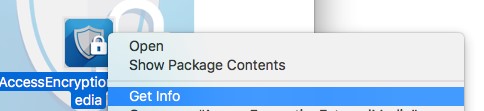 Nota: Las versiones anteriores del producto dicen AccessDellExternalMediaShield en lugar de AccessEncryptionExternalMedia.
 - Expanda General y documente el valor de Version. En el ejemplo, 8.17.0 es la versión.
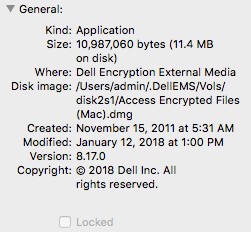 Nota:
Nota:- La versión del cliente puede diferir de la captura de pantalla anterior.
- Para obtener información sobre qué sistemas operativos Windows son compatibles con Dell Encryption External Media, consulte:
Para comunicarse con el equipo de soporte, consulte los números de teléfono de soporte internacionales de Dell Data Security.
Vaya a TechDirect para generar una solicitud de soporte técnico en línea.
Para obtener información y recursos adicionales, únase al foro de la comunidad de seguridad de Dell.
Informations supplémentaires
Vidéos
Produits concernés
Dell EncryptionPropriétés de l’article
Numéro d’article: 000124924
Type d’article: How To
Dernière modification: 16 juin 2026
Version: 17
Trouvez des réponses à vos questions auprès d’autres utilisateurs Dell
Services de support
Vérifiez si votre appareil est couvert par les services de support.