Dell Encryptionin ulkoisen tallennusvälineen version tunnistaminen
Résumé: Lisätietoja Dell Encryption External Median ja Dell Data Protection External Media Edition -version tunnistamisesta.
Cet article concerne
Cet article ne concerne pas
Cet article n’est associé à aucun produit spécifique.
Toutes les versions du produit ne sont pas identifiées dans cet article.
Instructions
Huomautus:
- Dell Encryption Enterprise for Macin ylläpito päättyy helmikuussa 2021. Dell ei enää päivitä tätä tuotetta ja sitä käsitteleviä artikkeleja. Lisätietoja on artikkelissa Dell Data Security -tuotteen elinkaari (tuen päättyminen ja käytöstä poistuminen). Jos sinulla on kysyttävää vaihtoehtoisista artikkeleista, ota yhteyttä myyntitiimiisi tai endpointsecurity@dell.com.
- Lisätietoja nykyisistä tuotteista on sivulla Endpoint Security.
Kun tiedät Dell Encryption External Media -tallennusvälineen (aiemmin Dell Data Protection External Media Edition), jota käytettiin ulkoisen tallennuslaitteen suojaamiseen, voit seuraavasti:
- tunnistaa tunnetut ongelmat
- määrittää käyttöliittymien erot
- tiedostaa työnkulun muutokset
- tarkistaa järjestelmävaatimukset.
Tuotteet, joita asia koskee:
- Dell Encryption External Media
- Dell Data Protection External Media Edition
Käyttöjärjestelmät, joita asia koskee:
- Windows
- Mac
Windows- ja Mac-binaaritiedostot lisätään kaikkiin ulkoisiin tallennuslaitteisiin, jotka on suojattu Dell Encryption External Medialla. Voit tarkistaa version valitsemalla Windows tai Mac.
Windows
- Kirjaudu Windows-tietokoneeseen.
- Siirry suojatun median sijaintiin.
- Napsauta hiiren kakkospainikkeella
AccessEncryptedFiles.exe. Valitse hiiren kakkospainikkeen napsautuksen jälkeen Ominaisuudet.
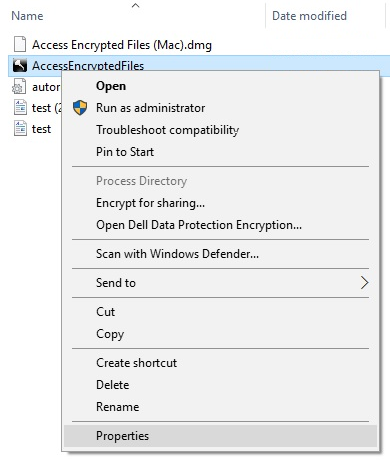
- Valitse Tiedot-välilehti.

- Kirjaa tuotteen versio muistiin.
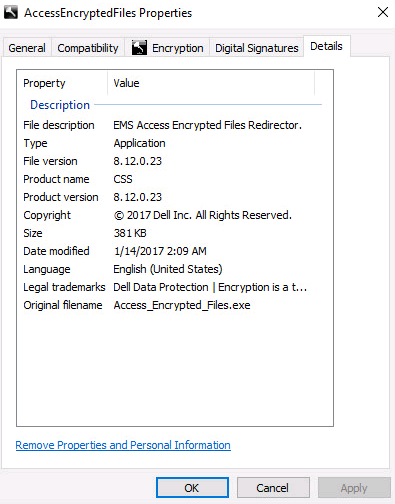 Huomautus:
- Asiakkaan tuoteversio voi poiketa yllä olevasta näyttökuvasta.
- Lisätietoja siitä, mitkä Windows-käyttöjärjestelmät ovat yhteensopivia Dell Encryption External Media -tallennusvälineen kanssa, on seuraavissa artikkeleissa:
Mac
- Kirjaudu Mac-tietokoneeseen.
- Siirry suojatun median sijaintiin.
- Kaksoisnapsauta
AccessEncryptedFiles.dmg. Tämä liittää levykuvan.
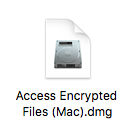
Huomautus: AccessEncryptedFiles.dmg estetään, jos laite on jo todennettu EMS-palvelun kautta. Ota ulkoinen tallennusväline uudelleen käyttöön ja korjaa ongelma pysäyttämällä todennuspyyntökehote. - Napsauta hiiren kakkospainikkeella kohtaa AccessEncryptionExternalMedia ja valitse sitten Näytä tiedot.
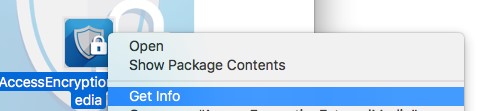 Huomautus: Tuotteen aiemmissa versioissa lukee AccessDellExternalMediaShield eikä AccessEncryptionExternalMedia.
 - Laajenna Yleiset ja dokumentoi sitten versio. Esimerkissä versio on 8.17.0.
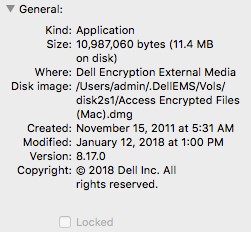 Huomautus:
- Asiakkaan versio voi poiketa yllä olevasta näyttökuvasta.
- Lisätietoja Dell Encryption External Media -tallennusvälineen kanssa yhteensopivista Windows-käyttöjärjestelmistä on seuraavissa artikkeleissa:
Jos haluat ottaa yhteyttä tukeen, katso luettelo Dell Data Securityn kansainvälisen tuen puhelinnumeroista.
TechDirectissä voit luoda teknisen tukipyynnön verkossa.
Lisätietoja ja resursseja on Dell Security Community Forum -keskustelufoorumilla.
Informations supplémentaires
Vidéos
Produits concernés
Dell EncryptionPropriétés de l’article
Numéro d’article: 000124924
Type d’article: How To
Dernière modification: 16 juin 2026
Version: 17
Trouvez des réponses à vos questions auprès d’autres utilisateurs Dell
Services de support
Vérifiez si votre appareil est couvert par les services de support.