Come identificare la versione di Dell Encryption External Media
Résumé: Informazioni su come identificare la versione di Dell Encryption External Media e Dell Data Protection External Media Edition.
Cet article concerne
Cet article ne concerne pas
Cet article n’est associé à aucun produit spécifique.
Toutes les versions du produit ne sont pas identifiées dans cet article.
Instructions
Nota:
- Dell Encryption Enterprise for Mac ha raggiunto la fine della manutenzione a febbraio 2021. Questo prodotto e i relativi articoli non vengono più aggiornati da Dell. Per ulteriori informazioni, consultare Policy sul ciclo di vita del prodotto (fine del supporto/fine del ciclo di vita) per Dell Data Security. Se hai domande su articoli alternativi, contatta il tuo team di vendita o contatta endpointsecurity@dell.com.
- Fare riferimento alla pagina Sicurezza degli endpoint per ulteriori informazioni sui prodotti correnti.
Conoscere la versione di Dell Encryption External Media (in precedenza Dell Data Protection External Media Edition) utilizzata per proteggere un dispositivo di storage esterno consente di:
- Identificare i problemi noti.
- Determinare le differenze dell'interfaccia utente.
- Comprendere le modifiche del flusso di lavoro.
- Verificare i requisiti di sistema.
Prodotti interessati:
- Dell Encryption External Media
- Edizione dei supporti esterni Dell Data Protection
Sistemi operativi interessati:
- Windows
- Mac
I binari di Windows e Mac vengono aggiunti a qualsiasi dispositivo di storage esterno protetto da Dell Encryption External Media. Per determinare la versione, fare clic su Windows o Mac per ulteriori informazioni.
Windows
- Accedere al computer Windows.
- Accedere al percorso del supporto protetto.
- Cliccare con il tasto destro del mouse
AccessEncryptedFiles.exe. Dopo aver cliccato con il pulsante destro del mouse, selezionare Properties.
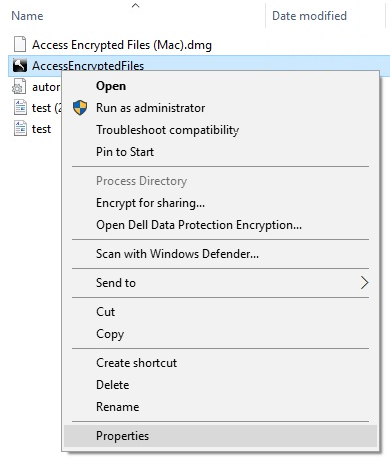
- Cliccare sulla scheda Dettagli.

- Documentare la versione del prodotto.
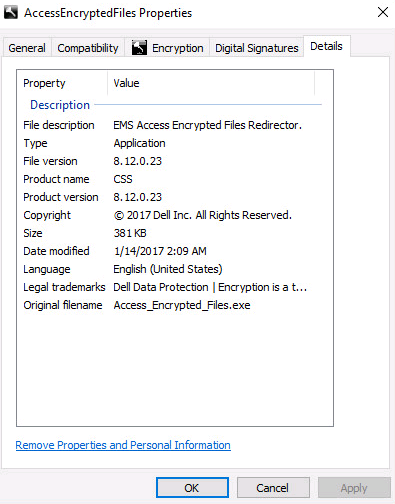 Nota:
Nota:- La versione del prodotto del client potrebbe differire dallo screenshot precedente.
- Per informazioni sui sistemi operativi Windows compatibili con Dell Encryption External Media, fare riferimento a:
Mac
- Accedere al computer Mac.
- Accedere al percorso del supporto protetto.
- Fare doppio clic su
AccessEncryptedFiles.dmg. In questo modo viene eseguito il mounting dell'immagine del disco.
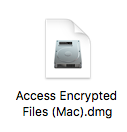
Nota: AccessEncryptedFiles.dmg viene eliminato se il dispositivo è già autenticato tramite il servizio EMS. Montare nuovamente il supporto esterno, quindi annullare il prompt della richiesta di autenticazione per risolvere il problema. - Cliccare con il pulsante destro del mouse su AccessEncryptionExternalMedia.dmg, quindi scegliere Ottieni informazioni.
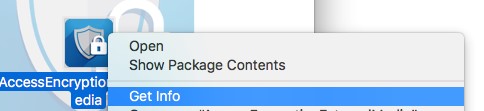 Nota: Le versioni precedenti del prodotto indicano AccessDellExternalMediaShield anziché AccessEncryptionExternalMedia.
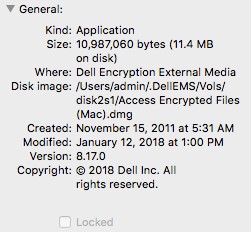
 - Espandere Generale e quindi documentare la versione. Nell'esempio, la versione è 8.17.0.
 Nota:
Nota:- La versione del client potrebbe differire dallo screenshot precedente.
- Per informazioni sui sistemi operativi Windows compatibili con Dell Encryption External Media, consultare:
Per contattare il supporto, consultare l'articolo Numeri di telefono internazionali del supporto di Dell Data Security.
Accedere a TechDirect per generare una richiesta di supporto tecnico online.
Per ulteriori approfondimenti e risorse accedere al forum della community Dell Security.
Informations supplémentaires
Vidéos
Produits concernés
Dell EncryptionPropriétés de l’article
Numéro d’article: 000124924
Type d’article: How To
Dernière modification: 16 juin 2026
Version: 17
Trouvez des réponses à vos questions auprès d’autres utilisateurs Dell
Services de support
Vérifiez si votre appareil est couvert par les services de support.