De Dell Encryption externe mediaversie identificeren
Résumé: Meer informatie over het identificeren van de versie van Dell Encryption External Media en Dell Data Protection External Media Edition.
Cet article concerne
Cet article ne concerne pas
Cet article n’est associé à aucun produit spécifique.
Toutes les versions du produit ne sont pas identifiées dans cet article.
Instructions
Opmerking:
- Sinds 2021 februari heeft Dell Encryption Enterprise voor Mac het einde van het onderhoud bereikt. Dit product en de artikelen worden niet meer bijgewerkt door Dell. Raadpleeg voor meer informatie Beleid voor productlevenscyclus (einde support en einde levensduur) voor Dell Data Security. Als u vragen heeft over alternatieve artikelen, neem dan contact op met uw verkoopteam of neem contact op met endpointsecurity@dell.com.
- Raadpleeg Eindpuntbeveiliging voor meer informatie over huidige producten.
Als u weet welke versie van Dell Encryption External Media (voorheen Dell Data Protection External Media Edition) is gebruikt om een extern storageapparaat te beschermen, kunt u:
- Bekende problemen identificeren.
- Gebruikersinterfaceverschillen te bepalen.
- Workflow-wijzigingen begrijpen.
- Systeemvereisten te controleren.
Betreffende producten:
- Dell Encryption External Media
- Dell Data Protection External Media Edition
Betreffende besturingssystemen:
- Windows
- Mac
Binaire Windows- en Mac-bestanden worden toegevoegd aan elk extern storageapparaat dat wordt beschermd door Dell Encryption External Media. Als u de versie wilt bepalen, klikt u op Windows of Mac voor meer informatie.
Windows
- Meld u aan bij de Windows-computer.
- Ga naar de locatie van de beveiligde media.
- Rechtermuisknop
AccessEncryptedFiles.exe. Selecteer na het klikken met de rechtermuisknop Eigenschappen.
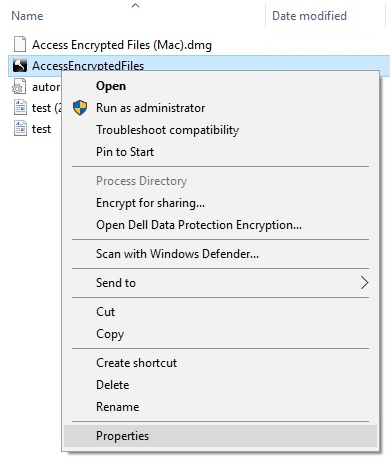
- Klik op het tabblad Details.

- Documenteer de Productversie.
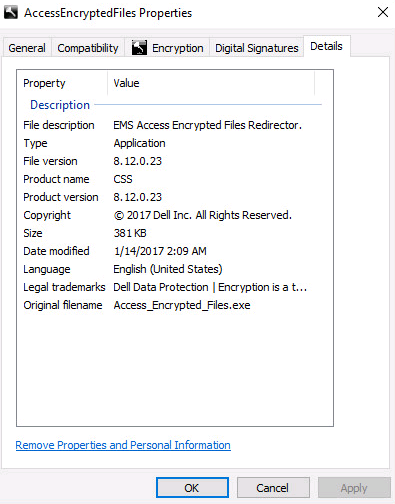 Opmerking:
- De productversie van de client kan afwijken van de bovenstaande schermafbeelding.
- Voor informatie over welke Windows-besturingssystemen compatibel zijn met Dell Encryption External Media raadpleegt u:
Mac
- Log in op de Mac-computer.
- Ga naar de locatie van de beveiligde media.
- Dubbelklik
AccessEncryptedFiles.dmg. Hiermee wordt de schijfkopie gekoppeld.
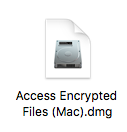
Opmerking: AccessEncryptedFiles.dmg wordt onderdrukt als het apparaat al is geverifieerd via de EMS-service. Koppel het externe medium opnieuw en annuleer vervolgens de prompt voor het authenticatieverzoek om dit probleem op te lossen. - Klik met de rechtermuisknop op AccessEncryptionExternalMedia en selecteer vervolgens Informatie ophalen.
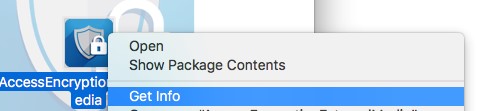 Opmerking: In eerdere versies van het product staat AccessDellExternalMediaShield in plaats van AccessEncryptionExternalMedia.
 - Vouw Algemeen uit en documenteer de versie. In het voorbeeld is 8.17.0 de versie.
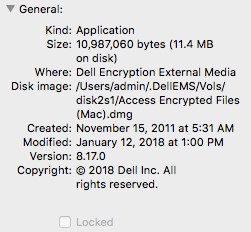 Opmerking:
- De versie van de client kan afwijken van de bovenstaande schermafbeelding.
- Voor informatie over welke Windows-besturingssystemen compatibel zijn met Dell Encryption External Media raadpleegt u:
Als u contact wilt opnemen met support, raadpleegt u de internationale telefoonnummers voor support van Dell Data Security.
Ga naar TechDirect om online een aanvraag voor technische support te genereren.
Voor meer informatie over inzichten en hulpbronnen kunt u zich aanmelden bij het Dell Security Community Forum.
Informations supplémentaires
Vidéos
Produits concernés
Dell EncryptionPropriétés de l’article
Numéro d’article: 000124924
Type d’article: How To
Dernière modification: 16 juin 2026
Version: 17
Trouvez des réponses à vos questions auprès d’autres utilisateurs Dell
Services de support
Vérifiez si votre appareil est couvert par les services de support.