Slik identifiserer du versjonen av Dell Encryption External Media
Résumé: Finn ut mer om hvordan du identifiserer versjonen av Dell Encryption External Media og Dell Data Protection External Media Edition.
Cet article concerne
Cet article ne concerne pas
Cet article n’est associé à aucun produit spécifique.
Toutes les versions du produit ne sont pas identifiées dans cet article.
Instructions
Merk:
- Fra og med februar 2021 blir ikke Dell Encryption Enterprise for Mac lenger vedlikeholdt. Dette produktet og tilhørende artikler blir ikke lenger oppdatert av Dell. Hvis du vil ha mer informasjon, kan du se Retningslinjer for produktlevetid (slutt på støtte og slutten av levetiden) for Dell Data Security. Hvis du har spørsmål om alternative artikler, kan du enten kontakte salgsteamet eller kontakte endpointsecurity@dell.com.
- Se Endpoint Security hvis du vil ha mer informasjon om aktuelle produkter.
Kunnskap om versjonen av Dell Encryption External Media (tidligere Dell Data Protection External Media Edition) som ble brukt til å beskytte en ekstern lagringsenhet, bidrar til å:
- Identifisere kjente problemer.
- Fastslå grensesnittforskjeller.
- Forstå endringer i en arbeidsflyt.
- Kontrollere systemkrav.
Berørte produkter:
- Dell Encryption External Media
- Dell Data Protection External Media Edition
Berørte operativsystemer:
- Windows
- Mac
Windows- og Mac-binærfiler legges til i alle eksterne lagringsenheter som beskyttes av Dell Encryption External Media. Hvis du vil finne ut hvilken versjon, klikker du på Windows eller Mac for å få mer informasjon.
Windows
- Logg på Windows-datamaskinen.
- Gå til plasseringen av det beskyttede mediet.
- Høyreklikk
AccessEncryptedFiles.exe. Etter høyreklikk, velg Egenskaper.
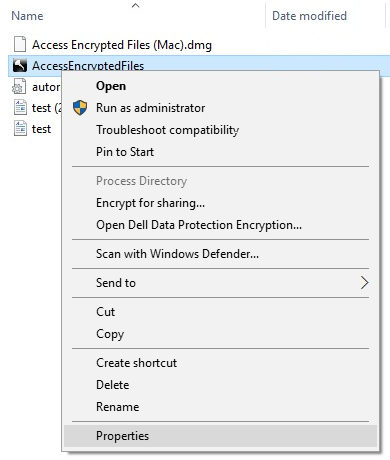
- Klikk på fanen Detaljer.

- Dokumenter produktversjonen.
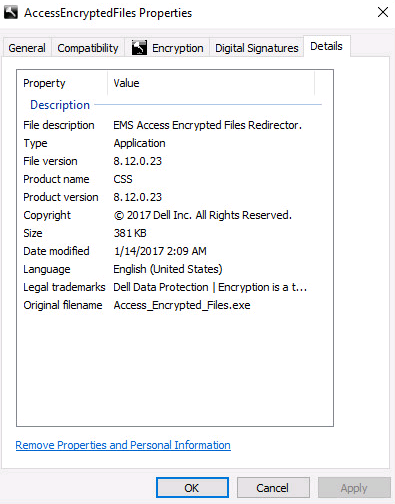 Merk:
Merk:- Produktversjonen av klienten kan avvike fra skjermbildet ovenfor.
- Hvis du vil ha informasjon om hvilke Windows-operativsystemer som er kompatible med Dell Encryption eksterne medier, kan du se:
Mac
- Logg på Mac-datamaskinen.
- Gå til plasseringen av det beskyttede mediet.
- Dobbeltklikk
AccessEncryptedFiles.dmg. Dette monterer diskfilen.
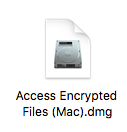
Merk: AccessEncryptedFiles.dmg undertrykkes hvis enheten allerede er godkjent gjennom EMS-tjenesten. Monter det eksterne mediet på nytt, og avbryt deretter bekreftelsen på godkjenningsforespørselen for å løse dette. - Høyreklikk på AccessEncryptionExternalMedia , og velg deretter Vis info.
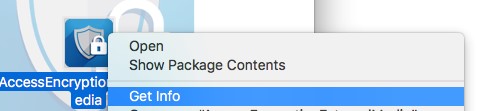 Merk: Tidligere versjoner av produktet sier AccessDellExternalMediaShield i stedet for AccessEncryptionExternalMedia.
 - Utvid Generelt , og dokumenter deretter versjonen. I eksemplet er 8.17.0 versjonen.
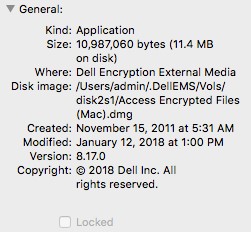 Merk:
Merk:- Versjonen av klienten kan avvike fra skjermbildet ovenfor.
- Hvis du vil ha informasjon om hvilke Windows-operativsystemer som er kompatible med Dell Encryption eksterne medier, kan du se:
Når du skal kontakte kundestøtte, kan du se Dell Data Security internasjonale telefonnumre for støtte..
Gå til TechDirect for å generere en forespørsel om teknisk støtte på Internett.
Hvis du vil ha mer innsikt og flere ressurser, kan du bli med i fellesskapsforumet for Dell Security.
Informations supplémentaires
Vidéos
Produits concernés
Dell EncryptionPropriétés de l’article
Numéro d’article: 000124924
Type d’article: How To
Dernière modification: 16 juin 2026
Version: 17
Trouvez des réponses à vos questions auprès d’autres utilisateurs Dell
Services de support
Vérifiez si votre appareil est couvert par les services de support.