Identyfikowanie wersji zewnętrznego nośnika Dell Encryption
Résumé: Dowiedz się, jak zidentyfikować wersję oprogramowania Dell Encryption External Media i Dell Data Protection External Media Edition.
Cet article concerne
Cet article ne concerne pas
Cet article n’est associé à aucun produit spécifique.
Toutes les versions du produit ne sont pas identifiées dans cet article.
Instructions
Uwaga:
- od lutego 2021 r. oprogramowanie Dell Encryption Enterprise for Mac osiągnęło koniec konserwacji. Ten produkt i związane z nim artykuły nie są już aktualizowane przez Dell. Aby uzyskać więcej informacji, zapoznaj się z artykułem Zasady dotyczące cyklu życia produktu (koniec wsparcia technicznego i koniec przydatności do użycia) dla programu Dell Data Security. Jeśli masz jakiekolwiek pytania dotyczące alternatywnych artykułów, skontaktuj się z zespołem sprzedaży lub z endpointsecurity@dell.com.
- Aby uzyskać dodatkowe informacje na temat obecnych produktów, zapoznaj się z artykułem Endpoint Security.
Znajomość wersji oprogramowania Dell Encryption External Media (dawniej Dell Data Protection External Media Edition), która była używana do ochrony zewnętrznego urządzenia pamięci masowej, ułatwia:
- Identyfikować znane problemy.
- Ustalać różnice interfejsu użytkownika.
- Zrozumieć zmiany przepływu pracy.
- Weryfikować wymagania systemowe.
Dotyczy produktów:
- Dell Encryption External Media
- Dell Data Protection External Media Edition
Dotyczy systemów operacyjnych:
- Windows
- Mac
Pliki binarne systemów Windows i Mac są dodawane do dowolnego zewnętrznego urządzenia pamięci masowej chronionego przez Dell Encryption External Media. Aby określić wersję, kliknij Windows lub Mac, aby uzyskać więcej informacji.
Windows
- Zaloguj się do komputera z systemem Windows.
- Przejdź do lokalizacji chronionego nośnika.
- Kliknij prawym przyciskiem myszy
AccessEncryptedFiles.exe. Po kliknięciu prawym przyciskiem myszy wybierz opcję Właściwości.
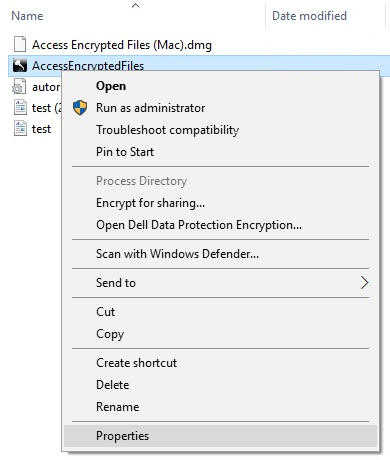
- Kliknij kartę Szczegóły.

- Zapisz informację znajdującą się w polu Wersja produktu.
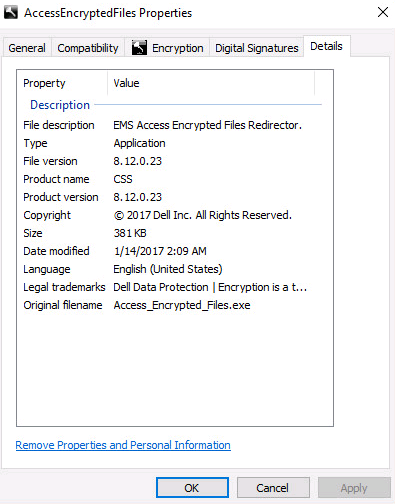 Uwaga:
- Wersja produktu klienta może się różnić od powyższego zrzutu ekranu.
- Informacje na temat systemów operacyjnych Windows zgodnych z oprogramowaniem Dell Encryption External Media można znaleźć w:
Mac
- Zaloguj się do komputera Mac.
- Przejdź do lokalizacji chronionego nośnika.
- Kliknij dwukrotnie
AccessEncryptedFiles.dmg. Spowoduje to zamontowanie obrazu dysku.
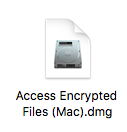
Uwaga: AccessEncryptedFiles.dmg jest pomijany, jeśli urządzenie zostało już uwierzytelnione za pośrednictwem usługi EMS. Aby rozwiązać ten problem, ponownie zamontuj nośnik zewnętrzny, a następnie anuluj monit o uwierzytelnienie. - Kliknij prawym przyciskiem myszy plik AccessEncryptionExternalMedia, a następnie wybierz Uzyskaj informacje.
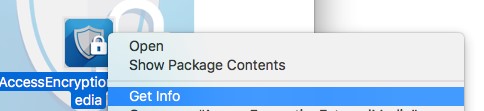 Uwaga: Wcześniejsze wersje produktu mówią AccessDellExternalMediaShield zamiast AccessEncryptionExternalMedia.
 - Rozwiń opcję Ogólne, a następnie zanotuj wersję. W tym przykładzie wersja to 8.17.0.
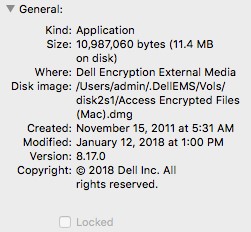 Uwaga:
- Wersja klienta może się różnić od tej przedstawionej na powyższym zrzucie ekranu.
- Aby uzyskać informacje na temat systemów operacyjnych Windows zgodnych z Dell Encryption External Media, patrz:
Aby skontaktować się z pomocą techniczną, przejdź do sekcji Numery telefonów międzynarodowej pomocy technicznej Dell Data Security.
Przejdź do TechDirect, aby wygenerować zgłoszenie online do pomocy technicznej.
Aby uzyskać dodatkowe informacje i zasoby, dołącz do Forum społeczności Dell Security.
Informations supplémentaires
Vidéos
Produits concernés
Dell EncryptionPropriétés de l’article
Numéro d’article: 000124924
Type d’article: How To
Dernière modification: 16 juin 2026
Version: 17
Trouvez des réponses à vos questions auprès d’autres utilisateurs Dell
Services de support
Vérifiez si votre appareil est couvert par les services de support.