Como identificar a versão do Dell Encryption External Media
Résumé: Saiba mais sobre como identificar a versão do Dell Encryption External Media e do Dell Data Protection External Media Edition.
Cet article concerne
Cet article ne concerne pas
Cet article n’est associé à aucun produit spécifique.
Toutes les versions du produit ne sont pas identifiées dans cet article.
Instructions
Nota:
- Em fevereiro de 2021, o Dell Encryption Enterprise for Mac chegou ao fim da manutenção. Esse produto e os artigos relacionados a ele não são mais atualizados pela Dell. Para obter mais informações, consulte Política de ciclo de vida do produto (fim do suporte e fim da vida útil) do Dell Data Security. Se você tiver alguma dúvida sobre artigos alternativos, entre em contato com sua equipe de vendas ou com o endpointsecurity@dell.com.
- Consulte Segurança de endpoints para obter mais informações sobre os produtos atuais.
Saber a versão do Dell Encryption External Media (antigo Dell Data Protection External Media Edition) usada para proteger um dispositivo de armazenamento externo ajuda a:
- Identificar problemas conhecidos.
- Determinar as diferenças na IU.
- Compreender as alterações no fluxo de trabalho.
- Verificar os requisitos do sistema.
Produtos afetados:
- Dell Encryption External Media
- Dell Data Protection External Media Edition
Sistemas operacionais afetados:
- Windows
- Mac
Os binários do Windows e do Mac são adicionados a qualquer dispositivo de armazenamento externo protegido pelo Dell Encryption External Media. Para determinar a versão, clique em Windows ou Mac para obter mais informações.
Windows
- Faça login no computador Windows.
- Vá para o local da mídia protegida.
- Clique com o botão direito em
AccessEncryptedFiles.exe. Após clicar com o botão direito, selecione Propriedades.
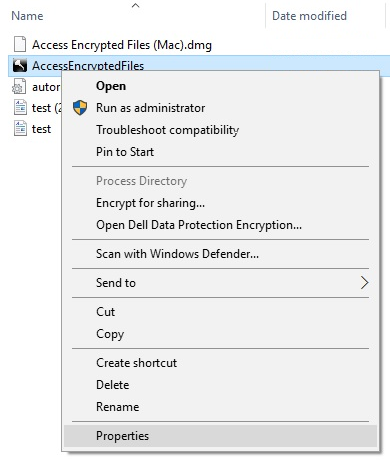
- Clique na guia Detalhes.

- Documente a Versão do produto.
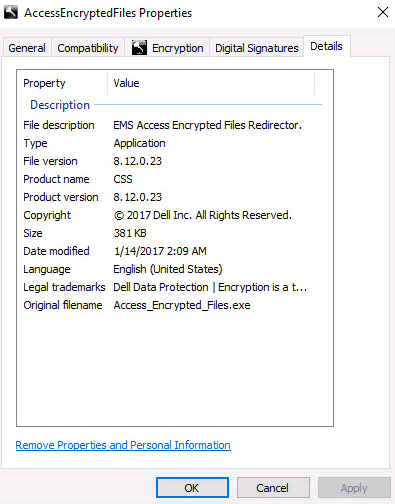 Nota:
Nota:- A versão do produto do cliente pode ser diferente da captura de tela acima.
- Para obter informações sobre quais sistemas operacionais Windows são compatíveis com o Dell Encryption External Media, consulte:
Mac
- Faça login no computador Mac.
- Vá para o local da mídia protegida.
- Clique duas vezes em
AccessEncryptedFiles.dmg. Isso monta a imagem de disco.
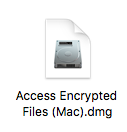
Nota: AccessEncryptedFiles.dmg será suprimido se o dispositivo já tiver sido autenticado pelo serviço EMS. Remonte a mídia externa e cancele o prompt de solicitação de autenticação para resolver isso. - Clique com o botão direito em AccessEncryptionExternalMedia e selecione Get Info.
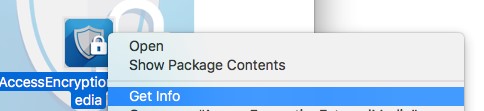 Nota: As versões anteriores do produto dizem AccessDellExternalMediaShield em vez de AccessEncryptionExternalMedia.
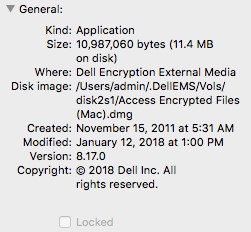
 - Expanda General e, em seguida, documente a versão. No exemplo, a versão é a 8.17.0.
 Nota:
Nota:- A versão do cliente pode ser diferente da captura de tela acima.
- Para obter informações sobre quais sistemas operacionais Windows são compatíveis com o Dell Encryption External Media, consulte:
Para entrar em contato com o suporte, consulte Números de telefone do suporte internacional do Dell Data Security.
Acesse o TechDirect para gerar uma solicitação de suporte técnico on-line.
Para obter insights e recursos adicionais, participe do Fórum da comunidade de segurança da Dell.
Informations supplémentaires
Vidéos
Produits concernés
Dell EncryptionPropriétés de l’article
Numéro d’article: 000124924
Type d’article: How To
Dernière modification: 16 juin 2026
Version: 17
Trouvez des réponses à vos questions auprès d’autres utilisateurs Dell
Services de support
Vérifiez si votre appareil est couvert par les services de support.