Как определить версию внешнего носителя Dell Encryption
Résumé: Узнайте, как определить версию Dell Encryption External Media и Dell Data Protection External Media Edition.
Cet article concerne
Cet article ne concerne pas
Cet article n’est associé à aucun produit spécifique.
Toutes les versions du produit ne sont pas identifiées dans cet article.
Instructions
Примечание.
- С 21 февраля 2021 г. обслуживание Dell Encryption Enterprise для Mac было окончено. Этот продукт и статьи по нему больше не обновляются Dell. Подробнее см. в статье Политика жизненного цикла продукта (окончание поддержки и окончание срока эксплуатации) для Dell Data Security. Если у вас есть вопросы по альтернативным статьям, обратитесь в отдел продаж или свяжитесь с endpointsecurity@dell.com.
- Дополнительные сведения о текущих продуктах см. в разделе Endpoint Security.
Знание версии Dell Encryption External Media (ранее Dell Data Protection External Media Edition), которая использовалась для защиты внешнего устройства хранения, помогает выполнить следующие действия.
- выявлять известные проблемы;
- определять различия в пользовательском интерфейсе;
- изучать изменения рабочего процесса;
- проверять системные требования.
Затронутые продукты:
- Dell Encryption External Media
- Dell Data Protection External Media Edition
Затронутые операционные системы:
- Windows
- Mac
Двоичные файлы Windows и Mac добавляются на любое внешнее запоминающее устройство, защищенное Dell Encryption External Media. Чтобы определить версию, нажмите Windows или Mac для получения дополнительной информации.
Windows
- Войдите в систему на компьютере Windows.
- Перейдите к местоположению защищенного носителя.
- Нажмите правой кнопкой мыши на файл
AccessEncryptedFiles.exe. После нажатия правой кнопкой мыши выберите Свойства.
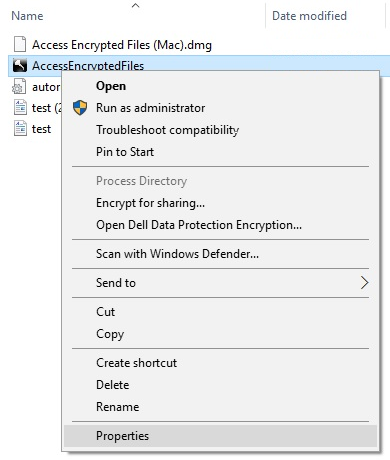
- Откройте вкладку Details.

- Запишите версию продукта.
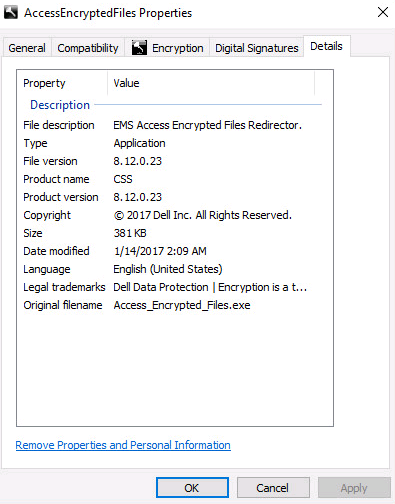 Примечание.
- Версия продукта клиента может отличаться от приведенного выше снимка экрана.
- Информацию о том, какие операционные системы Windows совместимы с внешним носителем Dell Encryption, см. в разделе:
Mac
- Войдите в систему на компьютере Mac.
- Перейдите к местоположению защищенного носителя.
- Двойной щелчок
AccessEncryptedFiles.dmg. При этом монтируется образ диска.
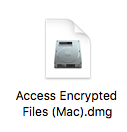
Примечание. AccessEncryptedFiles.dmg подавляется, если устройство уже прошло проверку подлинности с помощью службы EMS. Повторно смонтируйте внешний носитель и отмените запрос на аутентификацию, чтобы устранить эту проблему. - Правой кнопкой мыши нажмите AccessEncryptionExternalMedia и выберите Get Info.
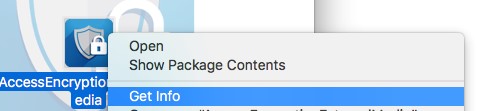 Примечание. В более ранних версиях продукта вместо AccessEncryptionExternalMedia используется AccessDellExternalMediaShield.
 - Разверните раздел General и запишите версию. В данном примере используется версия 8.17.0.
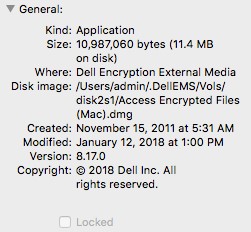 Примечание.
- Версия клиента может отличаться от приведенного выше снимка экрана.
- Для получения информации о том, какие операционные системы Windows совместимы с Dell Encryption External Media, см.:
Чтобы связаться со службой поддержки, см. Номера телефонов международной службы поддержки Dell Data Security.
Перейдите в TechDirect, чтобы создать запрос на техническую поддержку в режиме онлайн.
Для получения дополнительной информации и ресурсов зарегистрируйтесь на форуме сообщества Dell Security.
Informations supplémentaires
Vidéos
Produits concernés
Dell EncryptionPropriétés de l’article
Numéro d’article: 000124924
Type d’article: How To
Dernière modification: 16 juin 2026
Version: 17
Trouvez des réponses à vos questions auprès d’autres utilisateurs Dell
Services de support
Vérifiez si votre appareil est couvert par les services de support.