Så här identifierar du den externa Dell Encryption-medieversionen
Résumé: Läs mer om hur du identifierar versionen av Dell Encryption External Media och Dell Data Protection External Media Edition.
Cet article concerne
Cet article ne concerne pas
Cet article n’est associé à aucun produit spécifique.
Toutes les versions du produit ne sont pas identifiées dans cet article.
Instructions
Obs!
- Från och med februari 2021 har Dell Encryption Enterprise för Mac nått slutet på underhåll. Den här produkten och dess artiklar uppdateras inte längre av Dell. Mer information finns i Policy för produktlivscykel (slut på support och slut på livslängd) för Dell Data Security. Om du har några frågor om alternativa artiklar kan du antingen kontakta ditt säljteam eller kontakta endpointsecurity@dell.com.
- Mer information om aktuella produkter finns i Endpoint Security.
Om du känner till vilken version av Dell Encryption External Media (tidigare Dell Data Protection External Media Edition) som användes för att skydda en extern lagringsenhet kan du
- upptäcka kända problem
- fastställa gränssnittsskillnader
- förstå ändringar i arbetsflödet
- kontrollera systemkraven.
Berörda produkter:
- Dell Encryption External Media
- Dell Data Protection External Media Edition
Berörda operativsystem:
- Windows
- Mac
Binärfiler för Windows och Mac läggs till på alla externa lagringsenheter som skyddas av externa Dell-krypteringsmedier. Om du vill veta vilken version du använder klickar du på Windows eller Mac om du vill ha mer information.
Windows
- Logga in på Windows-datorn.
- Gå till platsen för det skyddade mediet.
- Högerklicka
AccessEncryptedFiles.exe. När du har högerklickat väljer du Egenskaper.
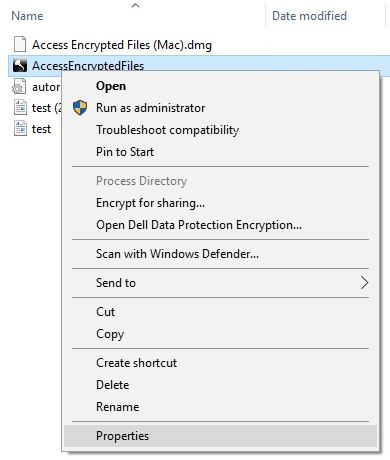
- Klicka på fliken Information.

- Anteckna produktversionen.
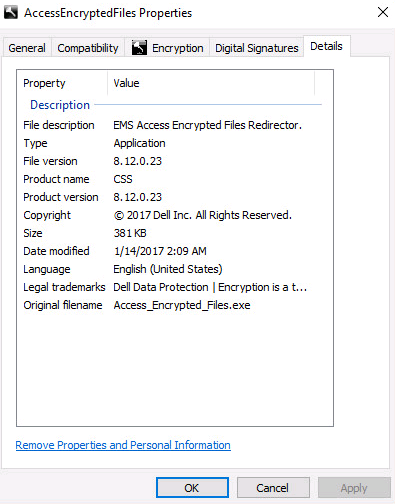 Obs!
Obs!- Klientens produktversion kan skilja sig från skärmbilden ovan.
- Information om vilka Windows-operativsystem som är kompatibla med externa Dell Encryption-medier finns i:
Mac
- Logga in på Mac-datorn.
- Gå till platsen för det skyddade mediet.
- Dubbelklicka
AccessEncryptedFiles.dmg. Detta monterar diskavbilden.
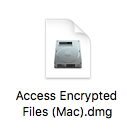
Obs! AccessEncryptedFiles.dmg ignoreras om enheten redan har autentiserats via EMS-tjänsten. Återmontera det externa mediet och avbryt sedan uppmaningen om autentiseringsbegäran för att lösa problemet. - Högerklicka på AccessEncryptionExternalMedia och välj sedan Hämta info.
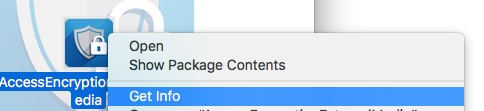 Obs! I tidigare versioner av produkten står det AccessDellExternalMediaShield i stället för AccessEncryptionExternalMedia.
 - Expandera Allmänt och dokumentera sedan versionen. I exemplet är 8.17.0 versionen.
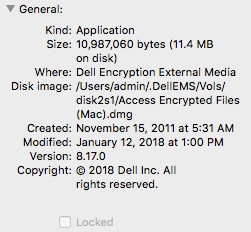 Obs!
Obs!- Klientens version kan skilja sig från skärmbilden ovan.
- Information om vilka Windows-operativsystem som är kompatibla med externa Dell Encryption-medier finns i:
Om du vill kontakta support, se Dell Data Security telefonnummer till internationell support.
Gå till TechDirect för att skapa en begäran om teknisk support online.
Om du vill ha mer information och resurser kan du gå med i Dell Security Community-forumet.
Informations supplémentaires
Vidéos
Produits concernés
Dell EncryptionPropriétés de l’article
Numéro d’article: 000124924
Type d’article: How To
Dernière modification: 16 juin 2026
Version: 17
Trouvez des réponses à vos questions auprès d’autres utilisateurs Dell
Services de support
Vérifiez si votre appareil est couvert par les services de support.