Dell Encryption Harici Ortam Sürümünü Belirleme
Résumé: Dell Encryption External Media ve Dell Data Protection External Media Edition sürümlerinin nasıl belirleneceği hakkında bilgi edinin.
Cet article concerne
Cet article ne concerne pas
Cet article n’est associé à aucun produit spécifique.
Toutes les versions du produit ne sont pas identifiées dans cet article.
Instructions
Not:
- Dell Encryption Enterprise for Mac için Şubat 2021 itibarıyla Bakım sonuna ulaşılmıştır. Bu ürün ve ilgili makaleleri artık Dell tarafından güncelleştirilmeyecektir. Daha fazla bilgi için Dell Data Security için Ürün Yaşam Döngüsü (Destek Sonu ve Kullanım Ömrü Sonu) Politikası (İngilizce) başlıklı makaleye başvurun. Alternatif makaleler hakkında herhangi bir sorunuz varsa, satış ekibinizle iletişime geçin veya endpointsecurity@dell.com ile iletişime geçin.
- Mevcut ürünler hakkında daha fazla bilgi için bkz. Endpoint Security.
Harici bir depolama aygıtını korumak için kullanılan Dell Encryption External Media (eski adıyla Dell Data Protection External Media Edition) sürümünü bilmek aşağıdakilere yardımcı olur:
- Bilinen sorunları tanımlama.
- Kullanıcı arayüzü farklılıklarını belirleme.
- İş akışı değişikliklerini anlama.
- Sistem gereksinimlerini doğrulama.
Etkilenen Ürünler:
- Dell Encryption External Media
- Dell Data Protection External Media Edition
Etkilenen İşletim Sistemleri:
- Windows
- Mac
Windows ve Mac ikili dosyaları, Dell Encryption External Media tarafından korunan herhangi bir harici depolama aygıtına eklenir. Sürümü belirlemek üzere daha fazla bilgi için Windows veya Mac öğesine tıklayın.
Windows
- Windows bilgisayarda oturum açın.
- Korunan ortamın konumuna gidin.
- Şuna sağ tıklayın:
AccessEncryptedFiles.exe. Sağ tıkladıktan sonra Özellikler öğesini seçin.
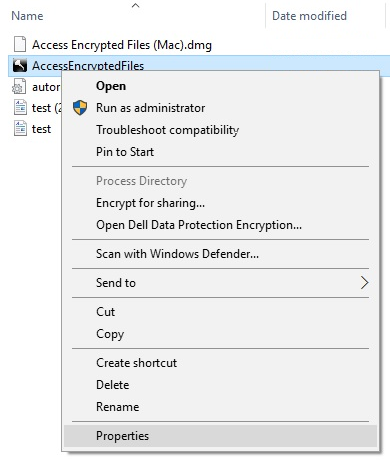
- Ayrıntılar sekmesine tıklayın.

- Ürünün sürümünü belgeleyin.
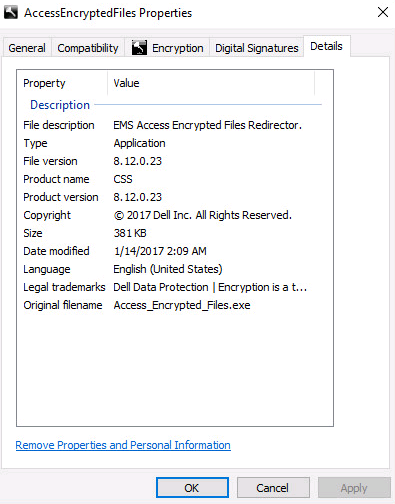 Not:
Not:- İstemcinin Ürün sürümü yukarıdaki ekran görüntüsünden farklı olabilir.
- Hangi Windows işletim sistemlerinin Dell Encryption External Media ile uyumlu olduğu hakkında daha fazla bilgi için bkz.:
Mac
- Mac bilgisayarda oturum açın.
- Korunan ortamın konumuna gidin.
- Çift tıklatın
AccessEncryptedFiles.dmg. Bu sayede disk görüntüsü bağlanır.
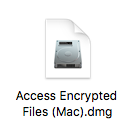
Not: Aygıtın kimliği EMS hizmeti aracılığıyla zaten doğrulanmışsa AccessEncryptedFiles.dmg bastırılır. Bu sorunu çözmek için harici ortamı yeniden bağlayın ve ardından kimlik doğrulama isteği istemini iptal edin. - AccessEncryptionExternalMedia öğesine sağ tıklayın ve ardından Get Info (Bilgi Al) öğesini seçin.
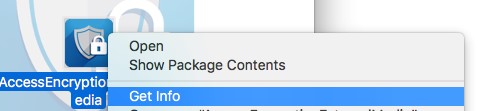 Not: Ürünün önceki sürümlerinde AccessEncryptionExternalMedia yerine AccessDellExternalMediaShield ifadesi kullanılır.
 - General (Genel) öğesini genişletin ve ardından Version (Sürüm) öğesini belgeleyin. Örnekteki 8.17.0 sayısı Sürümü belirtir.
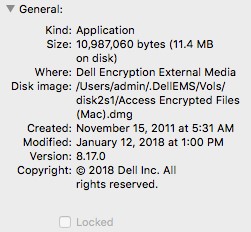 Not:
Not:- İstemcinin Sürümü yukarıdaki ekran görüntüsünden farklı olabilir.
- Hangi Windows işletim sistemlerinin Dell Encryption External Media ile uyumlu olduğu hakkında bilgi için şuraya başvurun:
Destek ile iletişime geçmek için Dell Data Security Uluslararası Destek Telefon Numaraları başlıklı makaleye başvurun.
Çevrimiçi olarak teknik destek talebi oluşturmak için TechDirect adresine gidin.
Daha fazla faydalı bilgi ve kaynak için Dell Security Topluluk Forumu'na katılın.
Informations supplémentaires
Vidéos
Produits concernés
Dell EncryptionPropriétés de l’article
Numéro d’article: 000124924
Type d’article: How To
Dernière modification: 16 juin 2026
Version: 17
Trouvez des réponses à vos questions auprès d’autres utilisateurs Dell
Services de support
Vérifiez si votre appareil est couvert par les services de support.