如何識別 Dell Encryption 外部媒體版本
Résumé: 瞭解如何識別 Dell Encryption External Media 和 Dell Data Protection External Media Edition 的版本。
Cet article concerne
Cet article ne concerne pas
Cet article n’est associé à aucun produit spécifique.
Toutes les versions du produit ne sont pas identifiées dans cet article.
Instructions
注意:
- 截至 2021 年 2 月,Mac 版 Dell Encryption Enterprise 已達到維護結束的期限。Dell 已不再更新此產品及其文章。如需更多資訊,請參閱 Dell Data Security 的產品生命週期 (支援結束及壽命結束) 政策。如果您對其他文章有任何疑問,請聯繫您的銷售團隊或聯繫 endpointsecurity@dell.com。
- 請參考端點安全性,以取得有關目前產品的其他資訊。
瞭解用於保護外部儲存裝置的 Dell Encryption External Media (先前稱為 Dell Data Protection External Media Edition) 版本,有助於:
- 識別已知問題。
- 判斷 UI 差異。
- 瞭解工作流程變更。
- 確認系統需求。
受影響的產品:
- Dell Encryption External Media
- Dell Data Protection External Media Edition
受影響的作業系統:
- Windows
- Mac
Windows 和 Mac 二進位檔案會新增至受 Dell Encryption External Media 保護的任何外部儲存裝置。若要判斷版本,請按一下 Windows 或 Mac 以取得更多資訊。
Windows
- 登入 Windows 電腦。
- 前往受保護媒體的位置。
- 以滑鼠右鍵按一下
AccessEncryptedFiles.exe。按一下右鍵後,選取 內容。
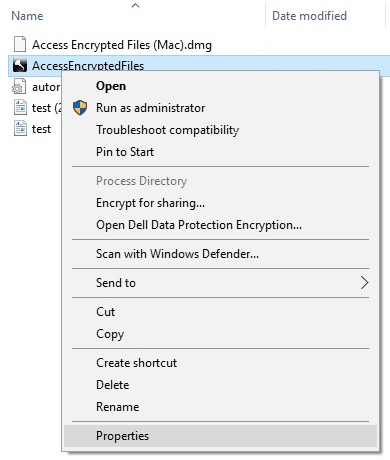
- 按一下詳細資料標籤。

- 記下產品版本。
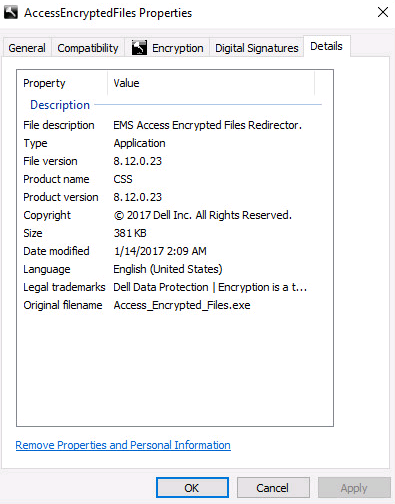 注意:
注意:- 用戶端 的產品版本 可能會與上述螢幕擷取畫面不同。
- 如需有關哪些 Windows 作業系統與 Dell Encryption External Media 相容的資訊,請參閱:
Mac
- 登入 Mac 電腦。
- 前往受保護媒體的位置。
- 按兩下
AccessEncryptedFiles.dmg。這會掛載磁碟映像。
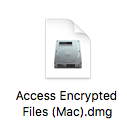
注意:如果裝置已透過 EMS 服務進行驗證,AccessEncryptedFiles.dmg 會隱藏。重新掛接外部媒體,然後取消認證要求提示以解決此問題。 - 以滑鼠右鍵按一下 AccessEncryptionExternalMedia,然後選取取得資訊。
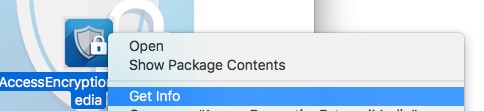 注意:產品舊版顯示 AccessDellExternalMediaShield 而非 AccessEncryptionExternalMedia。
 - 展開一般,然後記錄版本。在範例中,版本是 8.17.0。
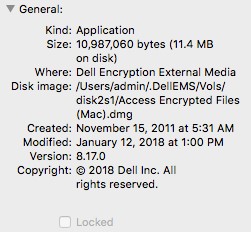 注意:
注意:- 用戶端 的版本 可能會與上述螢幕擷取畫面不同。
- 如需有關哪些 Windows 作業系統與 Dell Encryption External Media 相容的資訊,請參閱:
如要聯絡支援部門,請參閱 Dell Data Security 國際支援電話號碼。
請前往 TechDirect,以線上產生技術支援要求。
如需更多深入見解與資源,請加入 Dell 安全性社群論壇。
Informations supplémentaires
Vidéos
Produits concernés
Dell EncryptionPropriétés de l’article
Numéro d’article: 000124924
Type d’article: How To
Dernière modification: 16 juin 2026
Version: 17
Trouvez des réponses à vos questions auprès d’autres utilisateurs Dell
Services de support
Vérifiez si votre appareil est couvert par les services de support.