Як ідентифікувати зовнішню версію Dell Encryption External Media
Résumé: Дізнайтеся, як ідентифікувати версію Dell Encryption External Media та Dell Data Protection External Media Edition.
Cet article concerne
Cet article ne concerne pas
Cet article n’est associé à aucun produit spécifique.
Toutes les versions du produit ne sont pas identifiées dans cet article.
Instructions
Примітка.
- Станом на лютий 2021 року Dell Encryption Enterprise для Mac досяг завершення технічного обслуговування. Цей продукт і його статті більше не оновлюються Dell. Для отримання додаткової інформації зверніться до політики Product Life Cycle (End of Support and End of Life) для Dell Data Security. Якщо у вас є питання щодо альтернативних статей, зверніться до своєї команди продажів або зверніться до endpointsecurity@dell.com.
- Зверніть увагу на Endpoint Security для додаткової інформації про поточні продукти.
Знання версії Dell Encryption External Media (раніше Dell Data Protection External Media Edition), яка використовувалася для захисту зовнішнього пристрою зберігання, допомагає:
- Визначте відомі проблеми.
- Визначте відмінності в інтерфейсі.
- Розумійте зміни в робочому процесі.
- Перевірте системні вимоги.
Уражені продукти:
- Зовнішні носії шифрування Dell
- Зовнішнє медіа-видання Dell Data Protection
Уражені операційні системи:
- Windows
- Mac
Бінарні файли Windows і Mac додаються до будь-якого зовнішнього сховища, захищеного зовнішнім носієм Dell Encryption External Media. Щоб визначити версію, натисніть Windows або Mac для отримання додаткової інформації.
Windows
- Увійдіть на комп'ютер з Windows.
- Перейдіть до місця розташування захищених носіїв.
- Клацніть правою кнопкою миші
AccessEncryptedFiles.exe. Після натискання правої кнопки миші виберіть Властивості.
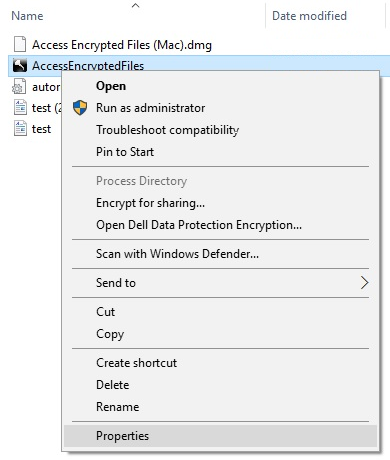
- Натисніть вкладку «Деталі ».

- Задокументуйте версію продукту.
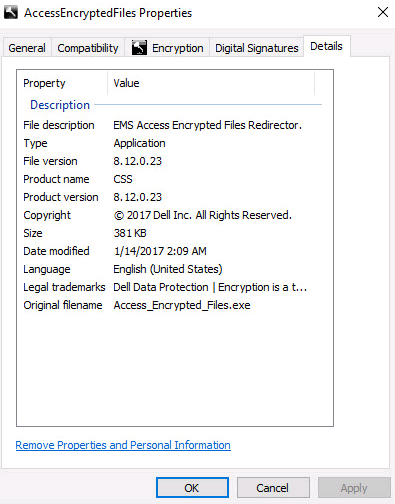 Примітка.
- Версія клієнта для продукту може відрізнятися від наведеного вище скріншоту.
- Для отримання інформації про те, які операційні системи Windows сумісні з Dell Encryption External Media, дивіться:
Mac
- Увійдіть на комп'ютер Mac.
- Перейдіть до місця розташування захищених носіїв.
- Подвійний клік
AccessEncryptedFiles.dmg. Це монтує образ диска.
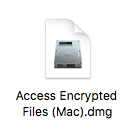
Примітка. AccessEncryptedFiles.dmg пригнічується, якщо пристрій уже автентифіковано через службу EMS. Перемонтуйте зовнішній носій і скасуйте запит на автентифікацію, щоб вирішити цю проблему. - Клацніть правою кнопкою миші AccessEncryptionExternalMedia і виберіть Отримати інформацію.
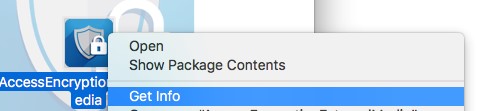 Примітка. Ранні версії продукту містять AccessDellExternalMediaShield замість AccessEncryptionExternalMedia.
 - Розгорніть загальне і потім задокументуйте версію. У прикладі 8.17.0 — це версія.
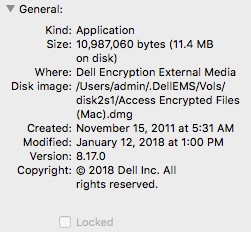 Примітка.
- Версія клієнта може відрізнятися від наведеного вище скріншоту.
- Для отримання інформації про те, які операційні системи Windows сумісні з Dell Encryption External Media, зверніть увагу:
Щоб зв'язатися з підтримкою, зверніться за номерами телефонів Dell Data Security International Support.
Перейдіть на TechDirect , щоб створити онлайн-запит на технічну підтримку.
Для додаткових інсайтів та ресурсів приєднуйтесь до Форуму спільноти безпеки Dell.
Informations supplémentaires
Produits concernés
Dell EncryptionPropriétés de l’article
Numéro d’article: 000124924
Type d’article: How To
Dernière modification: 16 juin 2026
Version: 17
Trouvez des réponses à vos questions auprès d’autres utilisateurs Dell
Services de support
Vérifiez si votre appareil est couvert par les services de support.