Tilldela en administratör i Absolute
Résumé: Lär dig hur du konfigurerar ett administratörskonto för Absolute genom att följa de här stegvisa instruktionerna.
Cet article concerne
Cet article ne concerne pas
Cet article n’est associé à aucun produit spécifique.
Toutes les versions du produit ne sont pas identifiées dans cet article.
Instructions
I den här artikeln beskrivs hur du lägger till administratörer för Absolute.
Berörda produkter:
- Absolute
Berörda operativsystem:
- Windows
Processen för att lägga till en administratör är annorlunda än processen för att konfigurera en ny användare eller ändra en befintlig användare. Klicka på avsnitten nedan för mer information.
Ny användare
- Öppna https://ctpx.secureworks.com/login i webbläsaren
.
- Logga in på Absolute-webbkonsolen.

- På den översta menyn väljer du ikonen + och klickar sedan på User.
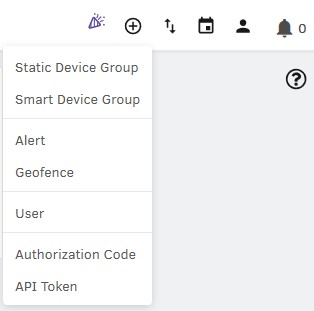
- Gör så här från menyn Enter User Details:
- Ange en e-postadress.
- Ange ett förnamn.
- Ange ett efternamn.
- Klicka på Next (nästa).
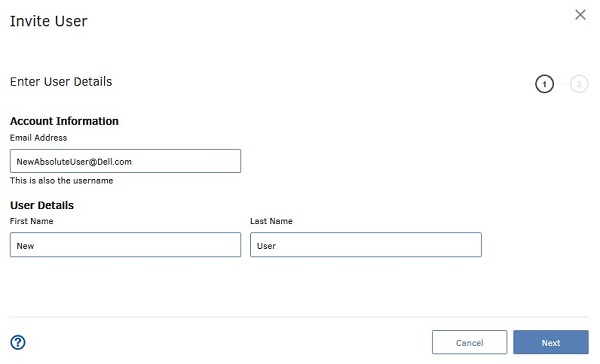 Exempelinformationen i skärmbilden skiljer sig från din miljö.
 - Gör så här från menyn Configure User Preferences:
- Välj en roll.
- Välj en enhetsgrupp.
- Välj standardspråk för användare.
- Välj en tidszon.
- Välj en standardtidsgräns för användarsessioner.
- Klicka på Invite User.
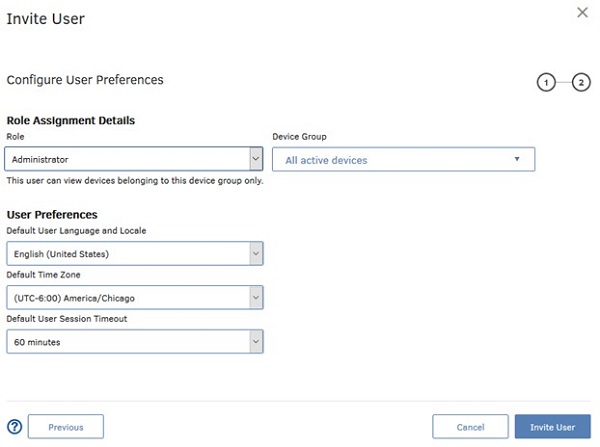 Obs!
Obs!- Vilka roller du kan välja beror på vilka roller som din roll har behörighet att hantera.
- Mer information om roller finns i konsolhjälpen under avsnittet Kom igång med roller.
- E-postinbjudan leder kunden till att skapa ett lösenord och sedan logga in i Absolute-konsolen.
- E-postinbjudan slutar gälla efter 30 dagar. Om användaren inte loggar in i Absolute-konsolen innan inbjudan upphör att gälla bjuder du in användaren igen. Mer information finns i Skicka en Absolute-inbjudan till en konsolanvändare igen.
- Klicka på OK.

Befintlig användare
- Öppna https://ctpx.secureworks.com/login i webbläsaren
- Logga in på Absolute-webbkonsolen.
- Klicka på Settings i den vänstra menyn.

- Klicka på User Management.

- Klicka på Users (användare).

- Leta reda på och klicka sedan på det aktuella användarnamnet.
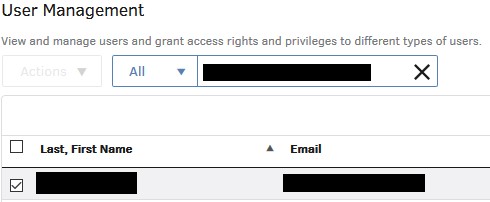
- Klicka på User Preferences.

- Gör så här från User Preferences:
- Välj en roll.
- Välj en enhetsgrupp.
- Du kan även ändra anändarinställningarna.
- Klicka på Spara.
 Obs!
Obs!- Mer information om roller finns i konsolhjälpen under avsnittet Kom igång med roller.
- Exemplen i skärmbilden skiljer sig från din miljö.
Informations supplémentaires
Vidéos
Produits concernés
AbsolutePropriétés de l’article
Numéro d’article: 000126199
Type d’article: How To
Dernière modification: 05 août 2026
Version: 11
Trouvez des réponses à vos questions auprès d’autres utilisateurs Dell
Services de support
Vérifiez si votre appareil est couvert par les services de support.