如何在 Absolute 中指定管理员
Résumé: 按照这些分步说明了解如何为 Absolute 配置管理员帐户。
Cet article concerne
Cet article ne concerne pas
Cet article n’est associé à aucun produit spécifique.
Toutes les versions du produit ne sont pas identifiées dans cet article.
Instructions
本文介绍如何向 Absolute 添加管理员。
受影响的产品:
- Absolute
受影响的操作系统:
- Windows
添加管理员的过程在建立新用户或修改现有用户之间有所不同。选择相应的过程以了解更多信息。
新用户
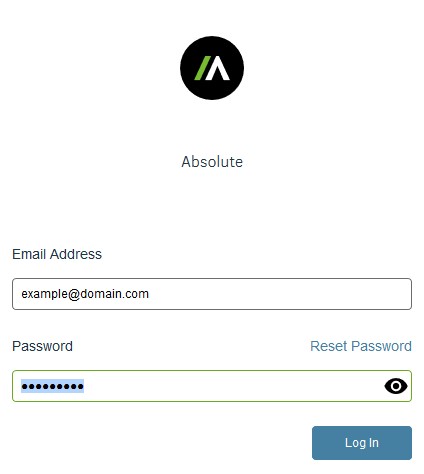
- 在网页浏览器中,访问 cc.absolute.com
。
- 登录 Absolute Web 控制台。
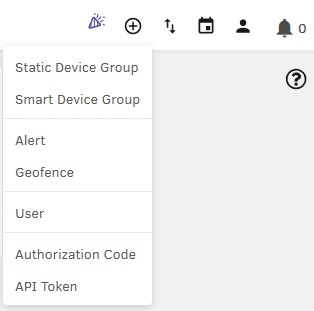
- 在顶部菜单中,选择 + 图标,然后单击 User。
- 从“Enter User Details”菜单:
- 填写电子邮件地址。
- 填写名字。
- 填写姓氏。
- 单击 Next。
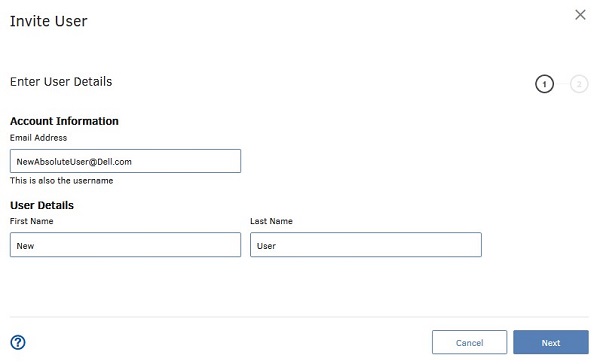 屏幕截图中的用户详细信息示例在您的环境中会有所不同。
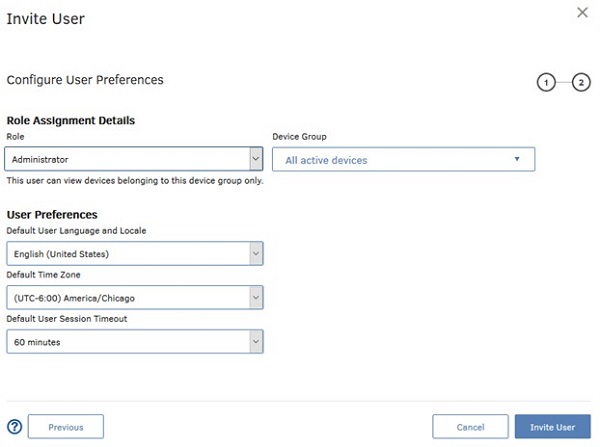
 - 从“Configure User Preferences”菜单:
- 选择某个角色。
- 选择某个设备组。
- 选择默认用户语言和区域设置。
- 选择默认时区。
- 选择默认用户会话超时。
- 单击 Invite User。
 注:
注:- 可供选择的角色将取决于您的角色有权管理的角色。
- 有关角色的其他信息,请参阅控制台帮助中的“Getting Started with Roles”部分。
- 邀请电子邮件将引导客户创建密码并登录到 Absolute 控制台。
- 此邀请电子邮件将在 30 天后到期。如果用户在邀请到期之前未能登录到 Absolute 控制台,请重新邀请该用户。有关更多信息,请参阅如何重新发送 Absolute 控制台用户邀请(英文版)。
- 单击OK。

现有用户
- 在网页浏览器中,访问 cc.absolute.com
- 登录 Absolute Web 控制台。
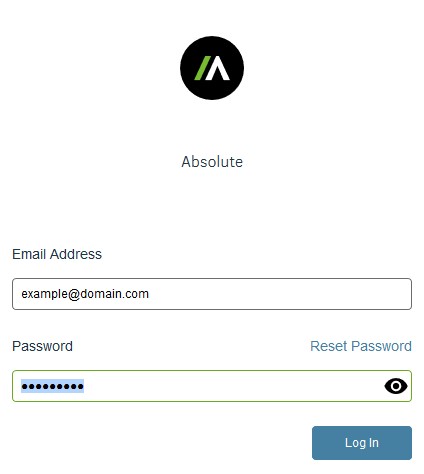
- 在左侧菜单窗格中,单击 Settings。

- 单击 User Management。

- 单击 Users。

- 找到并单击目标用户名。
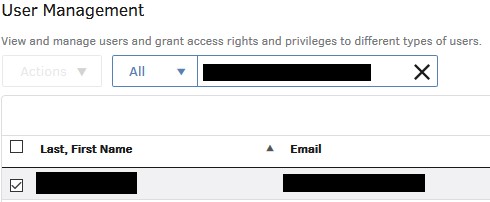
- 单击 User Preferences。

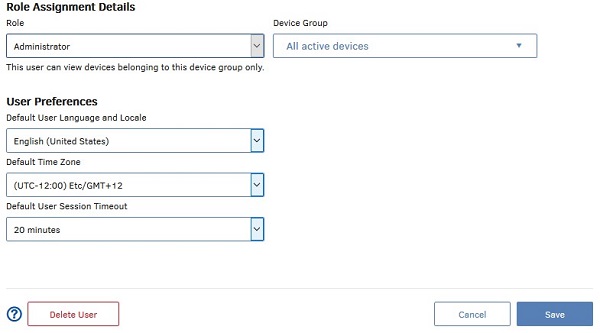
- 从“User Preferences”中:
- 选择某个角色。
- 选择某个设备组。
- (可选)更改用户首选项。
- 单击 Save。
 注:
注:- 有关角色的其他信息,请参阅控制台帮助中的“Getting Started with Roles”部分。
- 屏幕截图中使用的示例会与您环境中的有所不同。
Informations supplémentaires
Vidéos
Produits concernés
AbsolutePropriétés de l’article
Numéro d’article: 000126199
Type d’article: How To
Dernière modification: 05 août 2026
Version: 11
Trouvez des réponses à vos questions auprès d’autres utilisateurs Dell
Services de support
Vérifiez si votre appareil est couvert par les services de support.