Jak uzyskać dane identyfikacyjne klienta CrowdStrike
Summary: Aby dowiedzieć się, jak znaleźć identyfikator klienta (CID) CrowdStrike, postępuj zgodnie z poniższymi instrukcjami. Te instrukcje dotyczą systemów Windows, Mac i Linux.
This article applies to
This article does not apply to
This article is not tied to any specific product.
Not all product versions are identified in this article.
Instructions
Identyfikator CID (identyfikator klienta CrowdStrike) służy do następujących celów:
- Aktywowanie narzędzia CrowdStrike Falcon Sensor
- Rozwiązywanie problemów z konsolą CrowdStrike Falcon
Dotyczy produktów:
- CrowdStrike
Dotyczy systemów operacyjnych:
- Windows
- Mac
- Linux
Odszukaj identyfikator klienta (CID) w konsoli CrowdStrike Falcon, postępując zgodnie z poniższymi instrukcjami.
- W przeglądarce Google Chrome lub Microsoft Edge przejdź do adresu URL logowania do konsoli Falcon.
- Falcon US-1: https://falcon.crowdstrike.com/login/
- Falcon US-2: https://falcon.us-2.crowdstrike.com/login/
- Falcon EU-1: https://falcon.eu-1.crowdstrike.com/login/
- Falcon US-GOV-1: https://falcon.laggar.gcw.crowdstrike.com/login/
- Falcon US-1: https://falcon.crowdstrike.com/login/
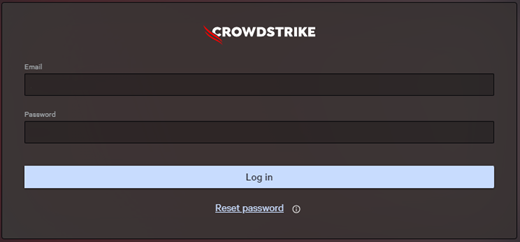
- Wpisz dane logowania posiadacza konta CrowdStrike, a następnie kliknij przycisk Zaloguj się.
- W okienku menu po lewej stronie wybierz ikonę aplikacji Konfiguracja hosta i zarządzanie , a następnie wybierz pozycję Pliki do pobrania czujnika.
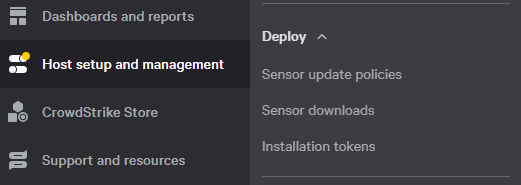 Uwaga: Układ w przykładzie może się nieznacznie różnić od środowiska.
 - W obszarze JAK ZAINSTALOWAĆ zapisz identyfikator klienta.
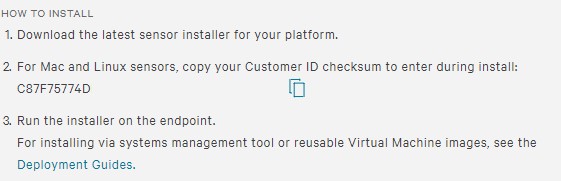 Uwaga:
- Identyfikator klienta różni się w zależności od środowiska.
- W tym przykładzie numer C87F75774D jest Identyfikatorem klienta.

Additional Information
Videos
Affected Products
CrowdStrikeArticle Properties
Article Number: 000129349
Article Type: How To
Last Modified: 23 juil. 2026
Version: 19
Find answers to your questions from other Dell users
Support Services
Check if your device is covered by Support Services.