Identyfikowanie wersji programu Dell Data Guardian
Résumé: Dowiedz się, jak określić wersję narzędzia Zaufane urządzenie Dell, postępując zgodnie z poniższymi instrukcjami krok po kroku.
Cet article concerne
Cet article ne concerne pas
Cet article n’est associé à aucun produit spécifique.
Toutes les versions du produit ne sont pas identifiées dans cet article.
Instructions
Znajomość wersji narzędzia Dell Trusted Device umożliwia:
- Sprawdzenia wymagań systemowych
- Identyfikowania znanych problemów
- Zrozumienia procesu zmian
Dotyczy produktów:
- Dell Trusted Device
Dotyczy wersji:
- Wersja 1.0 lub nowsza
Dotyczy platform:
- Latitude
- OptiPlex
- Precision
- XPS
Dotyczy systemów operacyjnych:
- Windows
Numerację wersji można ustalić z poziomu interfejsu użytkownika produktu (UI) lub za pomocą interfejsu wiersza poleceń (CLI). Kliknij odpowiednią metodę, aby uzyskać więcej informacji.
Interfejs użytkownika
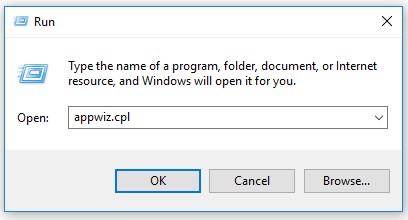
- Prawym przyciskiem myszy kliknij menu Start systemu Windows, a następnie kliknij pozycję Uruchom.

- W oknie Uruchom wpisz
appwiz.cpli naciśnij OK.
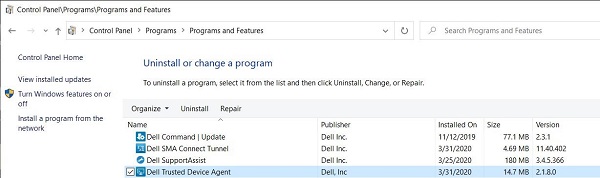
- W oknie Programy i funkcje znajdź i zapisz wersję narzędzia Zaufane urządzenie Dell. W tym przykładzie wersja produktu to 2.1.8.
INTERFEJS WIERSZA POLECENIA
- Prawym przyciskiem myszy kliknij menu Start systemu Windows, a następnie kliknij pozycję Uruchom.

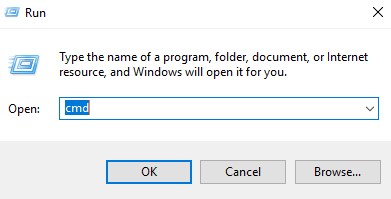
- W oknie Uruchom wpisz
cmdi naciśnij OK.
- Wpisz
wmic path win32_product where (Caption like "%Trusted Device%") get versioni naciśnij klawisz Enter.

- Zapisz wersję. W tym przykładzie wersja produktu to 2.1.8.0.
 Wersja Twojego klienta może różnić się od wersji widocznej na powyższym zrzucie ekranu.
Informations supplémentaires
Vidéos
Produits concernés
Dell Trusted DevicePropriétés de l’article
Numéro d’article: 000131036
Type d’article: How To
Dernière modification: 01 sept. 2026
Version: 16
Trouvez des réponses à vos questions auprès d’autres utilisateurs Dell
Services de support
Vérifiez si votre appareil est couvert par les services de support.