PowerEdge : Le système ne démarre pas après l’écran Gestionnaire d’intégrité du pilote - UEFI0116
Résumé: Cet article fournit des informations sur le démarrage après avoir dépassé l’écran Gestionnaire d’intégrité du pilote.
Cet article concerne
Cet article ne concerne pas
Cet article n’est associé à aucun produit spécifique.
Toutes les versions du produit ne sont pas identifiées dans cet article.
Instructions
Le gestionnaire d’intégrité du pilote UEFI est l’équivalent UEFI des messages du mode de démarrage du BIOS généralement observés lors de l’autotest de démarrage.
- Lorsque le serveur est en mode de démarrage UEFI, si un périphérique (généralement le PERC) signale une erreur, de nouveaux menus doivent être explorés afin de corriger le problème.
- Le redémarrage du serveur, l’évacuation de l’électricité résiduelle et même le remplacement de pièces peuvent ne pas résoudre le problème et vous pouvez continuer à demander le Gestionnaire d’intégrité des pilotes UEFI.
- Vous devez suivre correctement les instructions pour entrer dans l’option ROM de l’appareil et déterminer les actions à entreprendre.
Remarque : Dans la version de mars du BIOS en mode bloc pour les plates-formes PowerEdge 15G et 16G, de nouveaux ID de message (UEFI0457, UEFI0458, UEFI0459, UEFI0460, UEFI0461) ont été introduits pour remplacer UEFI0116.
- UEFI0457 : « Configuration requise »
- UEFI0458 : « Réparation requise »
- UEFI0459 : « Défaillance détectée »
- UEFI0460 : « Reconnexion requise »
- UEFI0461 : « Redémarrage requis »
Accès au gestionnaire d’intégrité du conducteur :
- Le premier écran qui s’affiche affiche un message générique sur l’appareil qui signale l’erreur.
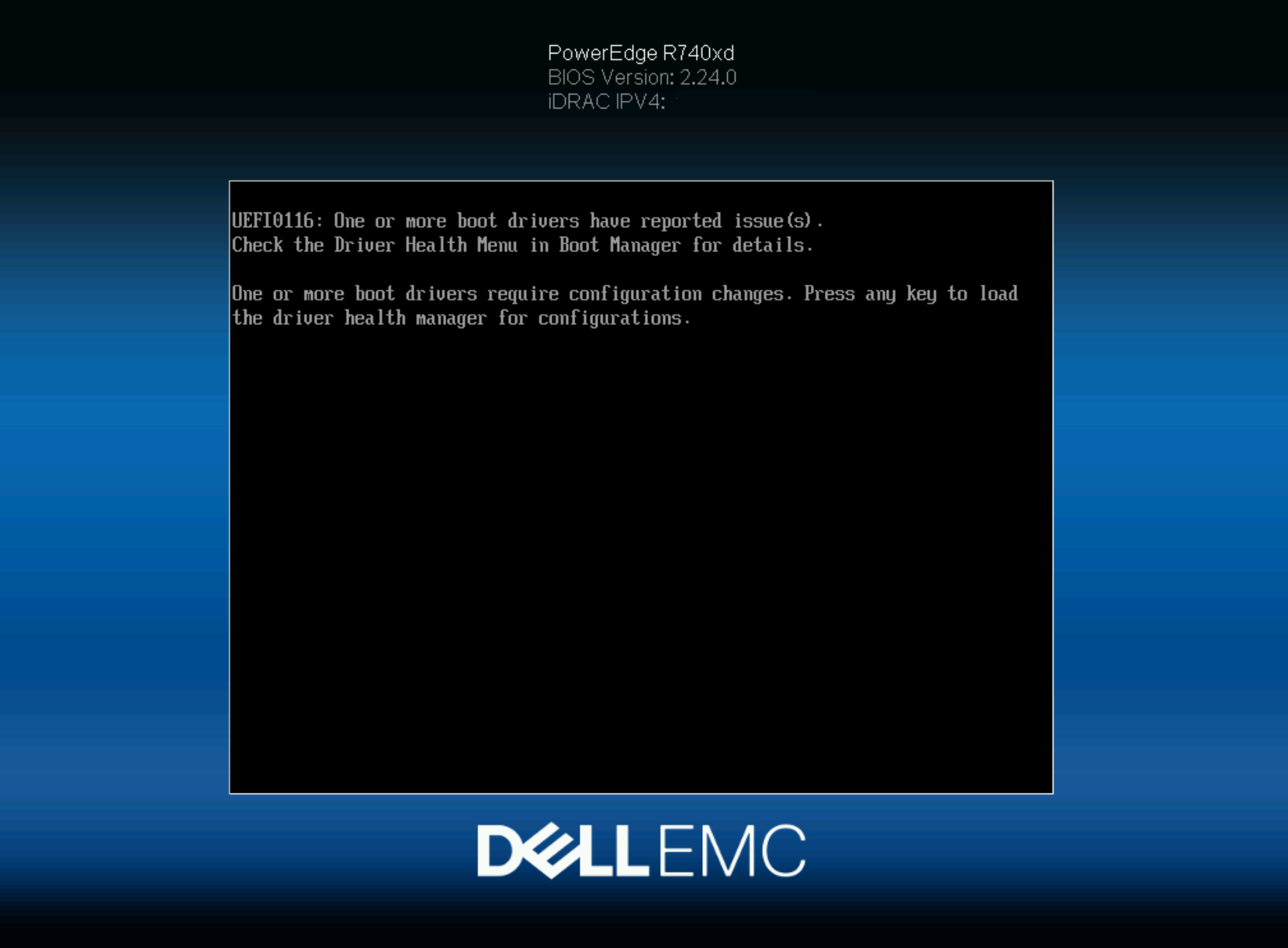
- Suivez les instructions à l’écran ci-dessus pour appuyer sur n’importe quelle touche, et vous arrivez au gestionnaire de l’intégrité du conducteur.
- Vous voyez ici la liste de tous les appareils qui signalent un problème.
- Sélectionnez le périphérique approprié.
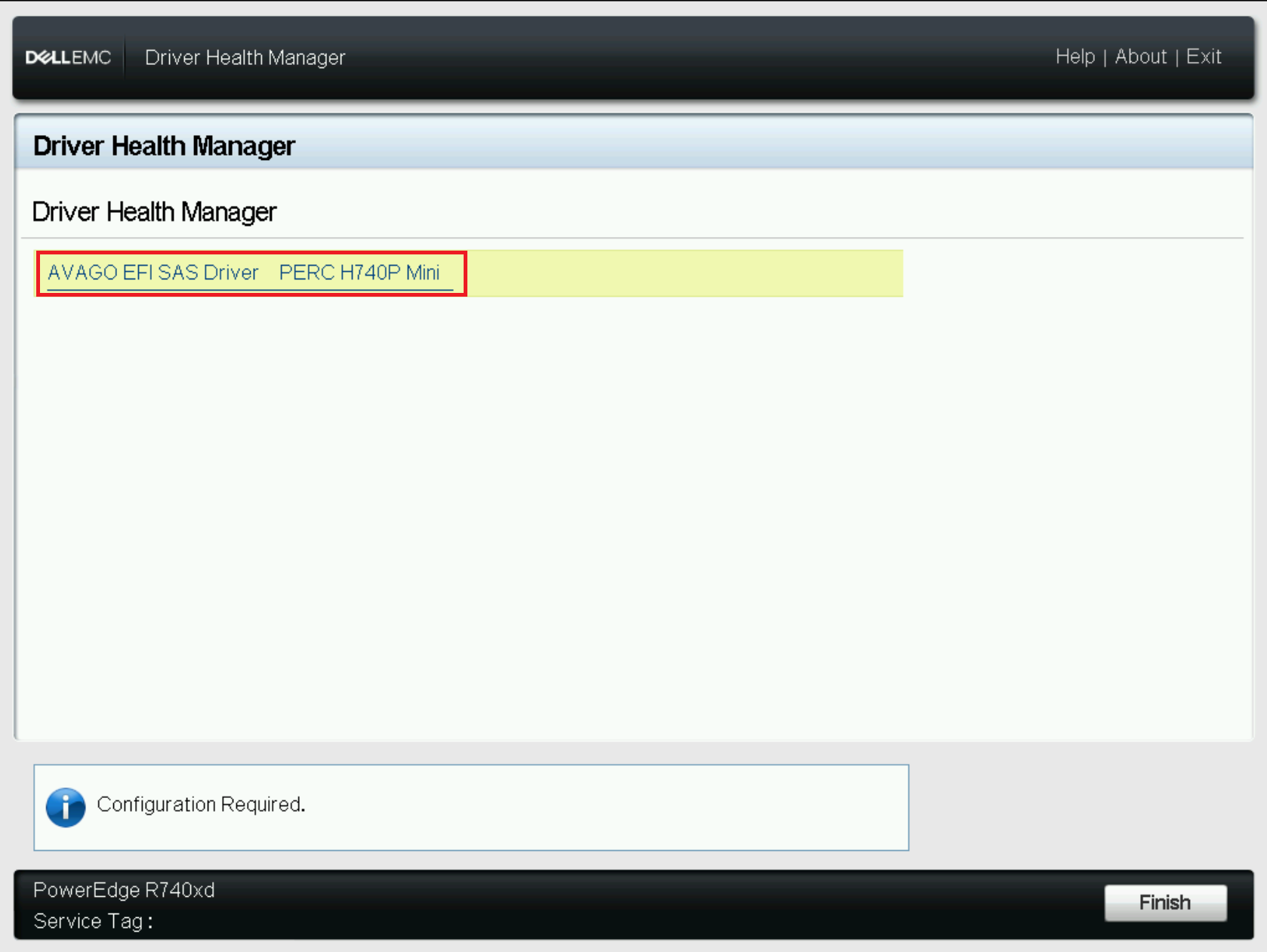
- Ici, vous êtes invité à indiquer le message du problème et la marche à suivre. Ce message s’affiche à chaque démarrage jusqu’à ce que vous accusiez réception.
- Dans cet exemple, le PERC signale «
There are offline or missing virtual drives with preserved cache. Press any key to enter the configuration utility.» - Notez qu’en dessous du message, il y a une zone de saisie de texte « Entrez votre entrée ici : »
- Appuyez sur la touche de tabulation ou cliquez dessus pour activer la zone de saisie de texte.
- Dans cet exemple, il est spécifié que n’importe quelle clé peut être saisie. Dans notre exemple, l’entrée fournie était « ok ».
Remarque : Parfois, il spécifie un caractère à saisir, tel que X ou C.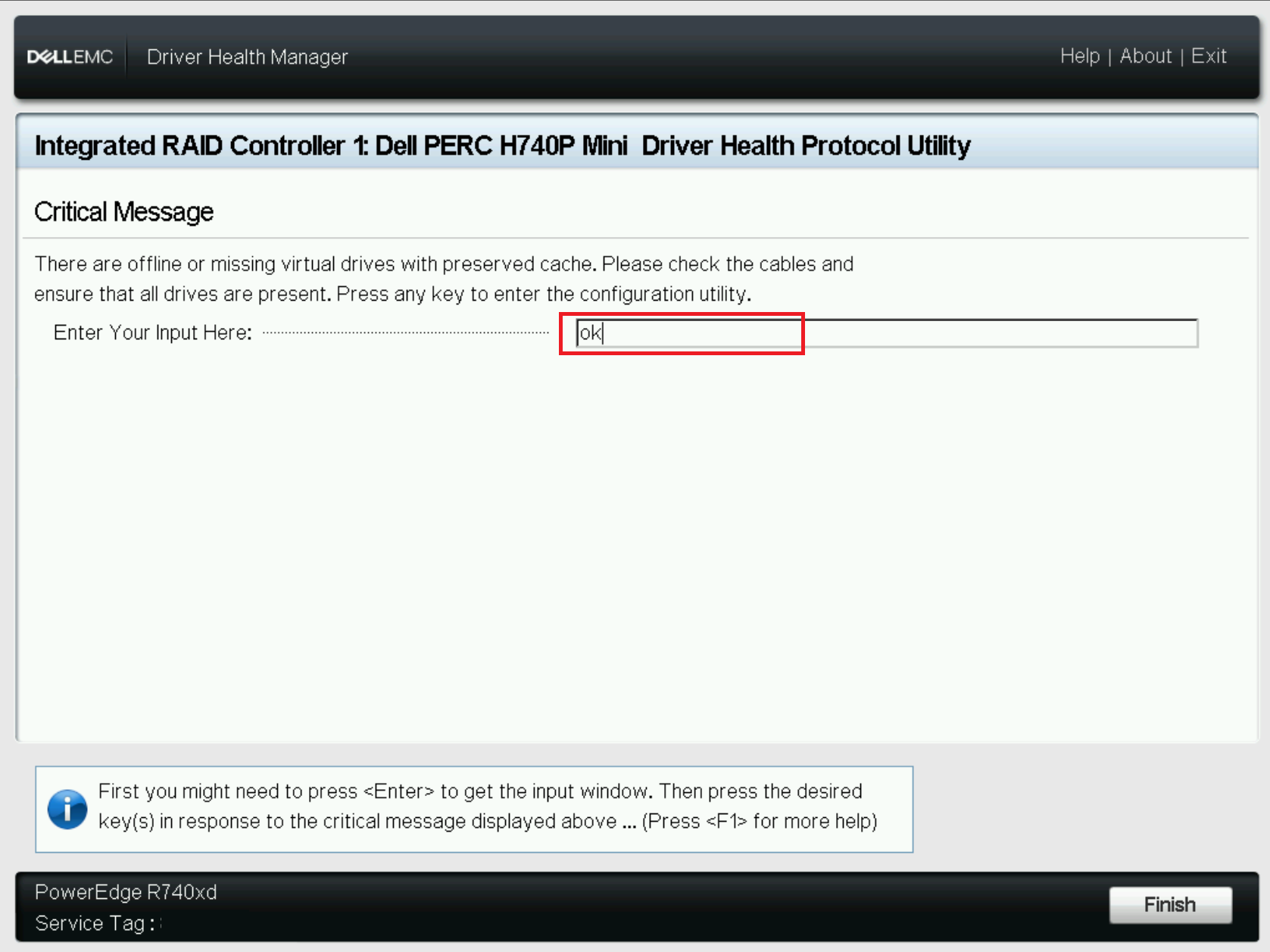
- Appuyez sur la touche de tabulation ou cliquez sur Terminer dans le coin inférieur droit pour soumettre l’entrée.
- Un message s’affiche ensuite pour confirmer la réception du message d’erreur. Sélectionnez à nouveau Terminer pour passer au menu de configuration de l’appareil
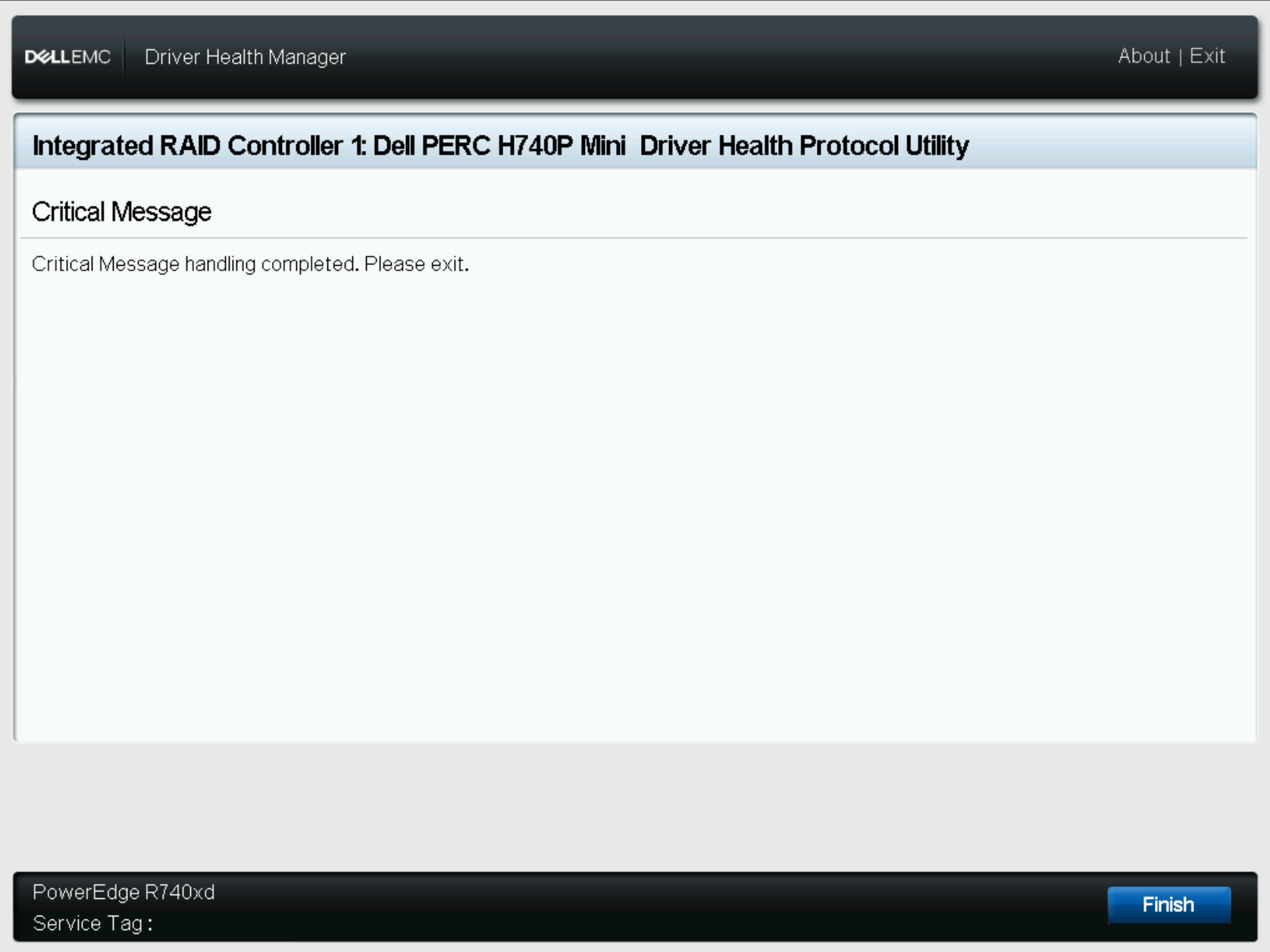
- Il revient ensuite à la liste des périphériques, ce qui vous permet de parcourir l’utilitaire de configuration des périphériques.
- Sélectionnez le périphérique.
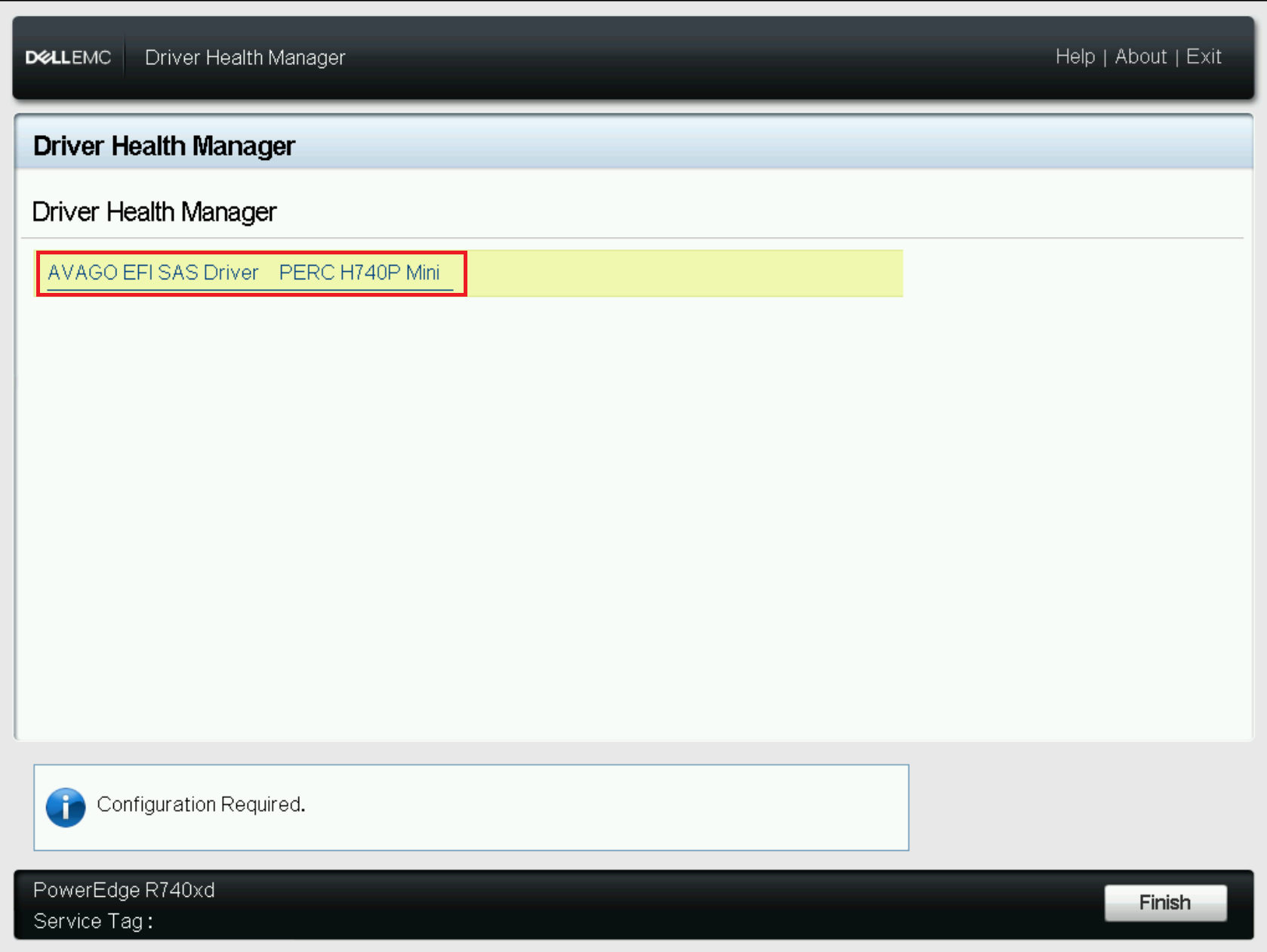
- Dans cet exemple, le PERC signale «
- Vous vous trouvez maintenant dans l’utilitaire de configuration de l’appareil (comme si vous accédiez à la configuration du système et que vous sélectionniez Configuration de l’appareil)
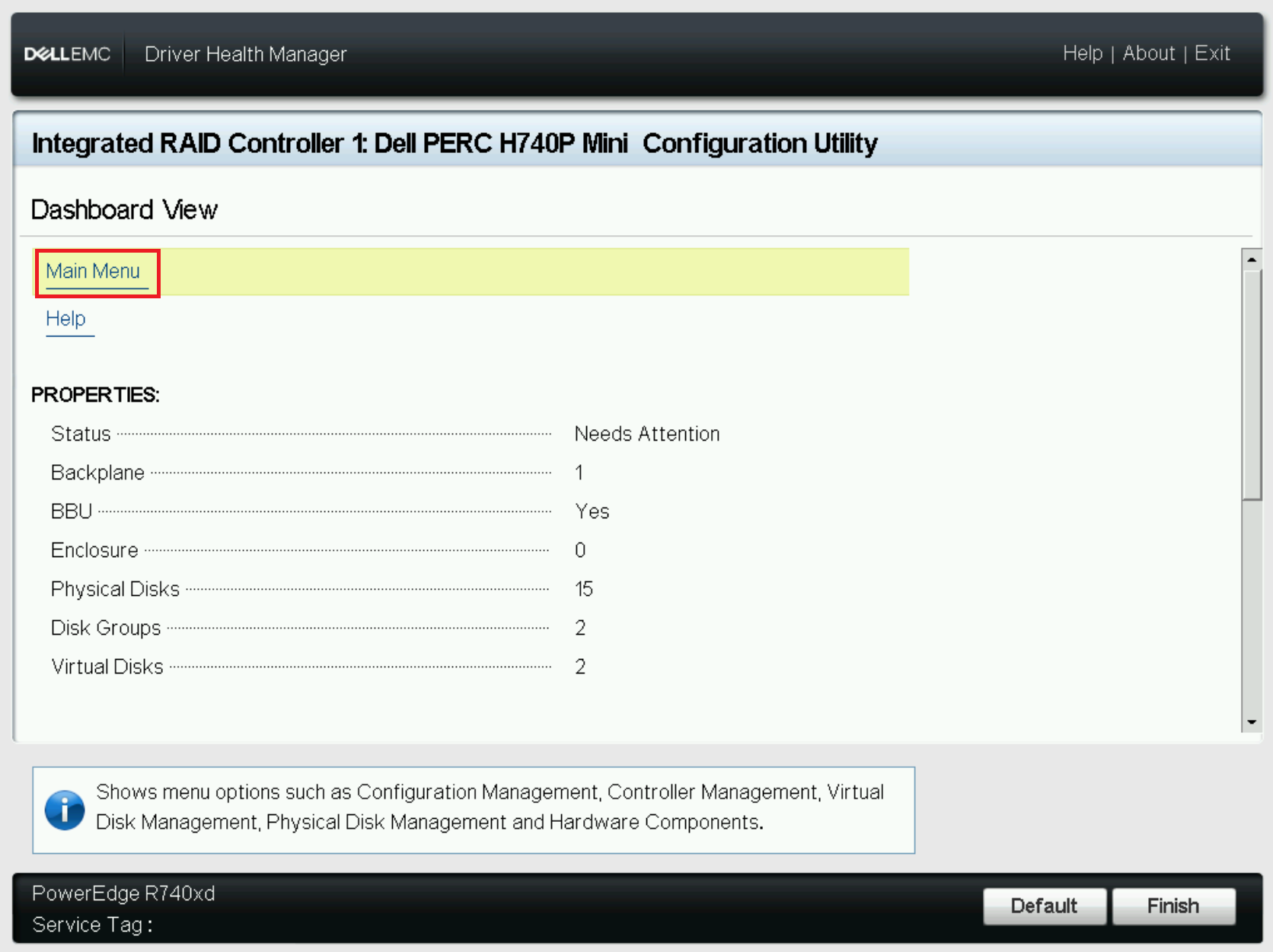
-
- Dans cet exemple, un disque virtuel est en panne, ce qui entraîne la conservation des données mises en cache destinées à ce disque virtuel.
- Si le disque virtuel peut être remis en ligne, le cache est automatiquement écrit sur le disque virtuel.
Remarque : Si des disques étrangers doivent être importés, le cache conservé doit d’abord être ignoré pour l’importation.
- Supprimer le cache conservé
- Remarque : Tant que le disque virtuel défaillant n’a pas été corrigé ou que le cache conservé n’a pas été effacé, le serveur continue de démarrer à partir du gestionnaire d’intégrité des pilotes.
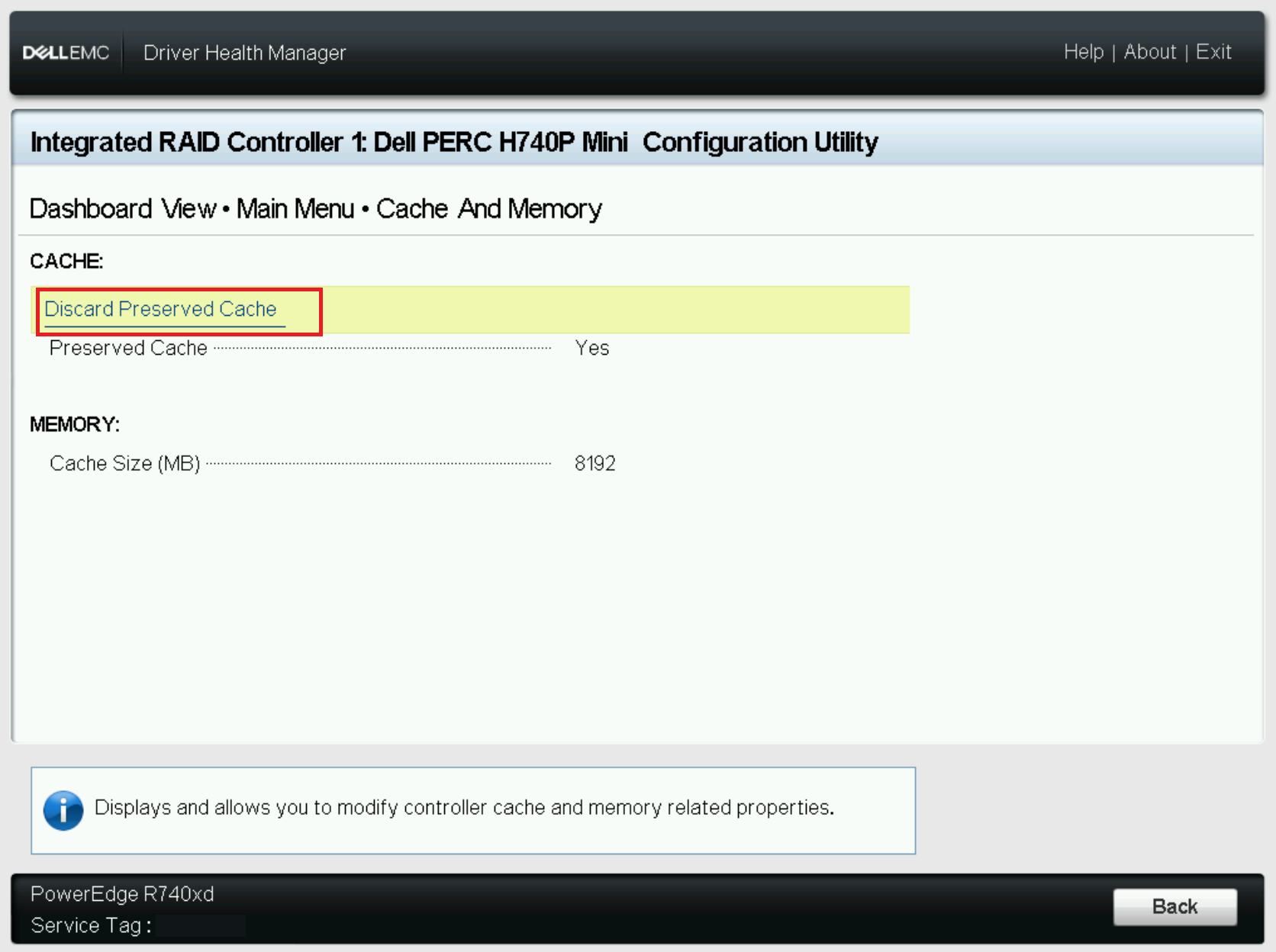
- Cliquez sur Menu principal ->Gestion des contrôleurs ->Propriétés avancées du contrôleur ->Cache et mémoire.
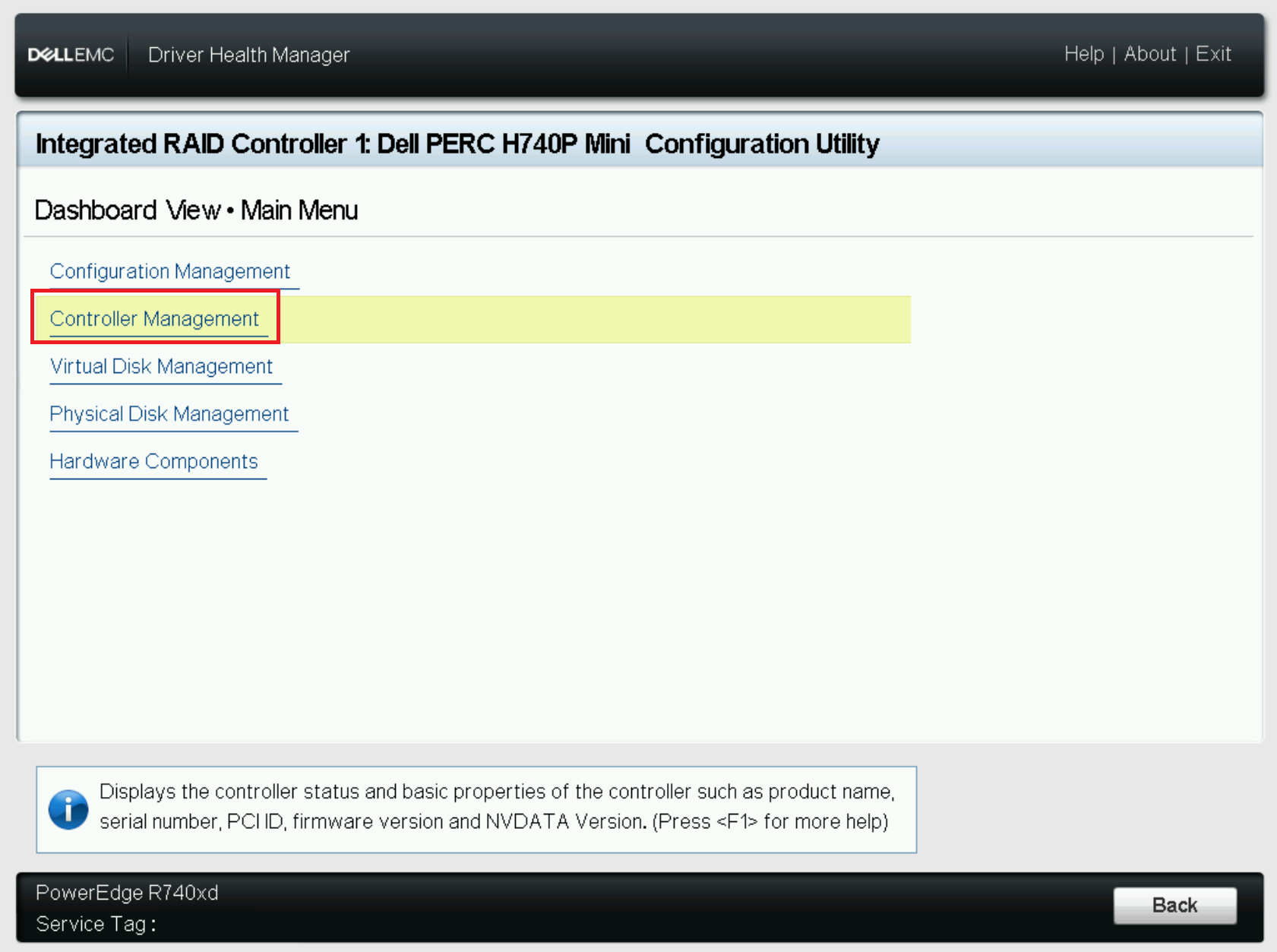
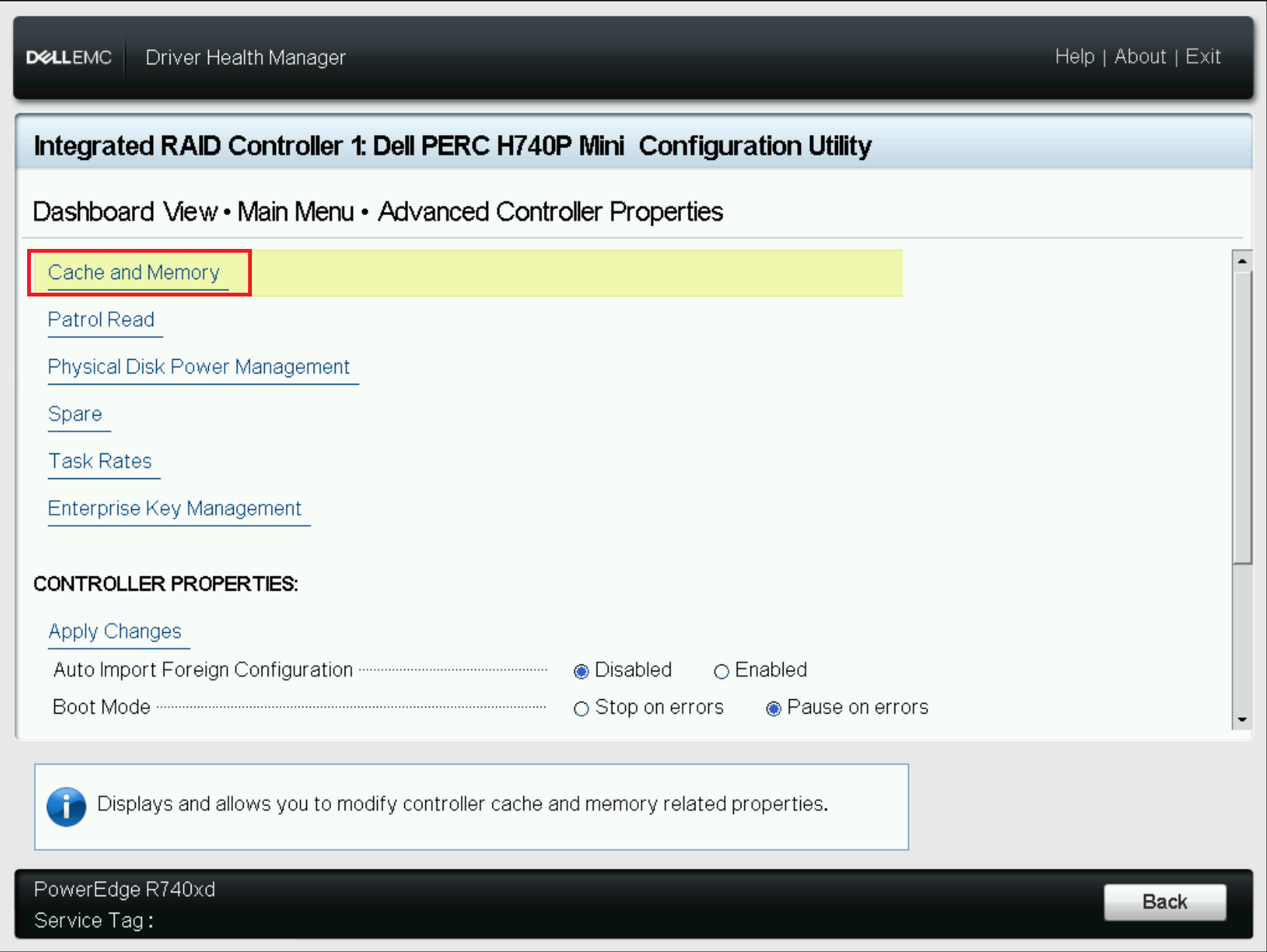
- Vous voyez ici la confirmation qu’il existe un cache conservé. Sélectionnez Discard Preserved Cache.
- Ensuite, le disque virtuel avec le cache conservé s’affiche et vous devez confirmer la demande d’élimination du cache en sélectionnant Yes.
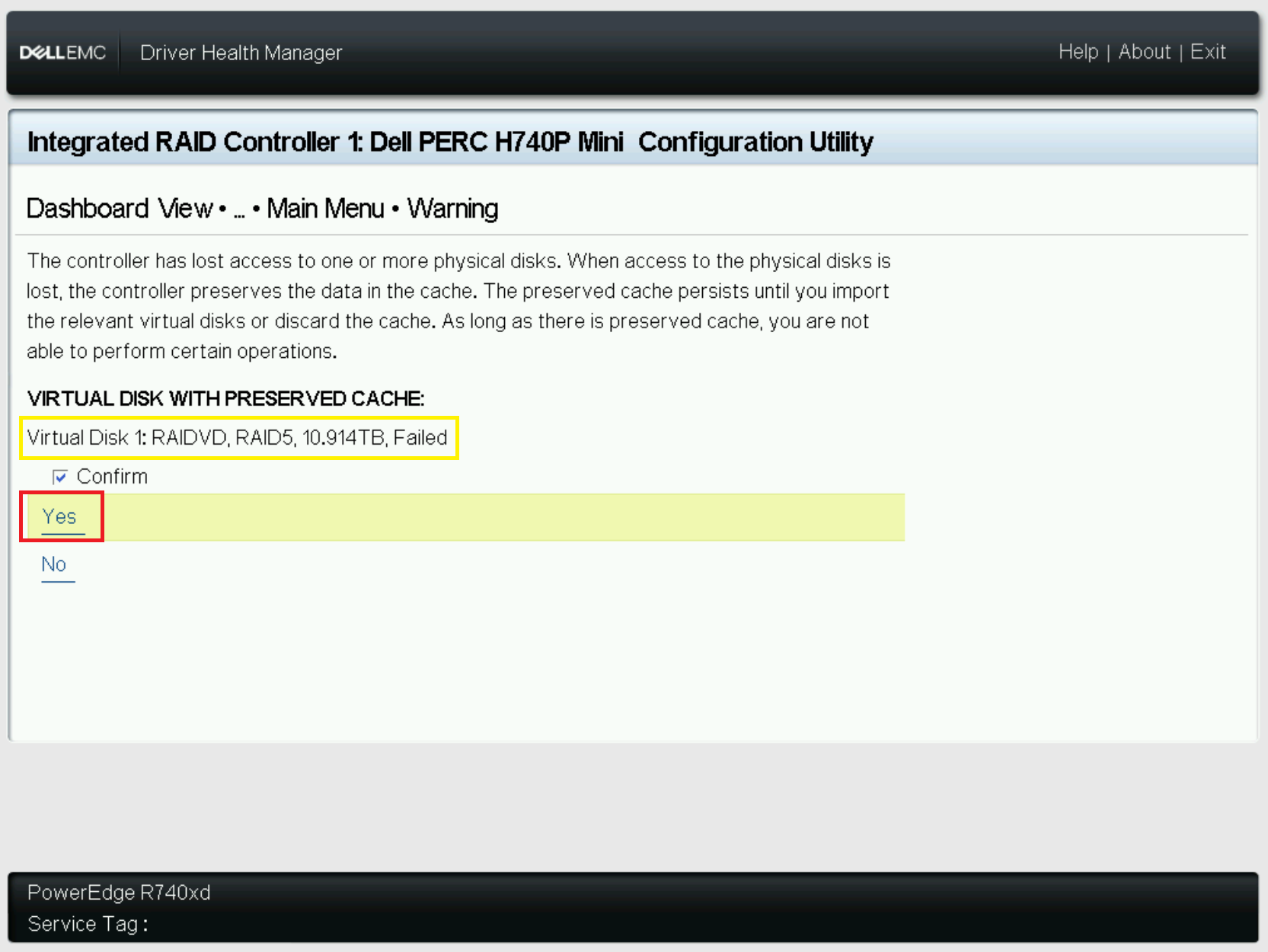
- Le cache est maintenant effacé et vous pouvez quitter l’utilitaire et redémarrer le serveur pour terminer le processus POST.
Informations supplémentaires
Modification du comportement POST :
- Accès à l’utilitaire de configuration PERC
- Sélectionnez Gestion des contrôleurs
- Sélectionnez Advanced Controller Properties
- Options du mode de démarrage :
- Arrêter les erreurs : affiche les erreurs et attend vos entrées. Le firmware ne poursuit pas le démarrage tant que vous n’avez pas agi.
- Pause sur les erreurs : les erreurs non critiques apparaissent pendant un court instant. Vous pouvez agir sur les erreurs, sinon le firmware poursuit le démarrage. Si le contrôleur présente des erreurs critiques, il attend votre intervention. Le firmware ne poursuit pas le démarrage tant que vous n’avez pas agi.
- Ignorer les erreurs : les erreurs sont ignorées et le firmware poursuit le démarrage.
Produits concernés
C Series, HS Series, Modular Infrastructure, Rack Servers, Tower Servers, XE Servers, XR Servers, OEM Server Solutions, PowerEdge RAID Controller H345, PowerEdge RAID Controller H350 Adapter SAS, PowerEdge RAID Controller H355 Front SAS
, PowerEdge RAID Controller H355 Adapter SAS, PowerEdge RAID Controller H365i Adapter, PowerEdge RAID Controller H365i Front DC-MHS, PowerEdge RAID Controller H730P MX, PowerEdge RAID Controller H745, PowerEdge RAID Controller H745P MX, PowerEdge RAID Controller H750 Adapter SAS, PowerEdge RAID Controller H755 Adapter, PowerEdge RAID Controller H755 MX Adapter, PowerEdge RAID Controller H755N Front NVMe, PowerEdge RAID Controller H755 Front SAS, PowerEdge RAID Controller H965i Adapter, PowerEdge RAID Controller H965i Front, PowerEdge RAID Controller H965i MX, PowerEdge RAID Controller H330, PowerEdge RAID Controller H730, PowerEdge RAID Controller H730P, PowerEdge RAID Controller H740P, PowerEdge RAID Controller H965e Adapter
...
Propriétés de l’article
Numéro d’article: 000148089
Type d’article: How To
Dernière modification: 23 déc. 2025
Version: 7
Trouvez des réponses à vos questions auprès d’autres utilisateurs Dell
Services de support
Vérifiez si votre appareil est couvert par les services de support.