Guide rapide de l’application Alienware Command Center
Résumé: Découvrez comment gérer les fonctionnalités de votre ordinateur Alienware, notamment AlienFX, AlienFusion etc., à l’aide de l’application Alienware Command Center.
Cet article concerne
Cet article ne concerne pas
Cet article n’est associé à aucun produit spécifique.
Toutes les versions du produit ne sont pas identifiées dans cet article.
Instructions
Le gestionnaire de packages Alienware Command Center est un logiciel exclusif qui s'intègre dans une application à interface unique conçue pour contrôler les fonctionnalités de votre ordinateur Alienware. Ce logiciel est préinstallé sur votre ordinateur Alienware.
Il existe une version différente de Command Center pour chaque ordinateur Alienware, et chaque version permet d’utiliser différentes fonctionnalités en fonction du modèle de votre ordinateur. Voir la documentation Alienware Command Center pour plus d’informations.
Pour télécharger la version correspondant à votre ordinateur :
- Accédez à la page Pilotes et téléchargements Dell.
- Identifiez votre produit Dell.
- Cliquez sur Télécharger et installer SupportAssist pour détecter automatiquement votre produit Dell. Suivez les instructions à l’écran pour installer Dell SupportAssist. Pour plus d’informations, consultez SupportAssist for Home PCs : présentation et questions courantes.
- Vous pouvez aussi saisir le numéro de série ou le code de service express du produit Dell et cliquer sur Rechercher.
- Sinon, cliquez sur Parcourir tous les produits pour sélectionner manuellement votre produit Dell dans le catalogue.
- Cliquez sur Trouver des pilotes.
- Sélectionnez le système d’exploitation.
- Sous Catégorie, sélectionnez Application.
- Recherchez la dernière version de l’application Alienware Command Center.
- Cliquez sur Télécharger, puis enregistrez le fichier sur votre ordinateur.
- Ouvrez l’Explorateur de fichiers (également appelé Windows Explorer) et accédez au répertoire dans lequel se trouve le fichier téléchargé.
- Double-cliquez sur le fichier de configuration de l’application Alienware Command Center et suivez les instructions qui s’affichent à l’écran pour terminer le processus d’installation.
Logiciel concerné :
- Alienware Command Center
Plates-formes concernées :
- Tous les ordinateurs de bureau et portables Alienware
- Tous les ordinateurs de bureau et les ordinateurs portables Dell Série G
Remarque :
- Alienware Command Center fonctionne sur n’importe quel ordinateur ( à condition que celui-ci réponde aux exigences minimales pour l’installation d’Alienware Command Center) afin de contrôler l’éclairage et d’autres paramètres avec un clavier, une souris ou un casque de gaming Alienware.
- Certains périphériques de gaming Alienware sont pris en charge par Alienware Command Center. Pour plus d’informations sur les périphériques de gaming pris en charge, consultez les Manuels et documents de support pour Alienware Command Center.
- Pour obtenir des informations sur les problèmes de compatibilité avec les périphériques Alienware, consultez :
Vidéos de support pour Alienware Command Center
Découvrez comment installer Alienware Command Center sur un autre ordinateur (ordinateurs Dell Série G ou ordinateurs autres qu’Alienware).
Installation d’Alienware Command Center sur des systèmes autres qu’Alienware
Durée : 00:02:51 (hh:mm:ss)
Sur ce lecteur vidéo, les paramètres de langue des sous-titres (lorsqu’ils sont disponibles) peuvent être configurés à l’aide de l’icône de paramètres ou de sous-titres.
Découvrez comment réinstaller correctement Alienware Command Center.
Réinstallation d'Alienware Command Center
Durée : 00:03:55 (hh:mm:ss)
Sur ce lecteur vidéo, les paramètres de langue des sous-titres (lorsqu’ils sont disponibles) peuvent être configurés à l’aide de l’icône de paramètres ou de sous-titres.
Découvrez le nouveau logiciel Alienware Command Center, une solution unique tout-en-un pour répondre à tous vos besoins en matière de gaming. Il vous permet de contrôler les ventilateurs, de surveiller la chaleur et de créer des profils d’overclocking.
Présentation du logiciel Alienware Command Center
Durée : 00:04:00 (hh:mm:ss)
Sur ce lecteur vidéo, les paramètres de langue des sous-titres (lorsqu’ils sont disponibles) peuvent être configurés à l’aide de l’icône de paramètres ou de sous-titres.
Découvrez comment parcourir la nouvelle application Control Center, configurer les touches macro, les voyants et les préréglages personnalisables. Dans cette vidéo, nous présentons chaque écran pour la souris et le clavier.
En savoir plus sur l'utilisation des touches macro sur un système Alienware
Durée : 00:02:37 (hh:mm:ss)
Sur ce lecteur vidéo, les paramètres de langue des sous-titres (lorsqu’ils sont disponibles) peuvent être configurés à l’aide de l’icône de paramètres ou de sous-titres.
AlienFX et AlienFX 2.0
AlienFX vous permet de choisir parmi toute une gamme de couleurs et d’effets sur plusieurs zones distinctes de l’ordinateur et des appareils Alienware.
AlienFX 2.0 est présent dans Alienware Command Center (version 5.0 et ultérieure) et propose une interface entièrement repensée. Enregistrez de nouveaux thèmes, attribuez-les à vos jeux et modifiez les paramètres des appareils avec les nouveaux matériels et logiciels AlienFX, avec prise en charge intégrale des valeurs RVB et 16,8 millions couleurs. Une nouvelle interface utilisateur incluse permet de mapper et de créer de nouveaux effets au niveau du système, afin de gérer l’éclairage et les paramètres à partir des mêmes commandes. Certains ordinateurs et matériels proposent également des paramètres pour les couleurs des touches de clavier individuelles ou groupées.
Remarque : pour plus d’informations sur les problèmes de compatibilité avec AlienFX 2.0, consultez :
Alien Fusion
Sur les versions d’Alienware Command Center antérieures à la version 5.0, AlienFusion vous donne accès aux contrôles de gestion de l’alimentation de votre système Alienware. Ainsi, vous pouvez choisir quand utiliser les performances maximales ou les réduire pour les programmes quotidiens. S’ensuit alors une meilleure efficacité énergétique et une plus grande autonomie de la batterie pour les ordinateurs portables.
Avec le nouvel Alienware Command Center (version 5.0 et versions supérieures), Fusion vous permet de contrôler les paramètres d’alimentation, les régulations thermiques et les paramètres audio, le tout depuis un seul endroit.
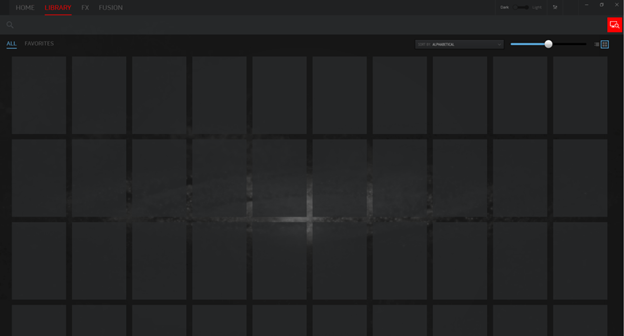
Bibliothèque de jeux
L’interface conviviale relie les différents paramètres de votre ordinateur à une bibliothèque de jeux, ce qui simplifie l’accès aux informations de gaming. Quelle que soit la source, le centre de commande vous permet d’accéder à vos jeux et vous permet d’affiner les paramètres pour chacun d’entre eux. Créez un profil de jeu unique et conservez-le tel quel, quel que soit l’endroit d’où vous le lancez.
AlienAdrenaline
AlienAdrenaline vous permet d’accéder aux éléments suivants :
-
Mode jeu : créez des profils pour chacun de vos jeux afin de modifier le système d’éclairage, ouvrir des programmes VoIP, lancer des programmes de surveillance et de nombreuses autres fonctions de façon automatique lorsque vous lancez un jeu.
-
Surveillance des performances : affichez les statistiques en temps réel de votre processeur, de votre mémoire, de votre carte graphique et de votre WLAN. Enregistrez-les en arrière-plan afin de vérifier les performances de votre ordinateur.
-
Amplificateur graphique Alienware (ordinateurs compatibles uniquement) : sur les ordinateurs prenant en charge l’amplificateur graphique Alienware, vous pouvez voir l’état de la connexion et configurer le comportement de l’ordinateur lorsque vous débranchez l’amplificateur.
AlienTouch
AlienTouch vous permet de modifier les paramètres du pavé tactile de votre ordinateur portable Alienware. Les fonctions du toucher, de sensibilité et de défilement virtuel sont les options disponibles sous AlienTouch.
Remarque : AlienTouch est disponible uniquement sur une sélection d’ordinateurs Alienware :
- Alienware 14
- Alienware 17 R1
- Alienware 18
- Alienware M11x (tous)
- Alienware M14x (tous)
- Alienware M15x
- Alienware M17x (tous)
- Alienware M18x (tous)
AlienTactX
AlienTactX vous permet de modifier les paramètres des touches Macro. La fenêtre TactX vous permet de modifier les modèles de couleur pour les touches Macro et de définir les options de raccourci.
Thermal Controls
L’application Thermal Controls vous donne accès aux commandes de l’ordinateur thermique de votre appareil Alienware, afin que vous puissiez surveiller son état thermique, régler le contrôle thermique des ventilateurs de l’ordinateur et modifier l’état d’aération active.
Pour les ordinateurs prenant en charge Alienware Command Center version 5.0 et ultérieures, vous trouverez les régulations thermiques dans l’onglet Fusion.
OC Controls (Commandes OC)
Les commandes d’overclocking permettent de surveiller le processeur, la mémoire DRAM et le profil d’overlocking.
Remarque : les contrôles OC sont uniquement disponibles sur certains ordinateurs Alienware :
- Alienware 15 R3
- Alienware 15 R4
- Alienware 17 R4
- Alienware 17 R5
- Alienware Area-51 R2
- Alienware Area-51 R3
- Alienware Area-51 R4
- Alienware Area-51 R5
- Alienware Area-51 R6
- Alienware Aurora R5
- Alienware Aurora R6
- Alienware Aurora R7
AlienSense
AlienSense est un programme de détection faciale qui vous permet de vous connecter à votre ordinateur en détectant votre visage et de configurer d’autres fonctions telles que le changement d’utilisateur et de verrouiller l’ordinateur lorsque vous êtes absent.
Remarque : AlienSense est disponible uniquement sur une sélection d’ordinateurs Alienware :
- Alienware M11x R1
- Alienware M15x
- Alienware M17x R1
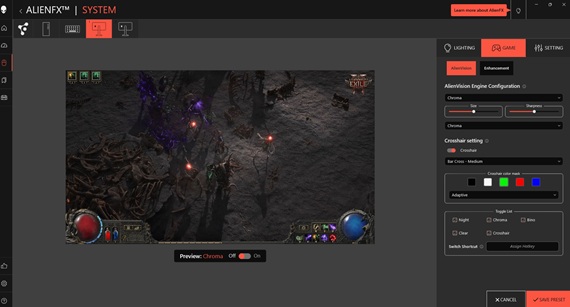
Créer un pointeur personnalisé
Remarque : l’écran doit être un écran Alienware prenant en charge AlienVision. Reportez-vous au guide de l’utilisateur de l’écran Alienware disponible sur la page Manuels Dell afin de vérifier si AlienVision est pris en charge.
- À partir du Alienware Command Center, accédez à l’onglet FX.
- Sélectionnez un écran Alienware pris en charge.
- En haut à droite, cliquez sur l’onglet JEU, puis modifiez le pointeur personnalisé.
Créer un thème
- À partir de la section JEU sur le côté droit de la fenêtre HOME, sélectionnez le jeu pour lequel un thème doit être créé.
- À gauche de la fenêtre ACCUEIL, cliquez sur Créer un thème. La fenêtre FX s’affiche.
- Dans la zone de texte CRÉER UN NOUVEAU THÈME située dans le coin supérieur gauche de la fenêtre, saisissez le nom du thème.
- Sur l’image de l’appareil, sélectionnez une ou plusieurs zones dont l’éclairage doit être ajusté. Une ou plusieurs zones peuvent être sélectionnées de l’une des façons suivantes :
- Cliquez sur la zone elle-même ou sur les légendes numérotées sur l’appareil.
- Cliquez sur l’option de sélection rapide pour sélectionner les zones.
- Dans le panneau de gauche, cliquez sur l’onglet ÉCLAIRAGE, attribuez la couleur d’éclairage au thème en utilisant l’une des options suivantes.
- Sélectionnez les différents types d’effets dans la liste déroulante EFFET.
- Cliquez sur le bouton radio Valeurs RGB.
- saisissez les valeurs RVB pour sélectionner la couleur souhaitée.
- Cliquez sur le bouton ENREGISTRER LE THÈME.
- Le message « Thème enregistré ! » s’affiche.
Appliquer des thèmes aux jeux
- Cliquez sur FX pour ouvrir la fenêtre FX.
- Dans la section THÈMES, sélectionnez le thème que vous souhaitez appliquer au jeu.
- Cliquez sur le bouton Modifier le thème.
- Cliquez sur CHOISIR UN JEU en haut du panneau de gauche. Sélectionnez le jeu dans la liste affichée et cliquez sur le bouton OK.
- Cliquez sur le bouton ENREGISTRER LE THÈME.
- Le message « Thème enregistré ! » s’affiche.
Créer des macros
- Dans le panneau de configuration FX, cliquez sur l’onglet MACROS.
- À droite de la fenêtre ACCUEIL, cliquez sur Créer une macro.
- Cliquez sur le bouton + pour créer une nouvelle macro.
- Saisissez le nom de la macro.
- Faites défiler jusqu’à l’onglet MACRO et cliquez sur le bouton d’enregistrement.
- Effectuez les actions que vous souhaitez attribuer à la macro.
- Cliquez sur le bouton Arrêter.
- Cliquez sur le bouton Save.
Naviguer dans les macros
- Cliquez sur le bouton Modifier le thème situé sur le côté droit de la fenêtre ACCUEIL.
- Cliquez sur le bouton -trouver.
- Saisissez le nom du thème à dupliquer, puis cliquez sur le bouton Rechercher.
- Sélectionnez le thème à dupliquer.
- Copiez la macro à dupliquer.
- Collez la macro dans la nouvelle macro que vous avez créée.
- Personnalisez la macro si nécessaire.
- Cliquez sur le bouton Save.
Modifier des thèmes
- Sélectionnez le thème à modifier, puis cliquez sur le bouton Modifier le thème.
- Saisissez le nom du thème.
- Sélectionnez les appareils et les profils à enregistrer.
- Cliquez sur le bouton Save.
Dupliquer des thèmes
- Sélectionnez le thème à dupliquer, puis cliquez sur le bouton Modifier le thème.
- Cliquez sur le bouton dupliquer. Une copie du thème d’origine est créée.
Supprimer des thèmes
- Sélectionnez le thème à supprimer, puis cliquez sur le bouton Modifier le thème.
- Cliquez sur le bouton supprimer. Un message s’affiche et vous demande de confirmer la suppression du thème.
Créer des profils d’overclocking
- Cliquez sur le bouton de l’icône d’overclocking.
- Cliquez sur le bouton overlocking.
- Saisissez un nom pour le profil.
- Cliquez sur le bouton OK.
- Cliquez sur le bouton Save.
Attribuer des profils d’overclocking à un ordinateur
- Cliquez sur le bouton overlocking.
- Cliquez sur le bouton ignorer.
- Lorsque vous y êtes invité, saisissez l’étiquette de service de l’ordinateur dans le classeur SafeNet afin d’associer le profil d’overclocking à l’ordinateur dans le cadre d’une opération en ligne sécurisée.
- Cliquez sur le bouton OK.
Dupliquer les profils d’overclocking
- Cliquez avec le bouton droit sur le profil à dupliquer, puis sélectionnez l’option Dupliquer. La boîte de dialogue Dupliquer le profil s’affiche.
- Cliquez sur le bouton Save.
- Le profil d’overclocking dupliqué s’affiche dans la liste des profils d’overclocking.
Rétablir les paramètres du profil d’overclocking
- Cliquez sur le bouton de l’icône d’overclocking.
- Cliquez sur le bouton rétablir pour rétablir les paramètres d’overlocking enregistrés précédemment. Les modifications sont appliquées à votre ordinateur.
- Cliquez sur le bouton OK.
Créer des profils thermiques
- Dans la fenêtre FUSION, cliquez sur l’icône NOUVEAU PROFIL pour créer un profil thermique.
- Saisissez un nom pour le profil thermique.
- Cliquez sur le bouton ignorer.
- Saisissez l’étiquette de service de l’ordinateur dans le classeur SafeNet.
- Cliquez sur le bouton OK.
Créer des profils d’alimentation
- Dans la fenêtre FUSION, cliquez sur l’icône d’alimentation pour créer un profil d’alimentation.
- Sélectionnez l’ordinateur.
- Saisissez un nom pour le profil d’alimentation.
- Cliquez sur le bouton OK.
- Cette option permet d’enregistrer les modifications.
Créer des profils audio
- Dans la fenêtre FUSION, cliquez sur l’icône NOUVEAU PROFIL pour créer un profil audio.
- Sélectionnez le profil audio.
- Saisissez un nom pour le profil audio.
- Cliquez sur le bouton OK.
- Cette option permet d’enregistrer les modifications.
Créer des profils audio Recon.
- Dans la fenêtre FUSION, cliquez sur l’icône audio.
- Sélectionnez le profil audio recon.
- Saisissez un nom pour le profil audio recon.
- Cliquez sur le bouton OK.
- Cette option permet d’enregistrer les modifications.
Modifier des profils audio recon.
- Dans la fenêtre FUSION, cliquez sur l’icône audio.
- Sélectionnez le profil audio recon.
- Saisissez un nom pour le profil audio recon.
- Cliquez sur le bouton OK.
- Cette option permet d’enregistrer les modifications.
Supprimer des profils binaires
- Dans la fenêtre FUSION, cliquez sur l’icône audio.
- Sélectionnez le profil binaire.
- Cliquez sur le bouton rétablir.
- Saisissez la raison de la suppression du profil binaire.
- Cliquez sur le bouton OK.
Dupliquer des profils binaires
Cliquez avec le bouton droit de la souris sur le profil binaire et sélectionnez l’option Copier.
Procédure de rétablissement des paramètres de profil binaire
Cliquez avec le bouton droit de la souris sur le profil binaire et sélectionnez l’option Rétablir.
Autres ressources
Pour obtenir davantage d’informations, voir ces articles de la base de connaissances Dell :
Informations supplémentaires
 Hors garantie ? Aucun problème. Consultez le site Web Dell.com/support, puis saisissez votre numéro de série Dell et consultez nos offres.
Remarque : les offres sont uniquement disponibles pour les clients qui possèdent un ordinateur personnel aux États-Unis, au Canada, au Royaume-Uni, en France, en Allemagne, en Chine et au Japon. Les produits serveur et stockage ne sont pas concernés.
Produits concernés
Alienware Advanced Gaming Keyboard – AW568, Alienware Advanced Gaming Mouse – AW558, Alienware Command Center, Alienware Elite Gaming Mouse – AW958, Alienware 7.1 Gaming Headset AW510H, Alienware Stereo Gaming Headset | AW310H
, Alienware Mechanical Gaming Keyboard | AW310K, Alienware RGB Mechanical Gaming Keyboard AW410K, Alienware Tenkeyless Gaming Keyboard AW420K, Alienware Low-Profile RGB Mechanical Gaming Keyboard | AW510K, Alienware Wireless Gaming Mouse AW310M, Alienware RGB Gaming Mouse AW510M, Alienware Wired/Wireless Gaming Mouse AW610M, Alienware Tri-Mode Wireless Gaming Mouse AW720M, Alienware Elite Gaming Mouse - AW959, Alienware Pro Gaming Keyboard – AW768, Alienware Wireless Gaming Headset AW988, Alienware, G Series, G Series, Alienware, Alienware Pro Wireless Gaming Headset, Alienware Tri-Mode Wireless Gaming Headset AW725H, Alienware Tri-Mode Wireless Gaming Headset AW920H, Alienware Wired Gaming Mouse AW320M, Alienware Pro Wireless Gaming Keyboard, Alienware Pro Wireless Gaming Mouse, Alienware Tri-Mode Wireless Gaming Keyboard AW920K, Alienware Wired Gaming Headset AW520H, Alienware Dual Mode Wireless Gaming Headset AW720H, Alienware Wireless Gaming Mouse AW620M
...
Propriétés de l’article
Numéro d’article: 000179513
Type d’article: How To
Dernière modification: 07 juil. 2026
Version: 34
Trouvez des réponses à vos questions auprès d’autres utilisateurs Dell
Services de support
Vérifiez si votre appareil est couvert par les services de support.