Comment obtenir de l’aide pour TechDirect Update - Manage Catalog (DCCRM)
Résumé: Cet article explique comment obtenir de l’aide pour TechDirect Update - Manage Catalog (anciennement connu sous le nom de DCCRM).
Cet article concerne
Cet article ne concerne pas
Cet article n’est associé à aucun produit spécifique.
Toutes les versions du produit ne sont pas identifiées dans cet article.
Instructions
Mise à jour TechDirect : Manage Catalog (anciennement DCCRM) est une application basée sur le Cloud. Il permet aux administrateurs informatiques de créer et de gérer des catalogues personnalisés pour les plates-formes Latitude, OptiPlex, Precision et XPS . Les catalogues peuvent être configurés pour contenir les pilotes, lefirmware, le BIOS et certaines mises à jour d’applications Dell .
Avertissement :
- Mise à jour TechDirect - Gérer le catalogue Le support technique est uniquement disponible pour les clients professionnels disposant de plates-formes Latitude, OptiPlex, Precision ou XPS .
- TechDirect Update - Manage Catalog prend en charge :
- Navigateur Chrome
Produits concernés :
- Mise à jour TechDirect - Gérer le catalogue
Plates-formes concernées :
- Latitude
- OptiPlex
- Precision
- XPS
Options d’auto-assistance
Vous pouvez obtenir la plupart des informations techniques en consultant :
Pour obtenir un support :
- Accédez à https://www.dell.com/support/home
- À droite de la page, sélectionnez Nous contacter, puis cliquez sur :
- Contactez le support technique si un numéro de série Dell est disponible. (Passez à l’étape 3)
- Contacter le support Commandes : Si aucun numéro de série Dell n’est disponible et qu’une assistance est nécessaire pour accéder au logiciel. (Passez à l’étape 8)
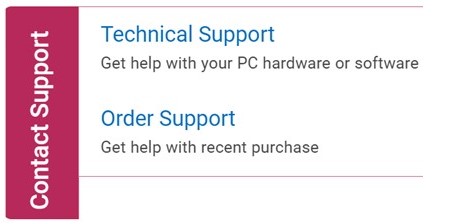
Support technique
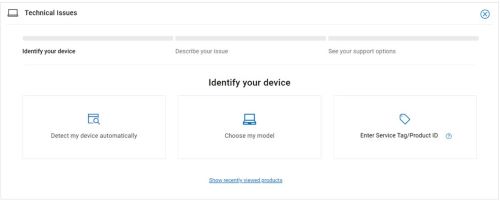
- Cliquez sur Saisir le numéro de série.
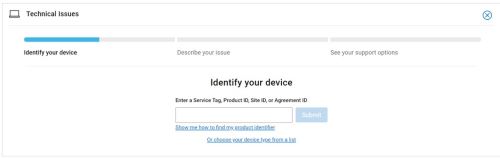
- Saisissez votre Numéro de série, puis cliquez sur Soumettre.
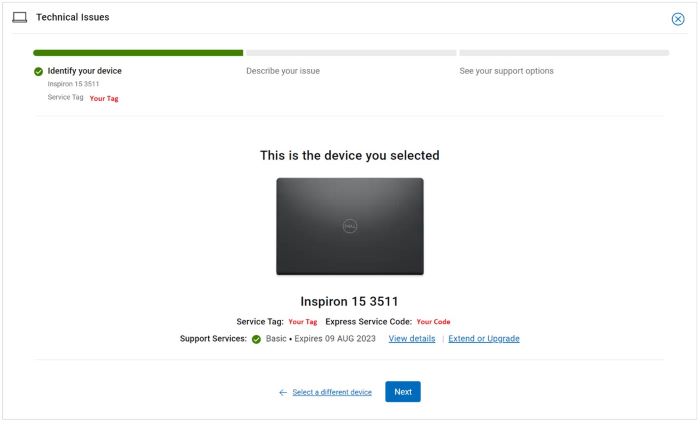
- Confirmez vos modèle et numéro de série, puis cliquez sur Suivant.
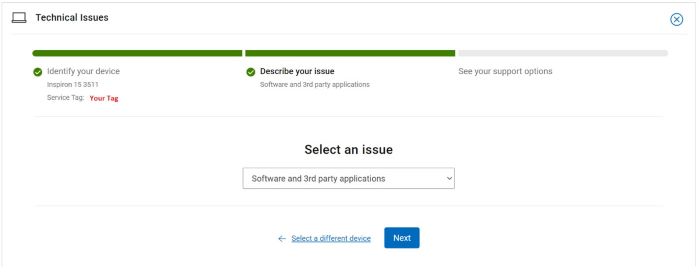
- Dans le menu déroulant, sélectionnez Logiciels et applications tierces , puis cliquez sur Suivant.
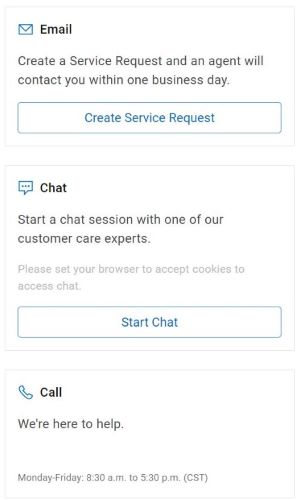
- Sélectionnez une option de contact disponible.
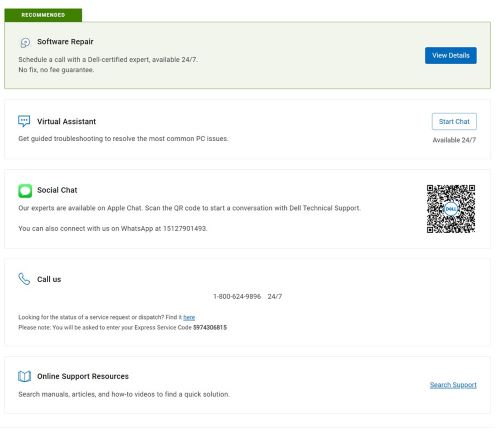
Service d'assistance des commandes
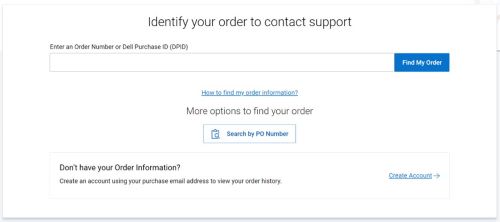
- Saisissez votre Numéro de commande, puis cliquez sur Find My Order.
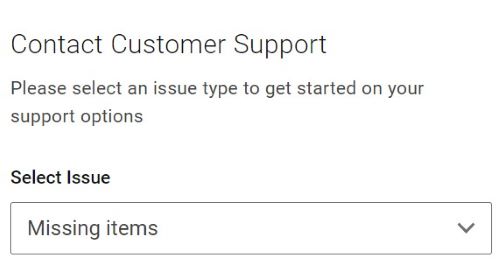
- À droite de la page, cliquez sur Contacter le support client.

- Dans la liste déroulante, sélectionnez Missing Items.
- Sélectionnez une option de contact disponible.
Remarque :
- Les options de contact peuvent varier en fonction de votre région.
- Reportez-vous à cet article (000180754) lorsque vous contactez le support technique.
Informations supplémentaires
Vidéos
Produits concernés
OptiPlex, XPS, Latitude, XPS, Fixed Workstations, Mobile Workstations, Manage Custom Update CatalogPropriétés de l’article
Numéro d’article: 000180754
Type d’article: How To
Dernière modification: 18 mars 2026
Version: 22
Trouvez des réponses à vos questions auprès d’autres utilisateurs Dell
Services de support
Vérifiez si votre appareil est couvert par les services de support.