Jak uzyskać pomoc techniczną w zakresie aktualizacji TechDirect — zarządzanie katalogiem (DCCRM)
Résumé: W tym artykule omówiono sposoby uzyskiwania pomocy technicznej dla katalogu TechDirect Update — zarządzanie katalogiem (wcześniej znanym jako DCCRM).
Cet article concerne
Cet article ne concerne pas
Cet article n’est associé à aucun produit spécifique.
Toutes les versions du produit ne sont pas identifiées dans cet article.
Instructions
Aktualizacja TechDirect: Manage Catalog (wcześniej znany jako DCCRM) to aplikacja działająca w chmurze. Umożliwia administratorom IT tworzenie niestandardowych katalogów dla platform Latitude, OptiPlex, Precision i XPS oraz zarządzanie nimi. Katalogi można skonfigurować tak, aby zawierały aktualizacje sterowników, oprogramowania wewnętrznego, systemu BIOS i wybranych aplikacji Dell .
Ostrzeżenie:
- Aktualizacja portalu TechDirect — zarządzanie katalogiem Pomoc techniczna jest dostępna tylko dla klientów komercyjnych z platformami Latitude, OptiPlex, Precision lub XPS .
- Aktualizacja portalu TechDirect — zarządzanie katalogiem obsługuje:
- Przeglądarkę Chrome
Dotyczy produktów:
- Aktualizacja TechDirect — zarządzanie katalogiem
Dotyczy platform:
- Latitude
- OptiPlex
- Precision
- XPS
Opcje samopomocy
Większość informacji technicznych można znaleźć w następujących źródłach:
Aby uzyskać pomoc techniczną:
- Przejdź do https://www.dell.com/support/home
- Po prawej stronie wybierz opcję Kontakt, a następnie kliknij jedną z poniższych opcji:
- Skontaktuj się z działem pomocy technicznej, jeśli kod Service Tag firmy Dell jest dostępny. (Przejdź do kroku 3)
- Skontaktuj się z działem pomocy dotyczącej zamówień: Jeśli kod Service Tag firmy Dell jest niedostępny, a pomoc jest wymagana w celu uzyskania dostępu do oprogramowania. (Przejdź do kroku 8)
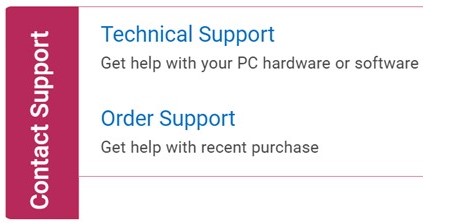
Pomocą techniczną,
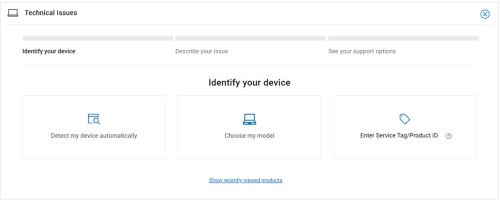
- Kliknij łącze Wprowadź kod Service Tag.
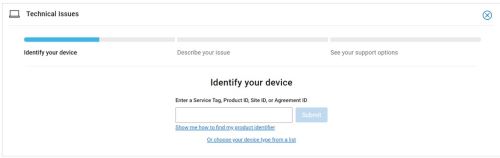
- Wpisz Kod Service Tag, a następnie kliknij przycisk Prześlij.
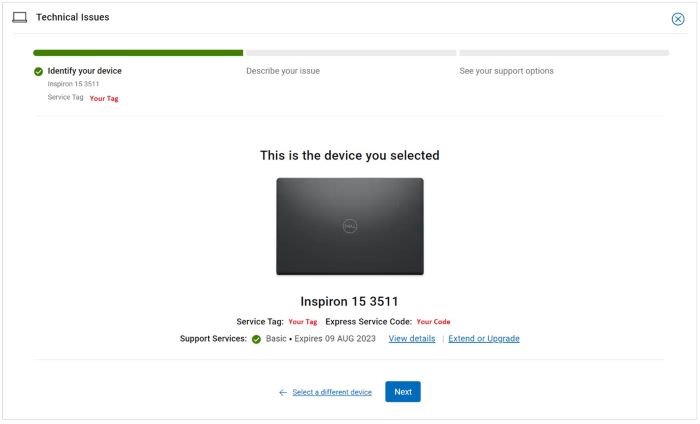
- Potwierdź model i kod Service Tag, a następnie kliknij przycisk Dalej.
- Z menu rozwijanego wybierz opcję Oprogramowanie i aplikacje innych firm , po czym kliknij przycisk Dalej.
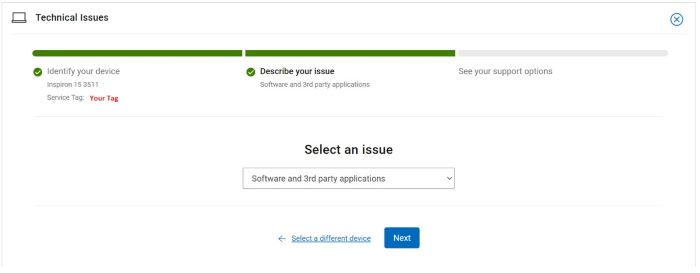
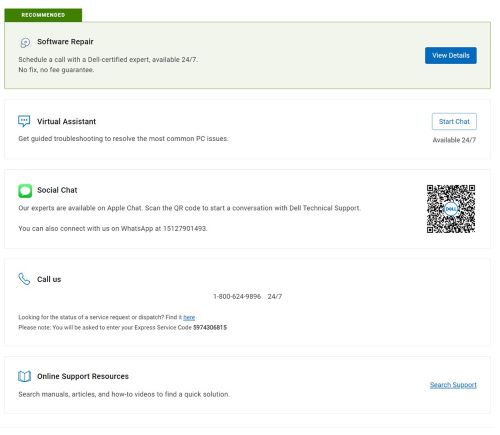
- Wybierz dostępną opcję kontaktu.
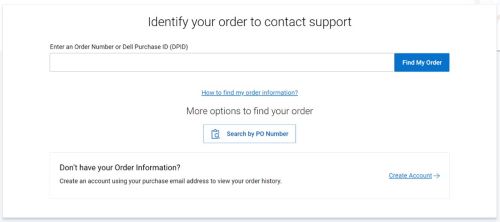
Pomoc dotycząca zamówień
- Wpisz Numer zamówienia, a następnie kliknij przycisk Znajdź moje zamówienie.
- Po prawej stronie kliknij opcję Skontaktuj się z działem obsługi klienta.
- Z listy rozwijanej wybierz opcję Brakujące elementy.
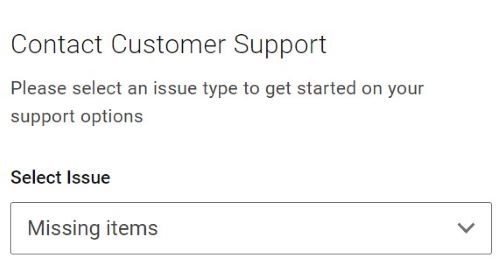
- Wybierz dostępną opcję kontaktu.
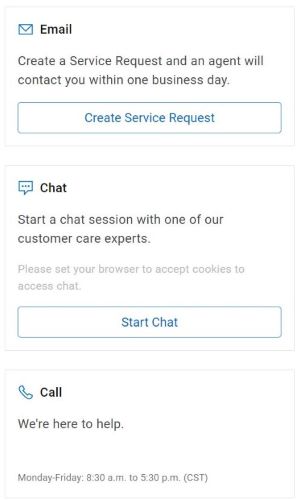
Uwaga:
- Opcje kontaktu mogą się różnić w zależności od regionu.
- Skontaktuj się z działem pomocy technicznej, korzystając z tego artykułu (000180754).
Informations supplémentaires
Vidéos
Produits concernés
OptiPlex, XPS, Latitude, XPS, Fixed Workstations, Mobile Workstations, Manage Custom Update CatalogPropriétés de l’article
Numéro d’article: 000180754
Type d’article: How To
Dernière modification: 18 mars 2026
Version: 22
Trouvez des réponses à vos questions auprès d’autres utilisateurs Dell
Services de support
Vérifiez si votre appareil est couvert par les services de support.