Como obter suporte para a atualização do TechDirect – Gerenciar catálogo (DCCRM)
Résumé: Este artigo aborda como obter suporte para a atualização do TechDirect - Gerenciar catálogo (costumava ser conhecida como DCCRM).
Cet article concerne
Cet article ne concerne pas
Cet article n’est associé à aucun produit spécifique.
Toutes les versions du produit ne sont pas identifiées dans cet article.
Instructions
Atualização do TechDirect: Gerenciar catálogo (anteriormente conhecido como DCCRM) é um aplicativo baseado em nuvem. Ele permite que os administradores de TI criem e gerenciem catálogos personalizados para as plataformas Latitude, OptiPlex, Precision e XPS . Os catálogos podem ser configurados para conter drivers, firmware, BIOS e atualizações de aplicativos Dell selecionados.
Advertência:
- Atualização do TechDirect - Gerenciar catálogo O suporte técnico só está disponível para clientes comerciais com as plataformas Latitude, OptiPlex, Precision ou XPS .
- Atualização do TechDirect – Gerenciar catálogo é compatível com:
- Navegador Chrome
Produtos afetados:
- Atualização do TechDirect - Gerenciar catálogo
Plataformas afetadas:
- Latitude
- OptiPlex
- Dell Precision
- XPS
Opções do Self-Help
A maioria das informações técnicas pode ser encontrada consultando:
Para obter suporte:
- Ir para https://www.dell.com/support/home
- À direita da página, selecione Fale conosco e clique em:
- Entre em contato com o suporte técnico se uma etiqueta de serviço Dell estiver disponível. (Vá para a Etapa 3)
- Entrar em contato com o suporte a pedidos: Se uma etiqueta de serviço Dell não estiver disponível e for necessária assistência para obter acesso ao software. (Vá para a Etapa 8)
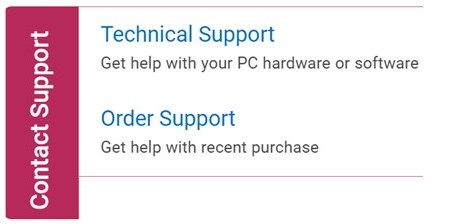
Suporte técnico
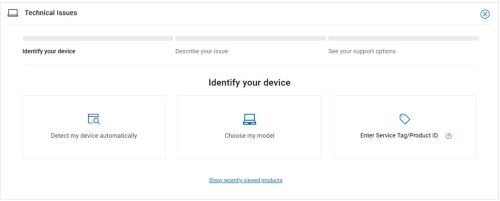
- Clique em Digitar etiqueta de serviço.
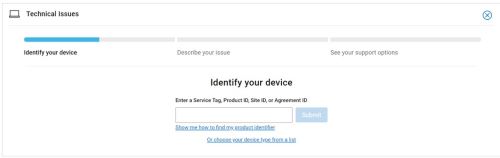
- Digite sua etiqueta de serviço e, em seguida, clique em Enviar.
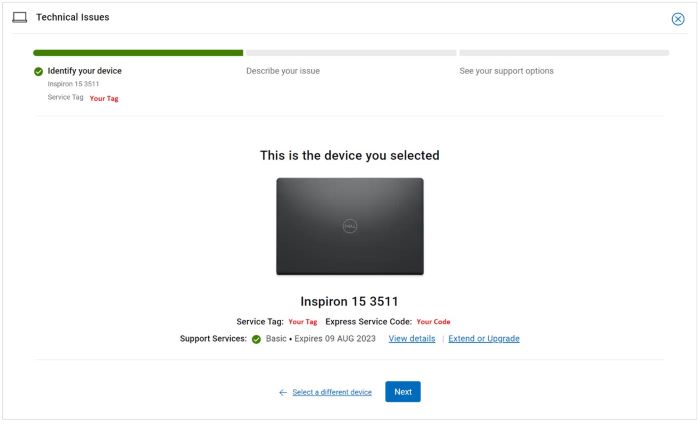
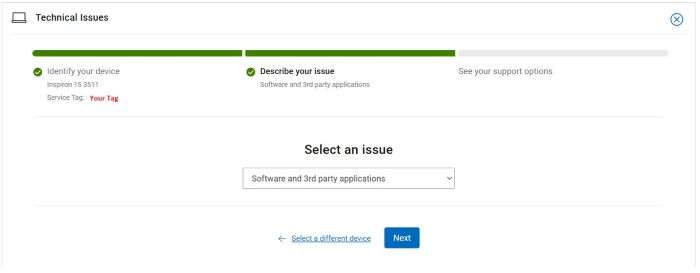
- Confirme o modelo e a etiqueta de serviço e clique em Avançar.
- No menu suspenso, selecione Software e aplicativos de terceiros e clique em Avançar.
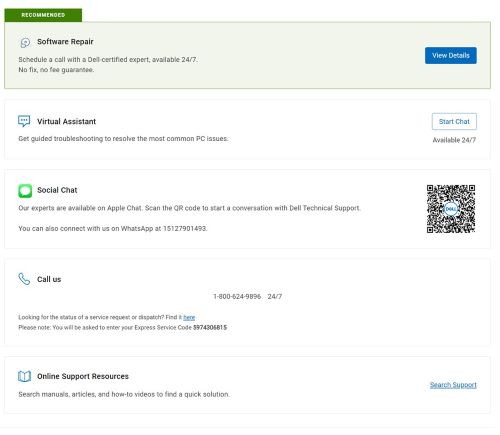
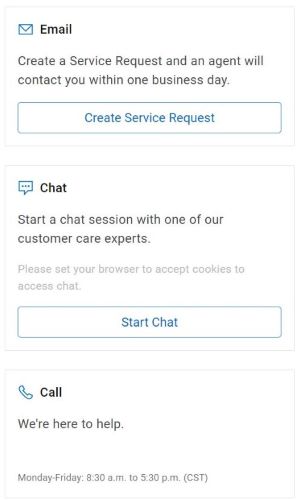
- Selecione uma opção de contato disponível.
Suporte a pedidos
- Digite o número do pedido e clique em Localizar meu pedido.
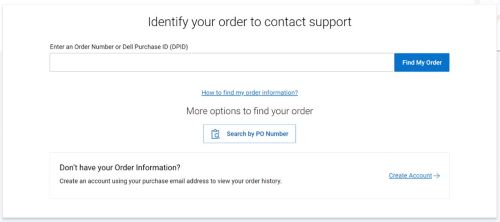
- À direita da página, clique em Entrar em contato com o suporte ao cliente.

- No menu suspenso, selecione Itens ausentes.
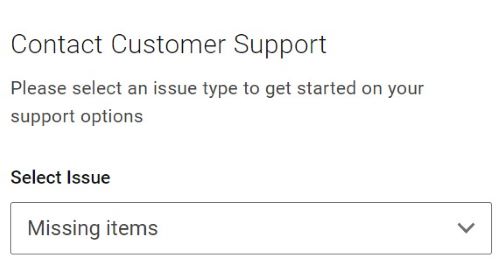
- Selecione uma opção de contato disponível.
Nota:
- As opções de contato podem variar de acordo com a região.
- Consulte este artigo (000180754) ao entrar em contato com o suporte técnico.
Informations supplémentaires
Vidéos
Produits concernés
OptiPlex, XPS, Latitude, XPS, Fixed Workstations, Mobile Workstations, Manage Custom Update CatalogPropriétés de l’article
Numéro d’article: 000180754
Type d’article: How To
Dernière modification: 18 mars 2026
Version: 22
Trouvez des réponses à vos questions auprès d’autres utilisateurs Dell
Services de support
Vérifiez si votre appareil est couvert par les services de support.