Как получить поддержку по обновлению TechDirect — управление каталогом (DCCRM)
Résumé: В этой статье описывается, как получить поддержку для службы «Обновление TechDirect — каталог управления» (ранее она называлась DCCRM).
Cet article concerne
Cet article ne concerne pas
Cet article n’est associé à aucun produit spécifique.
Toutes les versions du produit ne sont pas identifiées dans cet article.
Instructions
Обновление TechDirect: Manage Catalog (прежнее название — DCCRM) — это облачное приложение. С его помощью ИТ-администраторы могут создавать настраиваемые каталоги для платформ Latitude, OptiPlex, Precision и XPS и управлять ими. Каталоги можно настроить для хранения обновлений драйверов, микропрограмм, BIOS и некоторых приложений Dell .
Предупреждение!
- Обновление TechDirect — техническая поддержка по управлению каталогом доступна только коммерческим заказчикам, использующим платформы Latitude, OptiPlex, Precision и XPS .
- Обновление TechDirect — поддержка управления каталогом:
- Браузер Chrome
Затронутые продукты:
- Обновление TechDirect — управление каталогом
Затронутые платформы:
- Latitude
- OptiPlex
- Precision
- XPS
Варианты самопомощи
Большую часть технической информации можно найти в следующих источниках.
Для получения поддержки:
- Перейти в https://www.dell.com/support/home
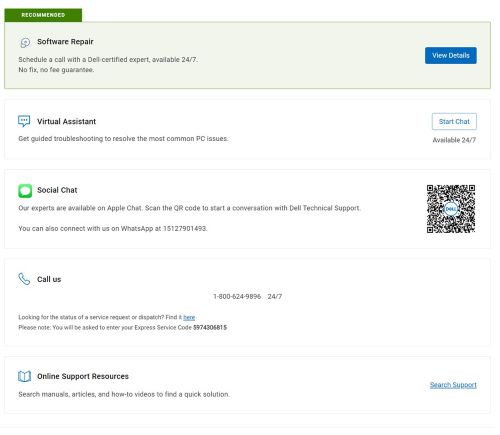
- В правой части страницы выберите «Связаться с нами» и нажмите:
- При наличии сервисного кода Dell обратитесь в службу технической поддержки. (Перейдите к шагу 3)
- Contact Order Support. Если сервисный код Dell недоступен и для получения доступа к программному обеспечению требуется помощь. (Перейдите к шагу 8)
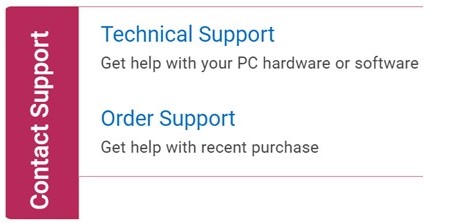
Служба технической поддержки
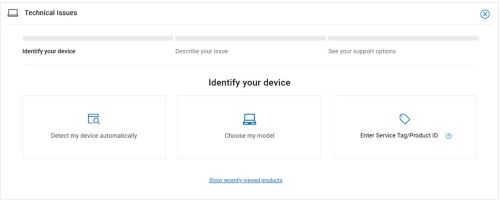
- Нажмите Enter service tag.
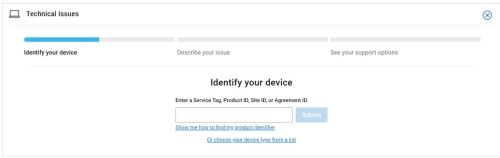
- Введите сервисный код и нажмите Submit.
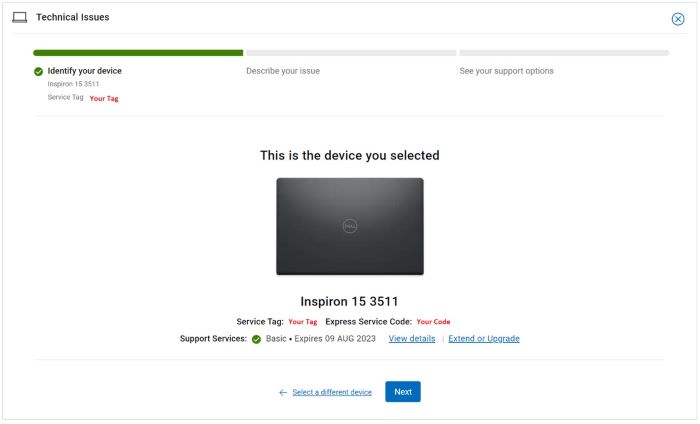
- Подтвердите модель и сервисный код и нажмите Next.
- В раскрывающемся меню выберите ПО и сторонние приложения , а затем нажмите кнопку Далее.

- Выберите доступный вариант связи.
Поддержка заказа
- Введите номер заказа и нажмите Find My Order.
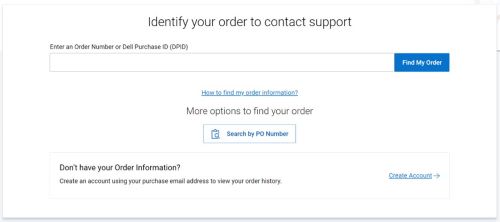
- В правой части страницы нажмите Contact Customer Support.

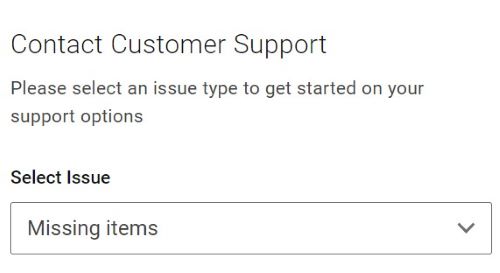
- В раскрывающемся списке выберите Missing Items.
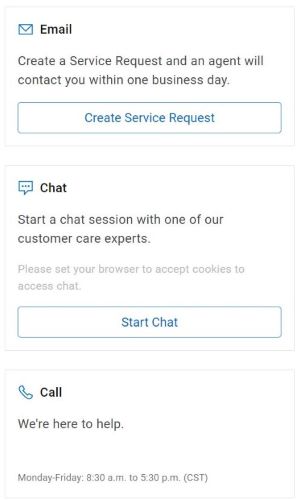
- Выберите доступный вариант связи.
Примечание.
- Варианты связи могут отличаться в зависимости от региона.
- Укажите эту статью (000180754) при обращении в службу технической поддержки.
Informations supplémentaires
Vidéos
Produits concernés
OptiPlex, XPS, Latitude, XPS, Fixed Workstations, Mobile Workstations, Manage Custom Update CatalogPropriétés de l’article
Numéro d’article: 000180754
Type d’article: How To
Dernière modification: 18 mars 2026
Version: 22
Trouvez des réponses à vos questions auprès d’autres utilisateurs Dell
Services de support
Vérifiez si votre appareil est couvert par les services de support.