Testitilan vesileiman poistaminen Windows 10 -työpöydältä
Résumé: Windows 10 -testitilan ilmoitus saattaa näkyä kahdella tavalla. Katso tietokoneessasi näkyvää ilmoitusta vastaavaa kohtaa.
Cet article concerne
Cet article ne concerne pas
Cet article n’est associé à aucun produit spécifique.
Toutes les versions du produit ne sont pas identifiées dans cet article.
Instructions
Huomautus: Microsoft lopettaa Windows 10 -tuen 14.10.2025. Lisätietoja on Microsoft Windows 10:n tuen päättymisilmoituksessa .
Haluatko poistaa testitilan viestin tietokoneesi Windows 10 -työpöydältä?
Windows 10: ssä on toiminto, jota kutsutaan testitilaksi, jonka avulla voit asentaa ja testata ohjaimia, joita ei ole allekirjoitettu digitaalisesti Microsoftin kautta. Tämä tila, kuten nimestä käy ilmi, auttaa testaamaan ohjelmistoja tai ohjaimia, joita kehitetään edelleen tai joita ei ole vielä sertifioitu. Jos käynnistät tietokoneen ja näkyviin tulee viesti tai vesileima, jossa lukee Testitila tai Testaustila, se tarkoittaa, että tila on aktivoitu ja käynnissä tietokoneellasi.
Useimmiten tämä johtuu siitä, että tietokoneeseen on asennettu vielä testausvaiheessa olevia ohjaimia. Näet joko viestin vasemmassa alakulmassa tai koko näytön viestin harmaana.
 |
 |
(Kuva 1 Testitilan ilmoitus)
Voit korjata ongelman seuraavasti.
- Pidä Windows-näppäintä (
 ) painettuna ja paina sitten X-näppäintä .
 - Napsauta hiiren kakkospainikkeella Komentokehotetta tai Pääte-kohtaa ja valitse sitten Suorita järjestelmänvalvojana.

(Kuva 2 Tehokäyttäjävalikko)
- Valitse Käyttäjätilien valvonta -ikkunassa Kyllä.
- Kirjoita komentokehoteikkunaan
bcdedit -set TESTSIGNING OFFja paina sitten Enter-näppäintä.Varoitus: Jos näet viestin, jossa ilmoitetaan:Elementin tietoja määritettäessä tapahtui virhe. Arvo on suojattu suojatulla käynnistyskäytännöllä, eikä sitä voi muuttaa tai poistaa
, käynnistä tietokone uudelleen. Avaa BIOS F2-näppäimellä ja poista Secure Boot -asetus käytöstä. Toista komento Windowsin käynnistämisen jälkeen. - Kun näet vahvistuksen, sulje komentokehoteikkuna .
- Tallenna mahdolliset tallentamattomat tiedot, sulje avoinna olevat ohjelmat ja käynnistä tietokone uudelleen. pikanäppäimellä
Testin allekirjoittaminen
komennon pitäisi riittää testitilan sammuttamiseen. - Jos näet uudelleenkäynnistyksen jälkeen edelleen
Testitila
-viestiä ja avaa sitten komentokehote / PowerShell järjestelmänvalvojan oikeuksilla uudelleen:- Kirjoita
Bcdedit.exe -set loadoptions ENABLE_INTEGRITY_CHECKSja paina sitten Enter-näppäintä. - Kirjoita seuraavaksi
Bcdedit.exe -set TESTSIGNING OFFja paina sitten Enter-näppäintä.
(Kuva 3 Eheystarkistusikkuna)
- Kirjoita
- Käynnistä tietokone uudelleen ja varmista, että testitila on poistettu käytöstä ja vesileima/viesti poistettu näkyvältä työpöydältä.

(Kuva 4 : Testitilan viestejä ei näkynyt)Huomautus: Näitä ohjeita voi käyttää myös Windows 7- ja Windows 8.x - käyttöjärjestelmissä.
Voit hakea Windows-tuoteavaimen ja tehdä aktivoinnin uudelleen. Windowsin aktivointiavain puretaan seuraavalla PowerShell-komennolla: Get-WmiObject -query 'select * from SoftwareLicensingService').OA3xOriginalProductKey
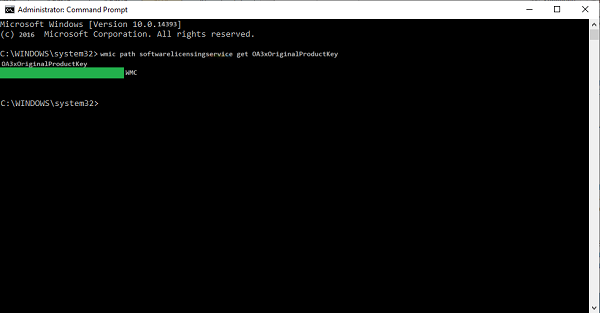
(Kuva 5 : Windows 10 hakee tuoteavaimen)
Kun olet hakenut tuoteavaimen, kuittaa aktivointipyyntö kirjoittamalla avain järjestelmässä.
Huomautus: jos ongelma ei poistu näillä toimilla, varmista Microsoft Knowledge Base -artikkelin Windows 10:n aktivointi avulla, että Windows 10 on aktivoitu.
Informations supplémentaires
 Takuu päättynyt? Ei hätää. Siirry osoitteeseen Dell.com/support, anna Dell-palvelutunnisteesi ja katso tarjouksemme.
HUOMAUTUS: Tarjoukset ovat käytettävissä ainoastaan Yhdysvalloissa, Kanadassa, Yhdistyneessä kuningaskunnassa, Ranskassa, Saksassa, Kiinassa ja Japanissa (tietokoneasiakkaat). Ei koske palvelin- ja tallennustuotteita.
Produits concernés
Alienware, Inspiron, OptiPlex, XPS, G Series, G Series, Alienware, Inspiron, Latitude, Dell Pro Rugged, XPS, Fixed Workstations, Mobile WorkstationsPropriétés de l’article
Numéro d’article: 000190354
Type d’article: How To
Dernière modification: 21 mai 2025
Version: 6
Trouvez des réponses à vos questions auprès d’autres utilisateurs Dell
Services de support
Vérifiez si votre appareil est couvert par les services de support.