Comment obtenir le package du programme d’installation MSI pour Dell Trusted Device
Résumé: Cet article décrit les étapes de récupération du package d’installation MSI à partir du fichier exécutable Dell Trusted Device.
Cet article concerne
Cet article ne concerne pas
Cet article n’est associé à aucun produit spécifique.
Toutes les versions du produit ne sont pas identifiées dans cet article.
Instructions
Package du programme d’installation MSI
Les étapes suivantes peuvent être utilisées pour obtenir le package du programme d’installation MSI :
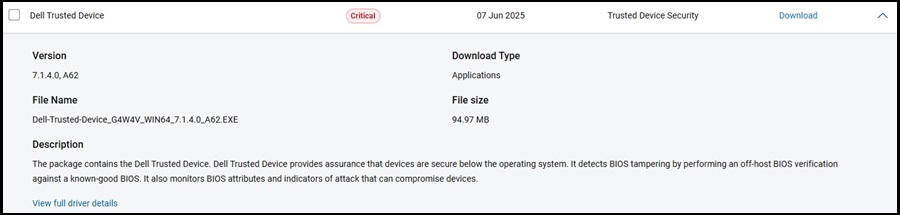
- Accédez à la page Pilotes et téléchargements de Dell Trusted Device.
- Téléchargez la dernière version disponible.
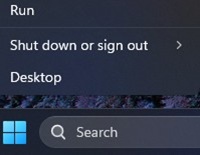
- Cliquez avec le bouton droit de la souris sur l’icône du menu Démarrer de Windows et sélectionnez Exécuter.
- Dans la zone Exécuter, saisissez
CMDet appuyez sur CTRL + MAJ + ENTRÉE pour exécuter une invite de commande élevée.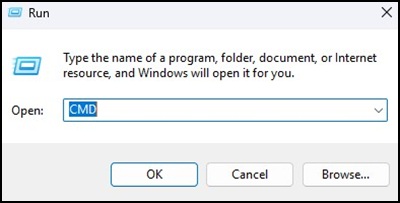
- Si le contrôle de compte d’utilisateur (UAC) vous y invite, cliquez sur Oui pour continuer.
- Accédez à l’emplacement du dossier dans lequel vous avez téléchargé le fichier exécutable.
- Type :
Dell-Trusted-Device_[VERSION].exe /PASSTHROUGH /X /B”[EXTRACTION PATH]”
Appuyez sur Entrée.
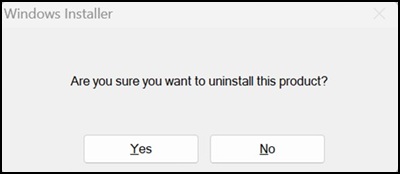
- Cliquez sur Non si vous êtes invité à désinstaller le système.
- Dans l’Explorateur Windows, accédez à [CHEMIN D’EXTRACTION] et localisez le package d’installation MSI.

Produits concernés
OptiPlex, XPS, Latitude, XPS, Fixed Workstations, Mobile Workstations, Dell Trusted DevicePropriétés de l’article
Numéro d’article: 000348330
Type d’article: How To
Dernière modification: 30 mars 2026
Version: 3
Trouvez des réponses à vos questions auprès d’autres utilisateurs Dell
Services de support
Vérifiez si votre appareil est couvert par les services de support.