Como ativar o G-Sync em notebooks Alienware
Résumé: Este artigo apresenta informações sobre como ativar o G-Sync em computadores Alienware que têm uma placa gráfica NVIDIA dedicada.
Cet article concerne
Cet article ne concerne pas
Cet article n’est associé à aucun produit spécifique.
Toutes les versions du produit ne sont pas identifiées dans cet article.
Instructions
Plataformas afetadas:
- Notebooks Alienware
O G-Sync elimina a imagem da tela partida e as interrupções, combinando a taxa de atualização do monitor com a taxa de quadros produzida pela GPU. Em notebooks com uma placa gráfica NVIDIA dedicada, o G-Sync só funciona quando o monitor externo está conectado a uma porta de vídeo usando a GPU e quando o cabo pode transportar largura de banda suficiente para a taxa de atualização máxima do monitor. Este guia mostra como identificar a porta correta, escolher o cabo adequado e ativar o G-Sync no Painel de controle da NVIDIA.
Se o G-Sync estiver desativado, os usuários poderão ter:
- Tela partida visível, gagueiras ou ritmo irregular dos quadros durante o jogo
- A opção G-Sync está ausente, desativada ou indisponível no Painel de controle da NVIDIA.
Há vários motivos pelos quais o G-sync pode não estar ativado:
Porta de vídeo incorreta:
- Geralmente, os notebooks têm portas vinculadas a iGPU (por exemplo, algumas portas USB-C ou HDMI) e portas vinculadas a dGPU (geralmente rotuladas como USB-C ou HDMI).
Checklist de verificação rápida:
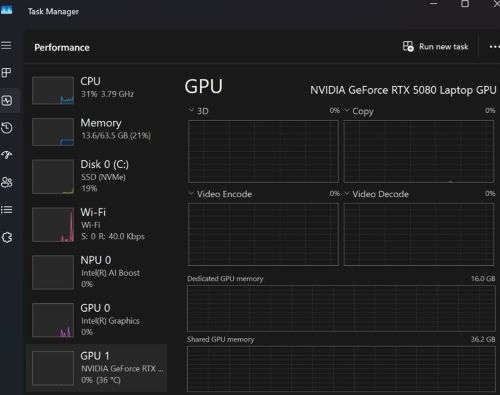
- Certifique-se de que uma GPU NVIDIA discreta seja exibida no Gerenciador de tarefas ou no Gerenciador de dispositivos.
- Como usar o Gerenciador de tarefas
- Pressione Ctrl + Shift + Esc para abrir o Gerenciador de tarefas.
- Vá para a guia Desempenho .
- Selecione GPU 0 (ou GPU 1, se você tiver várias placas).
- O nome e os detalhes da GPU são exibidos no canto superior direito.
Ou
- Usando o Gerenciador de dispositivos
- Pressione Windows + X e selecione Gerenciador de dispositivos.
- Expanda a seção Adaptadores de vídeo (o nome da placa gráfica aparece aqui (por exemplo, NVIDIA GeForce RTX 3070)).
- Como usar o Gerenciador de tarefas
- Consulte o Manual do proprietário para descobrir quais portas fornecem GSYNC

- Conecte o monitor
- Conecte o cabo escolhido à porta identificada no notebook e na entrada correspondente no monitor.
- Defina a fonte de entrada do monitor como UCB-C ou HDMI, correspondendo ao cabo usado.
- Ative o G-Sync no Painel de controle NVIDIA
- Abra o Painel de controle NVIDIAl >Exibir> configurar o G-Sync.
- Marque Habilitar compatível com G-SYNC e G-SYNC.
- Escolha o modo de tela cheia (ou ambos, se precisar de jogos com janelas).
- Clique em Apply.
- Confirme se o G-Sync está ativo
- A página G-Sync agora deve mostrar uma marca de verificação verde ao lado do monitor.
- Inicie um jogo ou a NVIDIA Pendulum Demo; o logotipo do G-Sync aparece no canto superior direito, indicando que a tecnologia está funcionando.
- Como opção, o usuário pode reiniciar o notebook e o monitor uma vez para garantir que o novo roteamento seja totalmente aplicado.
Produits concernés
AlienwarePropriétés de l’article
Numéro d’article: 000383251
Type d’article: How To
Dernière modification: 24 Oct 2025
Version: 1
Trouvez des réponses à vos questions auprès d’autres utilisateurs Dell
Services de support
Vérifiez si votre appareil est couvert par les services de support.