Chiffrement automatique des appareils BitLocker pour les ordinateurs Dell
Résumé: Le chiffrement BitLocker offre une sécurité renforcée pour les ordinateurs Dell. Découvrez les configurations requises, les spécifications matérielles essentielles et les principales étapes de gestion pour une sécurité efficace de Windows. ...
Instructions
BitLocker est une fonctionnalité de sécurité Windows qui protège vos fichiers en chiffrant (brouillant) les données sur votre disque dur. Si quelqu’un tente d’accéder à votre disque sans autorisation, il ne pourra pas lire vos fichiers.
Voici ce qui se passe sur votre ordinateur Dell :
- BitLocker s’active automatiquement lorsque vous configurez Windows 10 ou Windows 11 pour la première fois
- Il fonctionne silencieusement en arrière-plan, vous ne remarquerez pas sa présence
- Votre ordinateur crée une clé de récupération spéciale (comme un mot de passe de sauvegarde) qui est enregistrée sur votre compte Microsoft
Vous êtes peut-être en train de lire cet article parce que :
- Votre ordinateur demande une clé de récupération BitLocker
- Vous avez besoin d’une réparation ou d’une réparation de votre ordinateur Dell
- Vous voulez vérifier si votre disque est crypté
- Vous souhaitez désactiver le chiffrement
Vérifiez si votre ordinateur est chiffré
Vous voulez voir si BitLocker protège votre disque ? Voici comment le vérifier :
- Cliquez avec le bouton droit de la souris sur le bouton Démarrer (logo Windows dans l’angle).
- Sélectionnez Terminal (Admin) ou Windows PowerShell (Admin).
- Si une fenêtre contextuelle vous demande « Voulez-vous autoriser cette application à apporter des modifications ? », sélectionnez Oui.
- Saisissez cette commande exactement comme indiqué et appuyez sur Entrée :
manage-bde -status C:(Si votre Windows est installé sur un autre lecteur, remplacez « C » par cette lettre de lecteur)
- Examinez les résultats sous « État de conversion » :
- Entièrement chiffré = BitLocker est activé et protège vos fichiers
- Entièrement décrypté = BitLocker est désactivé
- Chiffrement en cours = BitLocker est en train de chiffrer votre lecteur (cela peut prendre un certain temps)
- Déchiffrement en cours = BitLocker en cours de suppression
Qu’est-ce que cela signifie pour vous ?
Si votre disque est entièrement chiffré, cela signifie que vos fichiers sont protégés. Vous devez enregistrer votre clé de récupération dans un endroit sûr (nous vous montrerons comment procéder ci-dessous).
Rechercher et enregistrer votre clé de récupération BitLocker
Votre clé de récupération est un numéro à 48 chiffres qui fonctionne comme un mot de passe de sauvegarde. Vous pourriez en avoir besoin si :
- Vous mettez à jour le BIOS ou le firmware de votre ordinateur
- Vous remplacez du matériel comme votre carte mère ou votre disque dur
- Windows ne reconnaît pas votre ordinateur après la réparation
- Vous déplacez votre disque dur vers un autre ordinateur
Où trouver votre clé de récupération ?
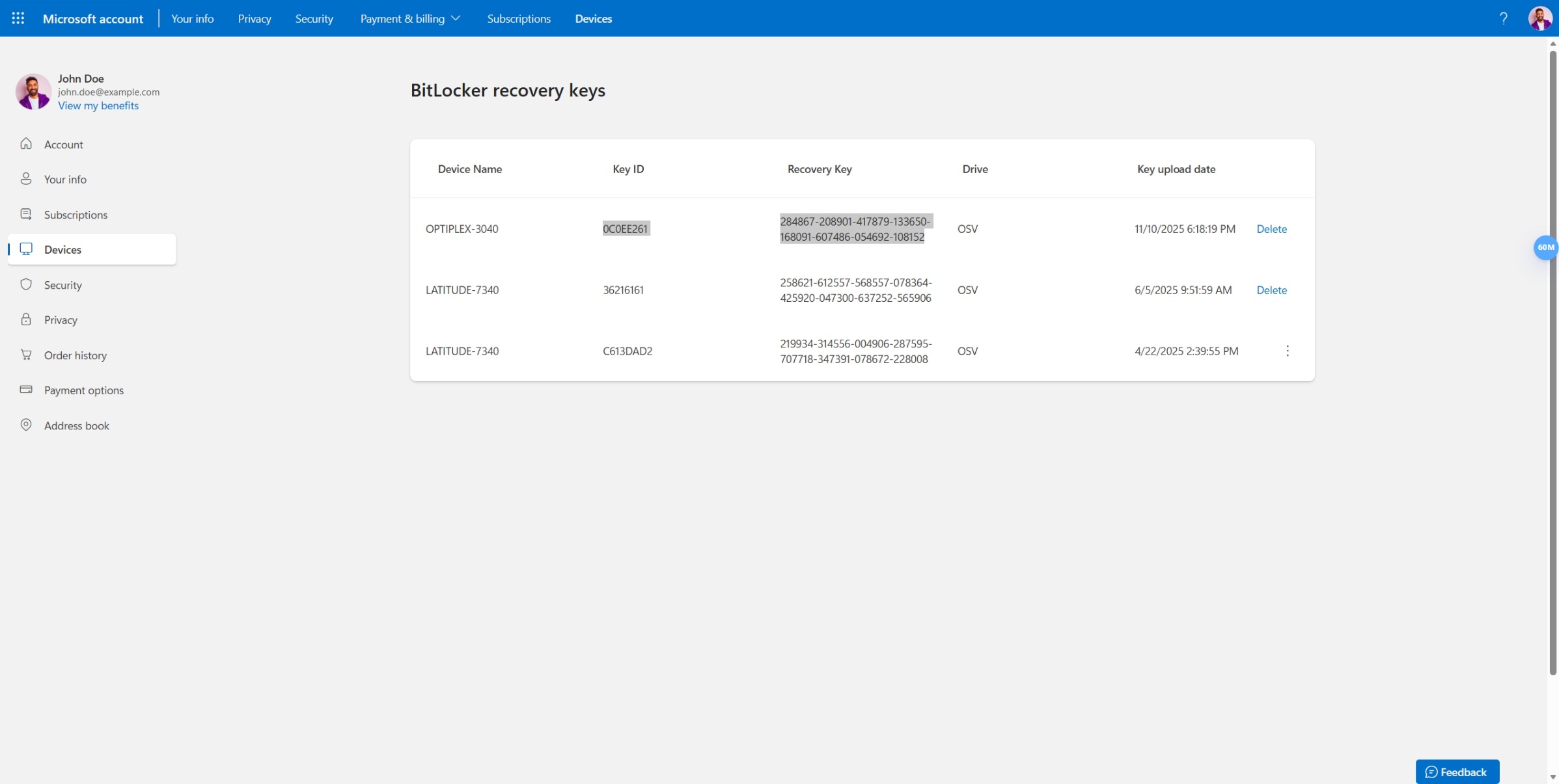
Option 1 : Vérifiez votre compte Microsoft (le plus courant)
- Sur n’importe quel appareil, accédez à account.microsoft.com/devices/recoverykey
- Connectez-vous avec le même compte Microsoft que celui que vous utilisez sur votre ordinateur Dell
- Vous verrez une liste des clés de récupération pour tous vos appareils
- Trouvez celle qui correspond au nom et à la date de votre ordinateur
Option 2 : Rechercher une copie imprimée
Lors de la première configuration de Windows, il se peut que votre clé de récupération ait été imprimée ou enregistrée. Vérifiez les emplacements suivants :
- Une clé USB que vous avez utilisée lors de l’installation
- Papiers imprimés datant de la première réception de votre ordinateur
- Un fichier texte enregistré dans votre dossier Documents
Option 3 : Vérifier votre compte Azure Active Directory (pour les ordinateurs professionnels)
Si votre ordinateur Dell est géré par votre entreprise ou votre établissement scolaire :
- Demandez à votre administrateur informatique, il est peut-être en possession de votre clé de récupération
- Ou consultez le portail de gestion des appareils de votre organisation
Enregistrer une copie de sauvegarde maintenant
Si vous avez trouvé votre clé de récupération, enregistrez-en une copie de sauvegarde dès maintenant.
- Sélectionnez Démarrer > Paramètres > Confidentialité et sécurité > Chiffrement de l’appareil
- Sélectionnez Sauvegarder votre clé de récupération
- Choisissez l’emplacement d’enregistrement :
- Sur votre compte Microsoft (recommandé, vous pouvez y accéder depuis n’importe quel appareil)
- Sur une clé USB (retirez la clé et stockez-la en lieu sûr)
- Imprimez-le (conservez le papier dans un endroit sûr, pas avec votre ordinateur)
Votre ordinateur demande une clé de récupération. Que faire ?
Si vous voyez un écran bleu vous demandant votre clé de récupération BitLocker, ne paniquez pas. Cela se produit généralement après :
- Mise à jour du BIOS de votre ordinateur
- Réparations ou remplacements de matériel
- Déplacer votre disque dur vers un autre ordinateur
- Certaines mises à jour Windows
Voici ce qu’il faut faire :
- Trouvez votre clé de récupération en suivant les étapes ci-dessus
- Tapez les 48 chiffres sur l’écran bleu (incluez les tirets s’ils sont affichés)
- Appuyez sur Entrée
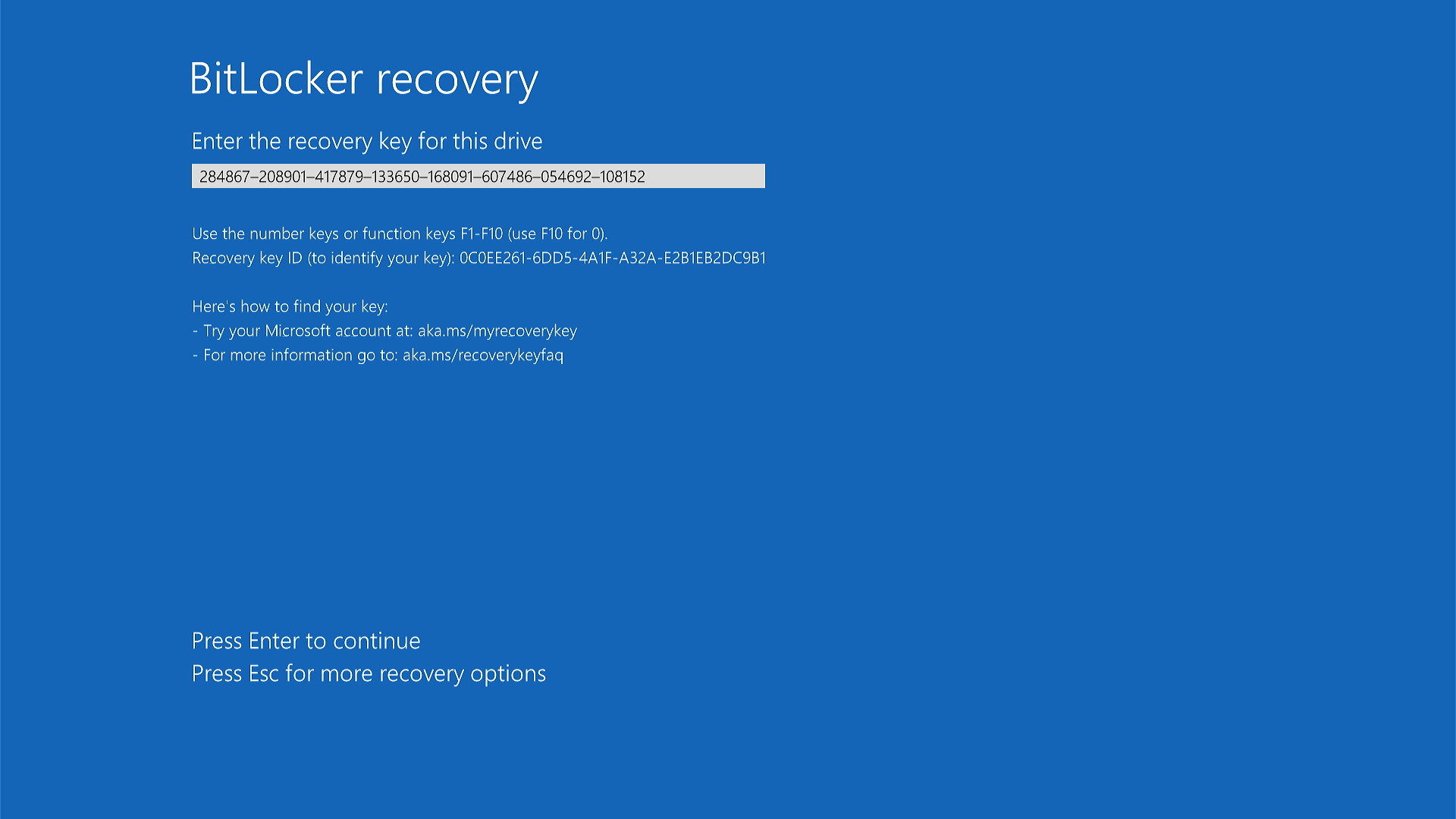
Votre ordinateur doit démarrer normalement.
Que se passe-t-il si je ne trouve pas ma clé de récupération ?
Si vous avez cherché partout et que vous ne le trouvez pas, vous devrez peut-être réinstaller Windows (ce qui effacera vos fichiers).
Suspendre temporairement le chiffrement pour service ou réparation
Si vous emportez votre ordinateur Dell pour réparation ou si vous en réparez vous-même, vous devez d’abord suspendre (suspendre) BitLocker. Cela empêche l’écran bleu de la clé de récupération de s’afficher après le service.
Quand suspendre BitLocker :
- Avant la mise à jour du BIOS de votre ordinateur
- Avant les réparations matérielles (carte mère, disque dur, mémoire)
- Avant de déposer votre ordinateur dans un centre de réparation Dell
- Avant toute modification majeure du système
Comment suspendre BitLocker
- Cliquez avec le bouton droit de la souris sur le bouton Démarrer .
- Sélectionnez Terminal (Admin) ou Windows PowerShell (Admin).
- Sélectionnez Oui si vous êtes invité à autoriser les modifications.
- Saisissez cette commande, puis appuyez sur Entrée :
Suspend-BitLocker -MountPoint "C:" -RebootCount 0(Remplacez « C » par votre lettre de lecteur si elle est différente)
- Vous verrez un message indiquant que BitLocker est suspendu.
Que se passe-t-il maintenant ?
La protection BitLocker est suspendue, mais vos fichiers restent chiffrés. Une fois le service terminé, BitLocker reste suspendu jusqu’à ce que vous le rallumiez.
Remettez BitLocker sous tension après le service
Une fois les réparations effectuées, réactivez la protection BitLocker :
- Cliquez avec le bouton droit de la souris sur le bouton Démarrer .
- Sélectionnez Terminal (Admin) ou Windows PowerShell (Admin).
- Sélectionnez Oui si vous êtes invité à autoriser les modifications.
- Saisissez cette commande, puis appuyez sur Entrée :
Resume-BitLocker -MountPoint "C:"
Vos fichiers sont à nouveau protégés.
Pourquoi faire une pause au lieu de s’éteindre complètement ?
La pause ne prend que quelques secondes. La désactivation complète de BitLocker peut prendre des heures, puis plusieurs heures de plus. La pause est plus rapide et plus facile pour les réparations.
Désactiver définitivement BitLocker
Avant de commencer : Réfléchissez bien à la désactivation de BitLocker. Une fois qu’il est désactivé, toute personne accédant à votre disque dur peut lire vos fichiers, même si elle vole votre ordinateur ou supprime le disque.
Vous voudrez peut-être le désactiver si :
- Vous vous préparez à restaurer une image de sauvegarde Windows
- Vous retirez définitivement le disque dur
- Vous donnez ou recyclez votre ordinateur (après avoir effacé vos données)
Désactivation de BitLocker
Option 1 : Utilisation des paramètres Windows (plus facile)
- Sélectionnez Démarrer > Paramètres > Confidentialité et sécurité > Chiffrement de l’appareil
- Désactiver le chiffrement de l’appareil
- Attendez la fin du déchiffrement (votre ordinateur affichera la progression)
Option 2 : utiliser la ligne de commande
- Cliquez avec le bouton droit de la souris sur le bouton Démarrer .
- Sélectionnez Terminal (Admin) ou Windows PowerShell (Admin).
- Sélectionnez Oui si vous êtes invité à autoriser les modifications.
- Saisissez cette commande, puis appuyez sur Entrée :
manage-bde -off C:(Remplacez « C » par votre lettre de lecteur si elle est différente)
- Le déchiffrement démarre. Vous pouvez continuer à utiliser votre ordinateur, mais il peut fonctionner plus lentement.
Pour vérifier la progression du déchiffrement :
Suivez les étapes de la section « Vérifiez si votre ordinateur est crypté » ci-dessus. Recherchez « Décryptage en cours » et le pourcentage de réalisation.
Avancé : empêcher BitLocker sur les nouvelles installations Windows
Cette section est réservée aux informaticiens et aux utilisateurs avancés.
Si vous préparez des ordinateurs pour votre organisation et que vous avez besoin d’empêcher BitLocker de s’allumer automatiquement, vous pouvez modifier le registre Windows avant l’installation.
Modifier le registre pour empêcher le chiffrement
Avant d’installer Windows :
- Ajoutez cette clé de registre à votre image Windows :
Location :HKEY_LOCAL_MACHINE\SYSTEM\CurrentControlSet\Control\BitLocker
Nom :PreventDeviceEncryption
Type: DWORD (32-bit)
Value :1(Vrai)
Questions fréquentes
Q : BitLocker va-t-il ralentir mon ordinateur ?
R : Non. Les ordinateurs Dell modernes sont dotés d’un matériel spécial qui gère automatiquement le chiffrement. Vous ne remarquerez aucune différence de vitesse.
Q : BitLocker est-il déjà activé sur les ordinateurs Dell ?
R : Non. Les ordinateurs Dell ne sont pas chiffrés lorsqu’ils quittent l’usine. BitLocker s’active automatiquement lorsque vous configurez Windows pour la première fois à la maison.
Q : Puis-je désactiver BitLocker et le réactiver ultérieurement ?
R : Oui, mais cela prend du temps. L’éteindre peut prendre des heures, et le rallumer prend encore des heures. Si vous avez besoin de réparer votre ordinateur, mettez BitLocker en pause à la place, c’est beaucoup plus rapide.
Q : Que se passe-t-il si j’oublie ma clé de récupération ?
R : Sans la clé de récupération, il n’y a aucun moyen de déverrouiller votre ordinateur. Même Dell et Microsoft ne peuvent pas vous aider à la récupérer. C’est pourquoi il est si important d’enregistrer votre clé de récupération dans plusieurs endroits sûrs.
Q : Ma clé de récupération est-elle identique à mon mot de passe Windows ?
R : Non. Votre mot de passe Windows vous connecte à votre compte. Votre clé de récupération déverrouille l’ensemble du disque dur si Windows ne peut pas démarrer normalement.
Q : Pourquoi BitLocker s’est-il activé sans me le demander ?
R : Windows active automatiquement BitLocker lors de l’installation pour protéger vos fichiers. Il s’agit d’une fonction de sécurité intégrée à Windows 10 et Windows 11.
Informations supplémentaires
Articles recommandés
Voici quelques articles recommandés sur ce sujet qui peuvent vous intéresser.
- BitLocker vous invite à fournir une clé de récupération, mais vous ne disposez pas de cette clé
- Activation ou désactivation de BitLocker avec TPM dans Windows
- BitLocker ne s’active pas ou ne demande pas la clé de récupération lors du redémarrage sous Windows 10 avec le BIOS en mode UEFI et le firmware TPM 1.2
- Localisation de la clé de récupération BitLocker dans votre compte Microsoft
- Déverrouillage de BitLocker lorsqu’il n’accepte plus les clés de récupération